Pełna pamięć iPhone’a? Jak zwolnić miejsce – najpierw zdjęcia
Krótka odpowiedź
Gdy pamięć iPhone’a jest pełna, otwórz Ustawienia → Ogólne → Pamięć iPhone’a, aby zobaczyć, co zajmuje miejsce. W większości telefonów największą pozycją są Zdjęcia, więc zacznij od nich: usuń duże filmy, zrzuty ekranu i nieudane ujęcia, a potem opróżnij „Ostatnio usunięte”. Jeśli korzystasz ze Zdjęć iCloud, upewnij się, że opcja „Optymalizuj pamięć iPhone’a” jest włączona, odciąż nieużywane aplikacje i usuń stare załączniki z wiadomości.
Zwalnianie pamięci na iPhonie
- Sprawdź, co zajmuje miejsce. Otwórz Ustawienia → Ogólne → Pamięć iPhone’a i poczekaj, aż pasek się wczyta.
- Posprzątaj zdjęcia i filmy. Usuń duże filmy, zrzuty ekranu i niepotrzebne zdjęcia – aplikacja typu swipe, taka jak Gallery Guru, bardzo to przyspiesza.
- Opróżnij Ostatnio usunięte. Zdjęcia → Kolekcje → Ostatnio usunięte → Zaznacz → Więcej (•••) → Usuń wszystko.
- Optymalizuj Zdjęcia iCloud. Ustawienia → [Twoje imię i nazwisko] → iCloud → Zdjęcia → Pamięć iPhone’a → Optymalizuj pamięć iPhone’a – na telefonie zostają mniejsze wersje.
- Odciąż aplikacje i wyczyść wiadomości. Odciąż nieużywane aplikacje i przejrzyj duże załączniki w Wiadomościach.
Najpierw: zobacz, co naprawdę zajmuje miejsce
Otwórz Ustawienia → Ogólne → Pamięć iPhone’a. Pasek u góry pokazuje podział na Aplikacje, Zdjęcia, Multimedia, Wiadomości, iOS i Dane systemowe; poniżej każda aplikacja z jej rozmiarem. U większości osób największym blokiem są Zdjęcia – często dziesiątki gigabajtów.
1. Posprzątaj zdjęcia i filmy
Zdjęcia i filmy to największa dźwignia i nikt inny nie zdecyduje, których potrzebujesz. Sztuka polega na tym, by decydować szybko:
- Najpierw filmy. Minuta filmu 4K przy 60 kl./s zajmuje około 400 MB (dane Apple z ustawień aparatu) – tyle co sto zdjęć. Znajdź i usuń duże filmy.
- Zrzuty ekranu. Zwykle są ich setki, prawie wszystkie do wyrzucenia. Usuń je hurtem.
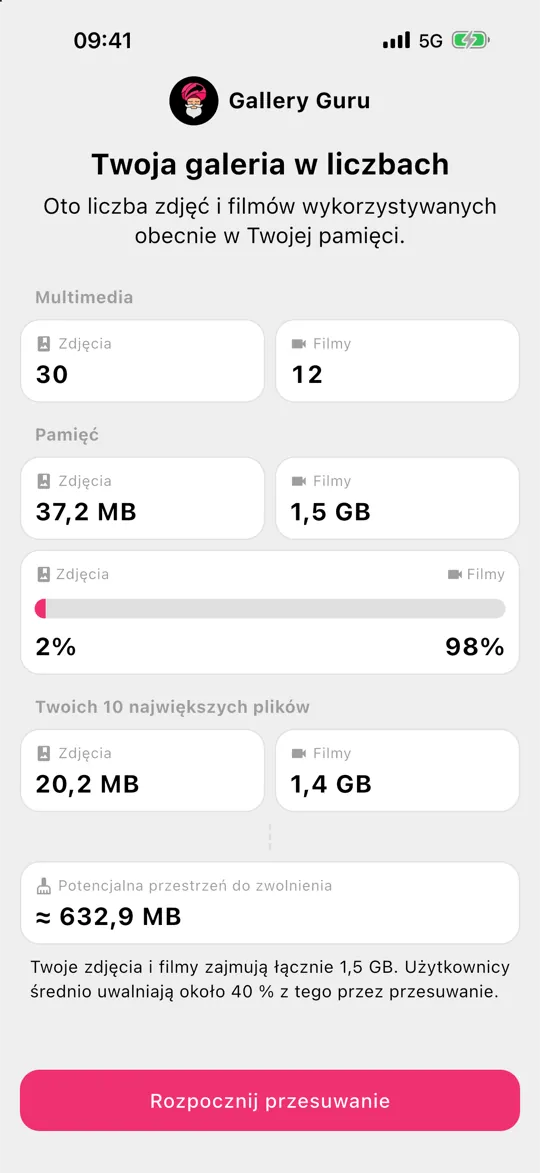
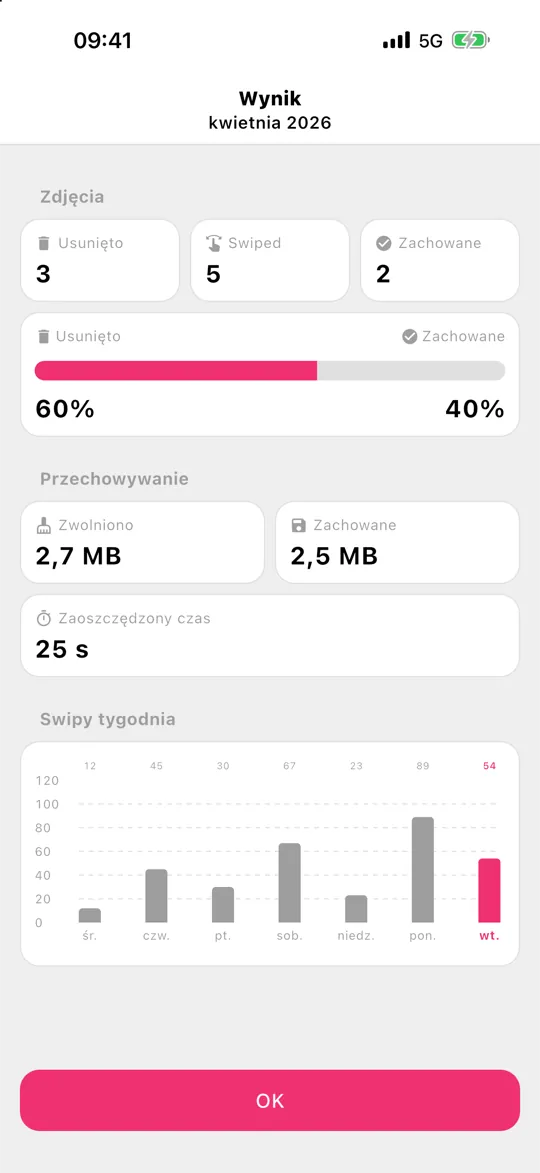
- Miesiąc po miesiącu. Gallery Guru dzieli Twoją bibliotekę na miesiące i pozwala przesunąć w lewo, aby usunąć, i w prawo, aby zachować. Małe porcje, które naprawdę da się skończyć, siatka przeglądu, zanim cokolwiek zostanie usunięte, i statystyki pokazujące, ile miejsca zwolniłeś.

2. Opróżnij „Ostatnio usunięte”
Usunięte zdjęcia zajmują miejsce jeszcze przez 30 dni. Otwórz Zdjęcia → Kolekcje → Ostatnio usunięte, odblokuj Face ID, a potem Zaznacz → ••• → Usuń wszystko. Rób to dopiero, gdy masz pewność – tego nie da się cofnąć.
3. Sprawdź „Optymalizuj pamięć iPhone’a”
Przy Zdjęciach iCloud opcja Ustawienia → [Twoje imię i nazwisko] → iCloud → Zdjęcia → Pamięć iPhone’a → Optymalizuj pamięć iPhone’a trzyma oryginały w pełnej rozdzielczości w iCloud, a na telefonie mniejsze wersje. Wymaga to wystarczającej ilości miejsca w iCloud na całą bibliotekę – jeśli iCloud też jest pełny, przeczytaj Pełna pamięć iCloud.
4.–9. Wszystko inne, co zapełnia iPhone’a
- Odciąż nieużywane aplikacje: Ustawienia → Ogólne → Pamięć iPhone’a → stuknij aplikację → Odciąż aplikację. Dokumenty i dane zostają.
- Załączniki w wiadomościach: w Pamięci iPhone’a stuknij Wiadomości → Przejrzyj duże załączniki.
- Zachowuj wiadomości przez 1 rok zamiast bezterminowo: Ustawienia → Aplikacje → Wiadomości → Zachowuj wiadomości.
- Pobrana muzyka, podcasty i seriale w ich aplikacjach.
- Pamięć podręczna przeglądarki i aplikacji: niektóre aplikacje (media społecznościowe, komunikatory) przechowują gigabajty danych podręcznych – usunięcie i ponowna instalacja je czyści.
- Nagrywaj mniejsze filmy: Ustawienia → Aparat → Nagrywanie wideo, np. 1080p przy 30 kl./s zajmuje około 60 MB na minutę zamiast 400 MB przy 4K i 60 kl./s.
Pamięć nadal pełna, choć wszystko usunąłeś?
Jeśli usunąłeś dużo, a pasek w Pamięci iPhone’a prawie się nie ruszył, sprawdź po kolei:
- Ostatnio usunięte. Usunięte zdjęcia i filmy zajmują miejsce jeszcze przez 30 dni. Opróżnij album (Zdjęcia → Kolekcje → Ostatnio usunięte → Zaznacz → Więcej (•••) → Usuń wszystko).
- Daj mu chwilę. Pamięć iPhone’a przelicza się w tle. Wyjdź z ekranu, odczekaj kilka minut lub uruchom iPhone’a ponownie, a potem sprawdź jeszcze raz.
- Ukryte zdjęcia. Zdjęcia w albumie Ukryte też się liczą. Otwórz Kolekcje → Ukryte (w sekcji Narzędzia) i tam też posprzątaj.
- Załączniki w wiadomościach. Zdjęcia i filmy wysłane w czatach są przechowywane w Wiadomościach, a nie w Zdjęciach – usuwanie ich z biblioteki ich nie dotyczy.
- Dane systemowe. Pamięć podręczna i pliki tymczasowe, którymi iOS zarządza sam; zwykle maleją po ponownym uruchomieniu lub gdy zaczyna brakować miejsca.
Co nie pomaga
Aplikacje typu „cleaner” czy „booster”, które obiecują przyspieszyć telefon lub usunąć śmieci, nie potrafią tego na iPhonie – iOS nie pozwala aplikacjom usuwać plików innych aplikacji. Na iPhonie możesz zwolnić miejsce zajmowane przez Twoje własne treści: zdjęcia, filmy, aplikacje, wiadomości i pobrane pliki.
Najczęstsze pytania
Czym są „Dane systemowe” w pamięci iPhone’a?
Dane systemowe (dawniej „Inne”) to pamięć podręczna, logi i pliki tymczasowe. iOS zarządza nimi sam i zmniejsza je, gdy brakuje miejsca. Ponowne uruchomienie iPhone’a czasem je zmniejsza; nie ma przycisku, który usuwa je bezpośrednio.
Czy usunięcie zdjęć przyspieszy mojego iPhone’a?
Tylko jeśli pamięć jest prawie całkiem pełna. iOS potrzebuje wolnego miejsca na uaktualnienia, pamięć podręczną i pliki tymczasowe – gdy wolnych jest mniej niż kilka gigabajtów, aplikacje mogą zwalniać. Zwolnienie miejsca to naprawia.
Czy mogę dokupić pamięć do iPhone’a?
Nie do samego telefonu – wbudowanej pamięci nie da się rozszerzyć. Możesz natomiast kupić miejsce w iCloud: przy włączonych Zdjęciach iCloud i opcji „Optymalizuj pamięć iPhone’a” zdjęcia w pełnym rozmiarze są w iCloud, a telefon trzyma mniejsze wersje, co zwalnia miejsce lokalnie. Usunięcie niepotrzebnych zdjęć zmniejsza jedno i drugie. Pamięć iCloud – wyjaśnienie.
Ile wolnego miejsca powinien mieć iPhone?
Dobra zasada to co najmniej 10% lub kilka gigabajtów wolnego miejsca, a więcej przed dużym uaktualnieniem iOS, którego instalacja wymaga kilku gigabajtów.
Czy mogę zwolnić miejsce bez usuwania zdjęć?
Tak: włącz Optymalizuj pamięć iPhone’a ze Zdjęciami iCloud, odciąż aplikacje, wyczyść załączniki w wiadomościach. Ale jeśli Zdjęcia są największą pozycją, usunięcie niepotrzebnych zdjęć i filmów to jedyny sposób, by trwale je zmniejszyć – także w iCloud.