Pun iPhone? Kako osloboditi prostor – najprije fotografije
Kratak odgovor
Kad je prostor na iPhoneu pun, otvori Postavke → Općenito → iPhone spremište da vidiš što ga zauzima. Na većini mobitela Foto je najveća stavka, pa počni ondje: obriši velike videozapise, snimke zaslona i loše snimke, zatim isprazni „Nedavno obrisano”. Ako koristiš iCloud fotografije, provjeri je li uključeno „Optimiziraj iPhone spremište”, rasterećuj nekorištene aplikacije i ukloni stare privitke iz poruka.
Oslobodi prostor na iPhoneu
- Provjeri što zauzima prostor. Otvori Postavke → Općenito → iPhone spremište i pričekaj da se traka učita.
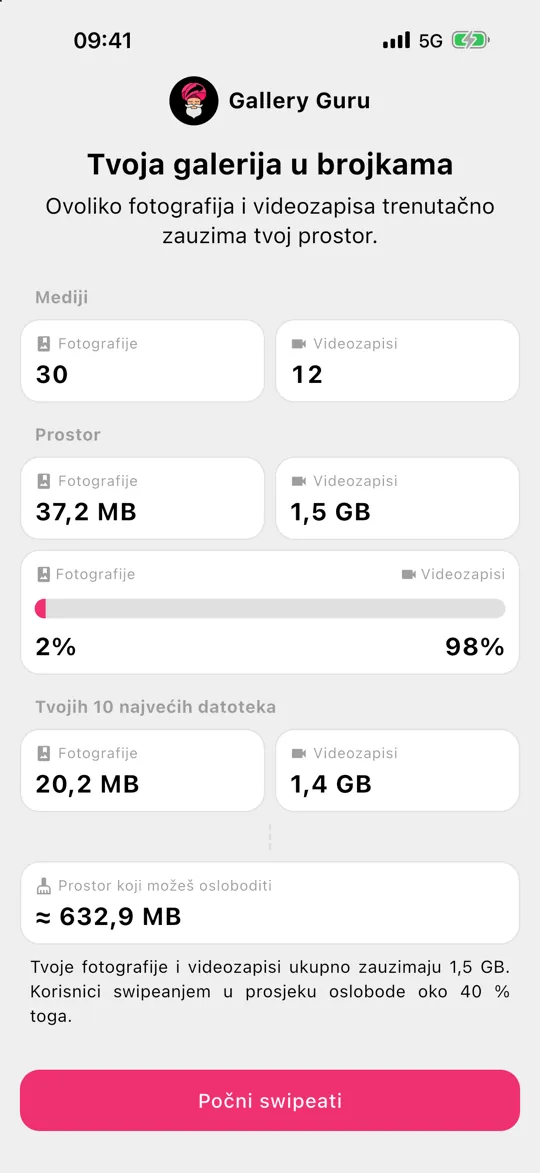
- Pospremi fotografije i videozapise. Obriši velike videozapise, snimke zaslona i neželjene fotografije – aplikacija za swipeanje kao što je Gallery Guru to ubrzava.
- Isprazni Nedavno obrisano. Foto → Zbirke → Nedavno obrisano → Odaberi → Više (•••) → Obriši sve.
- Optimiziraj iCloud fotografije. Postavke → [tvoje ime] → iCloud → Foto → iPhone spremište → Optimiziraj iPhone spremište zadržava manje verzije na mobitelu.
- Rasterećuj aplikacije i počisti poruke. Rasterećuj nekorištene aplikacije i pregledaj velike privitke u Porukama.
Prvo: vidi što stvarno zauzima prostor
Otvori Postavke → Općenito → iPhone spremište. Traka na vrhu prikazuje podjelu na Aplikacije, Foto, Medije, Poruke, iOS i Podatke sustava; ispod nje je svaka aplikacija sa svojom veličinom. Kod većine ljudi Foto je najveći blok – često desetci gigabajta.
1. Pospremi fotografije i videozapise
Fotografije i videozapisi najveća su poluga, a nitko osim tebe ne može odlučiti koji ti trebaju. Trik je u tome da odlučivanje bude brzo:
- Prvo videozapisi. Minuta 4K videa pri 60 fps zauzima oko 400 MB (Appleov podatak u postavkama kamere) – koliko i stotinu fotografija. Pronađi i obriši velike videozapise.
- Snimke zaslona. Obično ih je stotine, gotovo sve su suvišne. Obriši ih skupno.
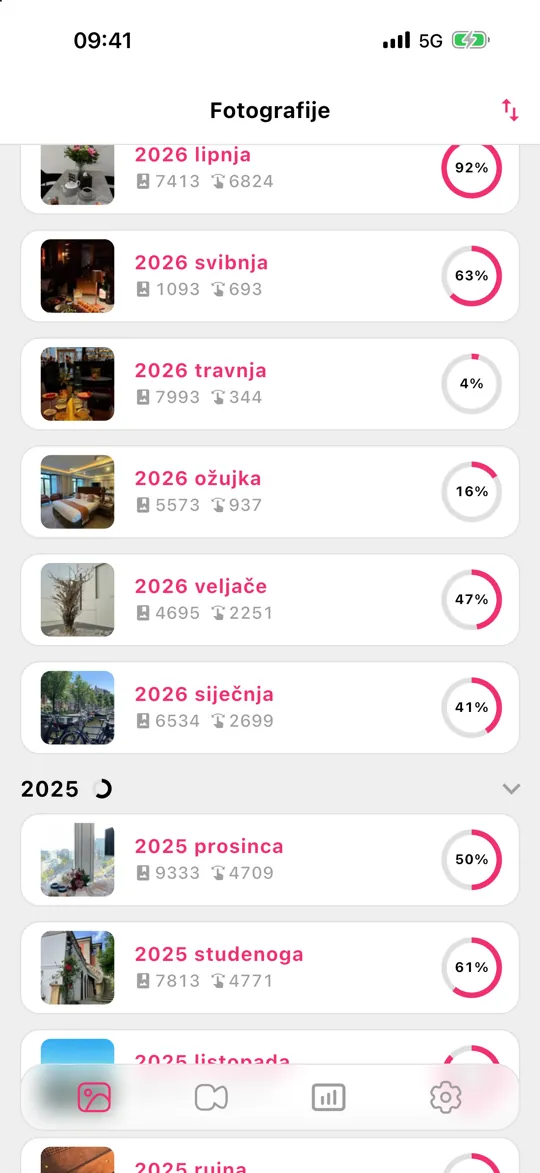
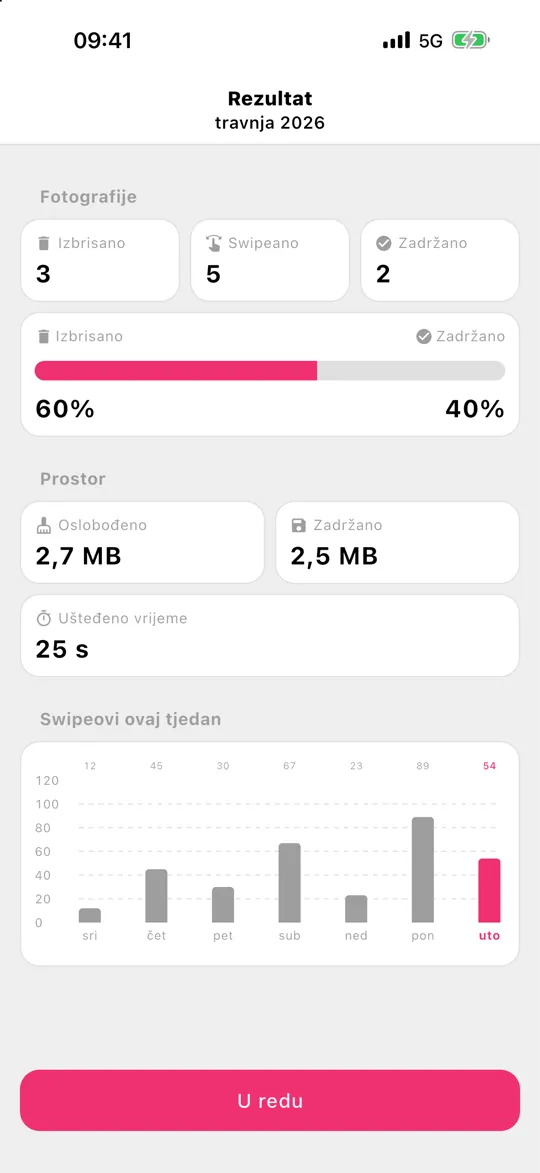
- Mjesec po mjesec. Gallery Guru dijeli tvoju knjižnicu po mjesecima: swipe lijevo briše, desno zadržava. Mali dijelovi koje stvarno možeš završiti, mreža za pregled prije bilo kakvog brisanja i statistika koja pokazuje koliko si oslobodio.
2. Isprazni „Nedavno obrisano”
Obrisane fotografije zauzimaju prostor još 30 dana. Otvori Foto → Zbirke → Nedavno obrisano, otključaj s Face ID-jem, zatim Odaberi → ••• → Obriši sve. Učini to tek kad si siguran – ne može se poništiti.
3. Provjeri „Optimiziraj iPhone spremište”
Uz iCloud fotografije opcija Postavke → [tvoje ime] → iCloud → Foto → iPhone spremište → Optimiziraj iPhone spremište čuva originale u punoj rezoluciji na iCloudu, a manje verzije na mobitelu. Za to ti treba dovoljno iCloud prostora za cijelu knjižnicu – ako je i iCloud pun, pročitaj iCloud prostor pun.
4.–9. Sve ostalo što puni iPhone
- Rasterećenje nekorištenih aplikacija: Postavke → Općenito → iPhone spremište → dodirni aplikaciju → Rasteretiti aplikaciju. Dokumenti i podaci ostaju.
- Privitci u porukama: u iPhone spremištu dodirni Poruke → Pregledaj velike privitke.
- Čuvaj poruke 1 godinu umjesto zauvijek: Postavke → Aplikacije → Poruke → Zadrži poruke.
- Preuzeta glazba, podcasti i serije u njihovim aplikacijama.
- Predmemorija preglednika i aplikacija: neke aplikacije (društvene mreže, aplikacije za razmjenu poruka) spremaju gigabajte predmemorije – brisanje i ponovna instalacija to čisti.
- Snimaj manje videozapise: Postavke → Kamera → Snimanje videozapisa, npr. 1080p pri 30 fps zauzima oko 60 MB po minuti umjesto 400 MB za 4K pri 60 fps.
Prostor i dalje pun nakon što si sve obrisao?
Ako si puno obrisao, a traka u iPhone spremištu jedva se pomaknula, provjeri ovim redom:
- Nedavno obrisano. Obrisane fotografije i videozapisi zauzimaju prostor još 30 dana. Isprazni album (Foto → Zbirke → Nedavno obrisano → Odaberi → Više (•••) → Obriši sve).
- Daj mu vremena. iPhone spremište preračunava se u pozadini. Izađi iz zaslona, pričekaj nekoliko minuta ili ponovno pokreni iPhone, pa provjeri opet.
- Skrivene fotografije. Fotografije u albumu Skriveno i dalje se računaju. Otvori Zbirke → Skriveno (pod Uslužni programi) i pospremi i njega.
- Privitci u porukama. Fotografije i videozapisi poslani u razgovorima spremljeni su u Porukama, ne u Fotu – brisanje iz knjižnice na njih ne utječe.
- Podaci sustava. Predmemorija i privremene datoteke kojima iOS upravlja sam; obično se smanje nakon ponovnog pokretanja ili kad ponestane prostora.
Što ne pomaže
Aplikacije za „čišćenje mobitela” ili „boosteri” koji obećavaju ubrzanje ili uklanjanje smeća to na iPhoneu ne mogu – iOS ne dopušta aplikacijama da brišu datoteke drugih aplikacija. Na iPhoneu možeš osloboditi samo prostor koji zauzima tvoj vlastiti sadržaj: fotografije, videozapisi, aplikacije, poruke i preuzimanja.
Česta pitanja
Što su „Podaci sustava” u iPhone spremištu?
Podaci sustava (prije „Ostalo”) sadrže predmemoriju, zapise i privremene datoteke. iOS njima upravlja sam i smanjuje ih kad ponestane prostora. Ponovno pokretanje iPhonea ponekad ih smanji; gumb za izravno brisanje ne postoji.
Hoće li brisanje fotografija ubrzati moj iPhone?
Samo ako je prostor gotovo potpuno pun. iOS treba slobodan prostor za ažuriranja, predmemoriju i privremene datoteke – s manje od nekoliko gigabajta slobodnog prostora aplikacije mogu postati spore. Oslobađanje prostora to rješava.
Mogu li kupiti više prostora za iPhone?
Ne za sam mobitel – ugrađeni prostor ne može se nadograditi. Možeš kupiti iCloud prostor: uz uključene iCloud fotografije i „Optimiziraj iPhone spremište” fotografije u punoj veličini nalaze se na iCloudu, a mobitel čuva manje verzije, čime se oslobađa lokalni prostor. Pospremanje fotografija koje ti ne trebaju smanjuje oboje. iCloud prostor – objašnjenje.
Koliko slobodnog prostora treba imati iPhone?
Dobro je pravilo zadržati barem 10 % ili nekoliko gigabajta slobodno, a više prije velikog ažuriranja iOS-a, kojem za instalaciju treba nekoliko gigabajta.
Mogu li osloboditi prostor bez brisanja fotografija?
Da: uključi Optimiziraj iPhone spremište uz iCloud fotografije, rasterećuj aplikacije, počisti privitke iz poruka. Ali ako je Foto najveća stavka, brisanje fotografija i videozapisa koji ti ne trebaju jedini je način da je trajno smanjiš – i na iCloudu.