Bộ nhớ iPhone đầy? Cách giải phóng dung lượng – bắt đầu từ ảnh
Trả lời ngắn
Khi bộ nhớ iPhone đầy, hãy mở Cài đặt → Cài đặt chung → Dung lượng iPhone để xem cái gì đang chiếm chỗ. Trên hầu hết điện thoại, Ảnh là mục lớn nhất, nên hãy bắt đầu từ đó: xóa video lớn, ảnh màn hình và ảnh hỏng, rồi dọn sạch “Đã xóa gần đây”. Nếu dùng Ảnh iCloud, hãy chắc chắn “Tối ưu hóa dung lượng iPhone” đang bật, gỡ bỏ các ứng dụng ít dùng và xóa tệp đính kèm tin nhắn cũ.
Giải phóng dung lượng trên iPhone
- Xem cái gì chiếm dung lượng. Mở Cài đặt → Cài đặt chung → Dung lượng iPhone và chờ thanh dung lượng tải xong.
- Dọn dẹp ảnh và video. Xóa video lớn, ảnh màn hình và ảnh không cần – một ứng dụng vuốt như Gallery Guru giúp việc này nhanh hơn.
- Dọn sạch Đã xóa gần đây. Ảnh → Bộ sưu tập → Đã xóa gần đây → Chọn → Thêm (•••) → Xóa tất cả.
- Tối ưu hóa Ảnh iCloud. Cài đặt → [tên của bạn] → iCloud → Ảnh → Dung lượng iPhone → Tối ưu hóa dung lượng iPhone giữ các phiên bản nhỏ trên điện thoại.
- Gỡ bỏ ứng dụng và dọn tin nhắn. Gỡ bỏ các ứng dụng ít dùng và xem lại các tệp đính kèm lớn trong Tin nhắn.
Trước tiên: xem cái gì thực sự chiếm dung lượng
Mở Cài đặt → Cài đặt chung → Dung lượng iPhone. Thanh ở trên cùng cho thấy phần chia giữa Ứng dụng, Ảnh, Phương tiện, Tin nhắn, iOS và Dữ liệu hệ thống; bên dưới là từng ứng dụng kèm dung lượng. Với hầu hết mọi người, Ảnh là khối lớn nhất – thường lên tới hàng chục GB.
1. Dọn dẹp ảnh và video
Ảnh và video là đòn bẩy lớn nhất, và không ai khác có thể quyết định giúp bạn ảnh nào cần giữ. Bí quyết là làm cho việc quyết định thật nhanh:
- Video trước tiên. Một phút video 4K ở 60 fps chiếm khoảng 400 MB (con số của chính Apple trong cài đặt camera) – bằng cả trăm bức ảnh. Tìm và xóa video dung lượng lớn.
- Ảnh màn hình. Thường có hàng trăm tấm, gần như tất cả đều có thể bỏ. Xóa hàng loạt.
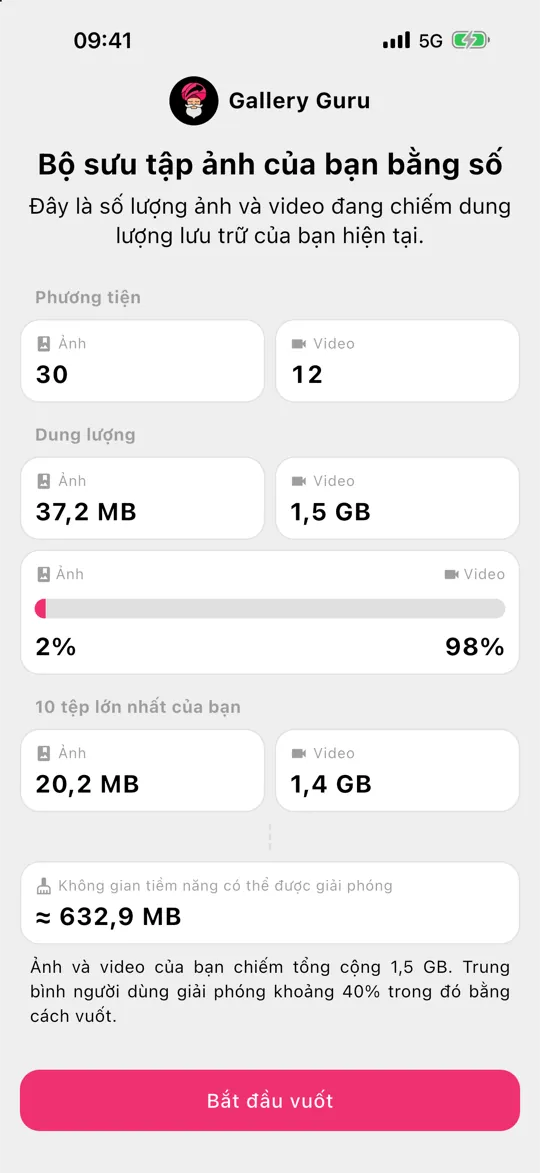
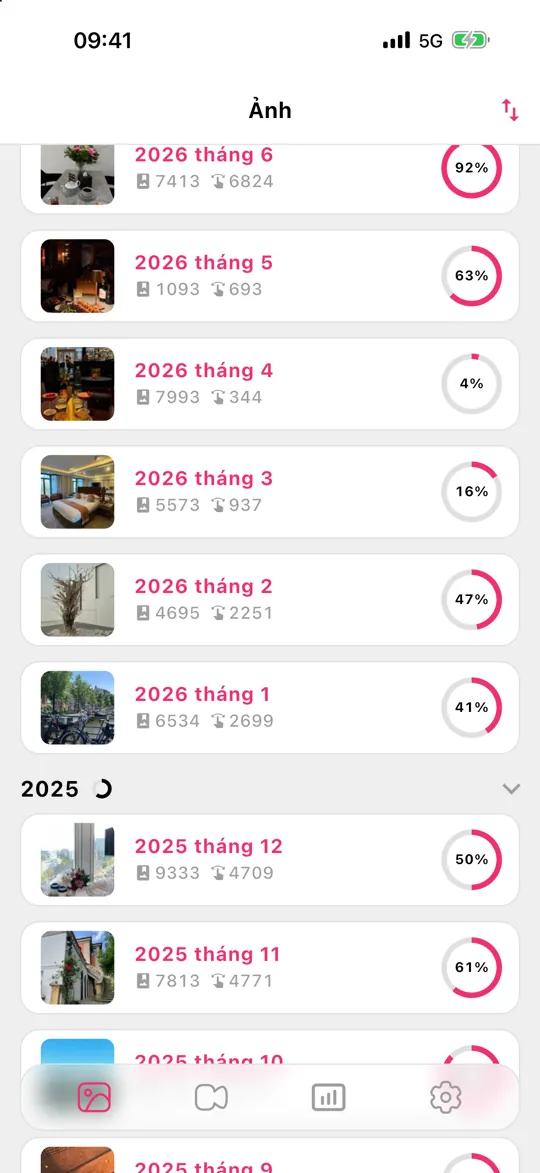
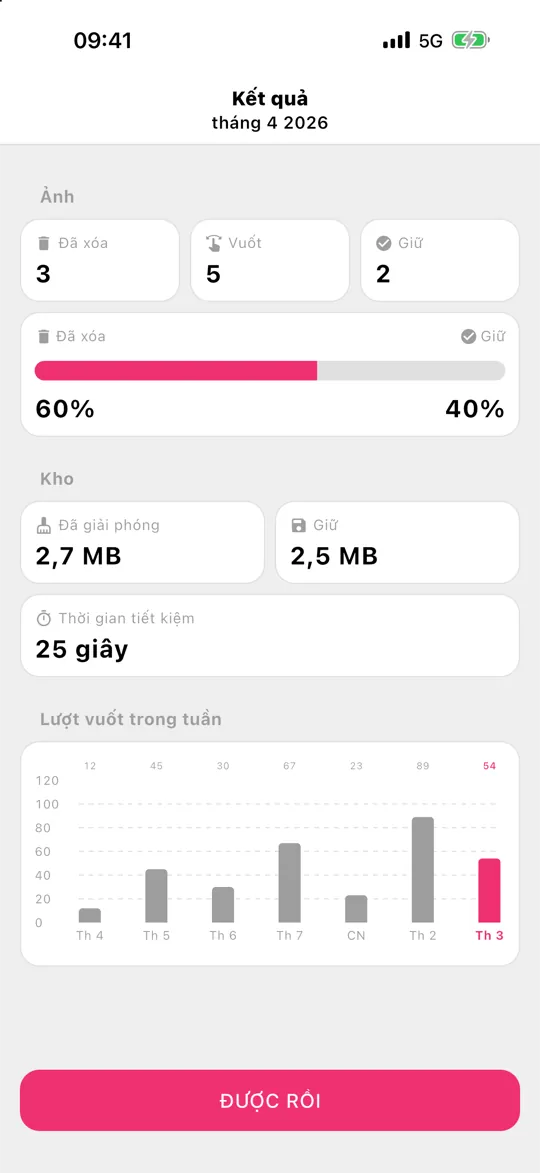
- Từng tháng một. Gallery Guru chia thư viện của bạn theo tháng và cho bạn vuốt trái để xóa, vuốt phải để giữ. Những phần nhỏ mà bạn thật sự làm xong được, một lưới xem lại trước khi xóa bất cứ thứ gì, và thống kê cho thấy bạn đã giải phóng bao nhiêu.
2. Dọn sạch “Đã xóa gần đây”
Ảnh đã xóa vẫn chiếm dung lượng trong 30 ngày. Mở Ảnh → Bộ sưu tập → Đã xóa gần đây, mở khóa bằng Face ID, rồi Chọn → ••• → Xóa tất cả. Chỉ làm vậy khi bạn đã chắc chắn – thao tác này không thể hoàn tác.
3. Kiểm tra “Tối ưu hóa dung lượng iPhone”
Với Ảnh iCloud, Cài đặt → [tên của bạn] → iCloud → Ảnh → Dung lượng iPhone → Tối ưu hóa dung lượng iPhone giữ bản gốc độ phân giải đầy đủ trên iCloud và các phiên bản nhỏ hơn trên điện thoại. Tính năng này cần đủ dung lượng iCloud cho cả thư viện – nếu iCloud cũng đầy, hãy đọc bộ nhớ iCloud đầy.
4.–9. Mọi thứ khác làm đầy iPhone
- Gỡ bỏ ứng dụng ít dùng: Cài đặt → Cài đặt chung → Dung lượng iPhone → chạm vào một ứng dụng → Gỡ bỏ ứng dụng. Tài liệu và dữ liệu vẫn được giữ lại.
- Tệp đính kèm tin nhắn: trong Dung lượng iPhone, chạm vào Tin nhắn → Xem lại tệp đính kèm lớn.
- Lưu tin nhắn trong 1 năm thay vì vĩnh viễn: Cài đặt → Ứng dụng → Tin nhắn → Lưu tin nhắn.
- Nhạc, podcast và phim bộ đã tải về trong các ứng dụng tương ứng.
- Bộ nhớ đệm của trình duyệt và ứng dụng: một số ứng dụng (mạng xã hội, ứng dụng nhắn tin) lưu hàng GB bộ nhớ đệm – xóa và cài lại ứng dụng sẽ dọn sạch chúng.
- Quay video với dung lượng nhỏ hơn: Cài đặt → Camera → Quay video, ví dụ 1080p ở 30 fps dùng khoảng 60 MB mỗi phút thay vì 400 MB với 4K ở 60 fps.
Bộ nhớ vẫn đầy dù đã xóa hết?
Nếu bạn đã xóa rất nhiều mà thanh trong Dung lượng iPhone gần như không nhúc nhích, hãy kiểm tra lần lượt:
- Đã xóa gần đây. Ảnh và video đã xóa vẫn chiếm dung lượng trong 30 ngày. Hãy dọn sạch album này (Ảnh → Bộ sưu tập → Đã xóa gần đây → Chọn → Thêm (•••) → Xóa tất cả).
- Chờ một chút. Dung lượng iPhone được tính lại ở chế độ nền. Hãy thoát màn hình, chờ vài phút hoặc khởi động lại iPhone, rồi kiểm tra lại.
- Ảnh bị ẩn. Ảnh trong album Bị ẩn vẫn được tính. Mở Bộ sưu tập → Bị ẩn (trong mục Tiện ích) và dọn dẹp cả ở đó.
- Tệp đính kèm tin nhắn. Ảnh và video gửi trong cuộc trò chuyện được lưu trong Tin nhắn, không phải trong Ảnh – xóa chúng khỏi thư viện không ảnh hưởng đến bản trong tin nhắn.
- Dữ liệu hệ thống. Bộ nhớ đệm và tệp tạm do iOS tự quản lý; phần này thường giảm sau khi khởi động lại hoặc khi sắp hết dung lượng.
Những gì không giúp được
Các ứng dụng “dọn dẹp điện thoại” hay “booster” hứa tăng tốc máy hoặc dọn rác không thể làm điều đó trên iPhone – iOS không cho phép ứng dụng xóa tệp của ứng dụng khác. Trên iPhone, dung lượng bạn có thể giải phóng là nội dung của chính bạn: ảnh, video, ứng dụng, tin nhắn và nội dung đã tải về.
Câu hỏi thường gặp
“Dữ liệu hệ thống” trong dung lượng iPhone là gì?
Dữ liệu hệ thống (trước đây là “Khác”) gồm bộ nhớ đệm, nhật ký và tệp tạm. iOS tự quản lý phần này và thu nhỏ nó khi sắp hết dung lượng. Khởi động lại iPhone đôi khi giúp giảm bớt; không có nút nào để xóa trực tiếp.
Xóa ảnh có giúp iPhone chạy nhanh hơn không?
Chỉ khi bộ nhớ gần như đầy hoàn toàn. iOS cần dung lượng trống cho bản cập nhật, bộ nhớ đệm và tệp tạm – khi chỉ còn vài GB trống, ứng dụng có thể chạy chậm. Giải phóng dung lượng sẽ khắc phục điều đó.
Tôi có thể mua thêm dung lượng cho iPhone không?
Không cho bản thân điện thoại – bộ nhớ trong không thể nâng cấp. Thứ bạn có thể mua là dung lượng iCloud: khi bật Ảnh iCloud và “Tối ưu hóa dung lượng iPhone”, ảnh kích thước đầy đủ nằm trên iCloud và điện thoại giữ các phiên bản nhỏ hơn, nhờ vậy giải phóng dung lượng trên máy. Dọn những ảnh bạn không cần sẽ giảm dung lượng ở cả hai nơi. Giải thích về dung lượng iCloud.
iPhone nên còn trống bao nhiêu dung lượng?
Quy tắc tốt là luôn để trống ít nhất 10% hoặc vài GB, và nhiều hơn trước một bản cập nhật iOS lớn, vốn cần vài GB để cài đặt.
Có thể giải phóng dung lượng mà không xóa ảnh không?
Có: bật Tối ưu hóa dung lượng iPhone với Ảnh iCloud, gỡ bỏ ứng dụng, xóa tệp đính kèm tin nhắn. Nhưng nếu Ảnh là mục lớn nhất, xóa những ảnh và video bạn không cần là cách duy nhất để thu nhỏ nó lâu dài – cả trên iCloud.