iPhone स्टोरेज भरले? जागा कशी मोकळी करायची – आधी फोटो
थोडक्यात उत्तर
iPhone स्टोरेज भरल्यावर सेटिंग्ज → सामान्य → iPhone स्टोरेज उघडा आणि काय जागा घेते ते पाहा. बहुतेक फोनवर फोटो सर्वात मोठा भाग असतो, म्हणून तिथून सुरुवात करा: मोठे व्हिडिओ, स्क्रीनशॉट्स आणि खराब फोटो डिलीट करा, मग “अलीकडे डिलीट केलेले” रिकामे करा. iCloud फोटो वापरत असल्यास “iPhone स्टोरेज ऑप्टिमाइझ करा” सुरू आहे याची खात्री करा, न वापरलेली ॲप्स ऑफलोड करा आणि मेसेजेसमधील जुन्या अटॅचमेंट्स काढून टाका.
iPhone वरील स्टोरेज मोकळे करा
- काय जागा घेते ते तपासा. सेटिंग्ज → सामान्य → iPhone स्टोरेज उघडा आणि बार लोड होईपर्यंत थांबा.
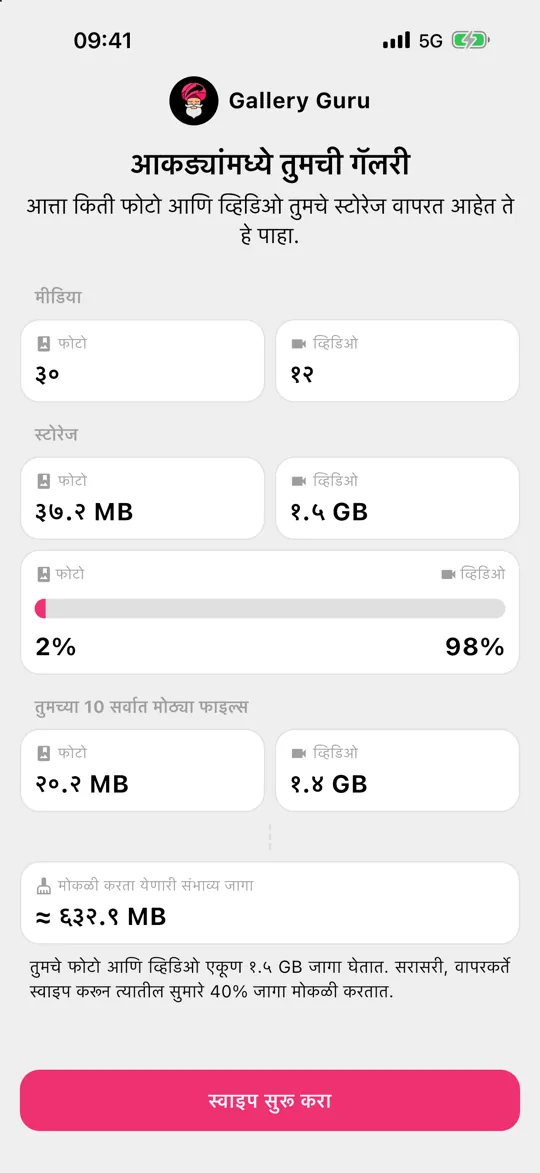
- फोटो आणि व्हिडिओ साफ करा. मोठे व्हिडिओ, स्क्रीनशॉट्स आणि नको असलेले फोटो डिलीट करा – Gallery Guru सारख्या स्वाइप ॲपने हे जलद होते.
- अलीकडे डिलीट केलेले रिकामे करा. फोटो → संग्रह → अलीकडे डिलीट केलेले → निवडा → अधिक (•••) → सर्व डिलीट करा.
- iCloud फोटो ऑप्टिमाइझ करा. सेटिंग्ज → [तुमचे नाव] → iCloud → फोटो → iPhone स्टोरेज → iPhone स्टोरेज ऑप्टिमाइझ करा – फोनवर लहान आवृत्त्या ठेवल्या जातात.
- ॲप्स ऑफलोड करा आणि मेसेजेस साफ करा. न वापरलेली ॲप्स ऑफलोड करा आणि मेसेजेसमधील मोठ्या अटॅचमेंट्स तपासा.
आधी: प्रत्यक्षात काय जागा घेते ते पाहा
सेटिंग्ज → सामान्य → iPhone स्टोरेज उघडा. वरचा बार ॲप्स, फोटो, मीडिया, मेसेजेस, iOS आणि सिस्टम डेटा यांच्यातील विभागणी दाखवतो; त्याखाली प्रत्येक ॲप त्याच्या साइझसह. बहुतेक लोकांसाठी फोटो हा सर्वात मोठा भाग असतो – अनेकदा दहापट गिगाबाइट्स.
1. तुमचे फोटो आणि व्हिडिओ साफ करा
फोटो आणि व्हिडिओ हा सर्वात मोठा उपाय आहे, आणि तुम्हाला कोणते हवे ते दुसरे कोणी ठरवू शकत नाही. युक्ती म्हणजे निर्णय जलद करणे:
- आधी व्हिडिओ. 60 fps वरचा एक मिनिटाचा 4K व्हिडिओ सुमारे 400 MB घेतो (कॅमेरा सेटिंग्जमधील Apple चा स्वतःचा आकडा) – जवळपास शंभर फोटोंइतका. मोठे व्हिडिओ शोधा आणि डिलीट करा.
- स्क्रीनशॉट्स. सहसा शेकडो, जवळपास सगळे फेकून देण्यासारखे. ते एकदम डिलीट करा.
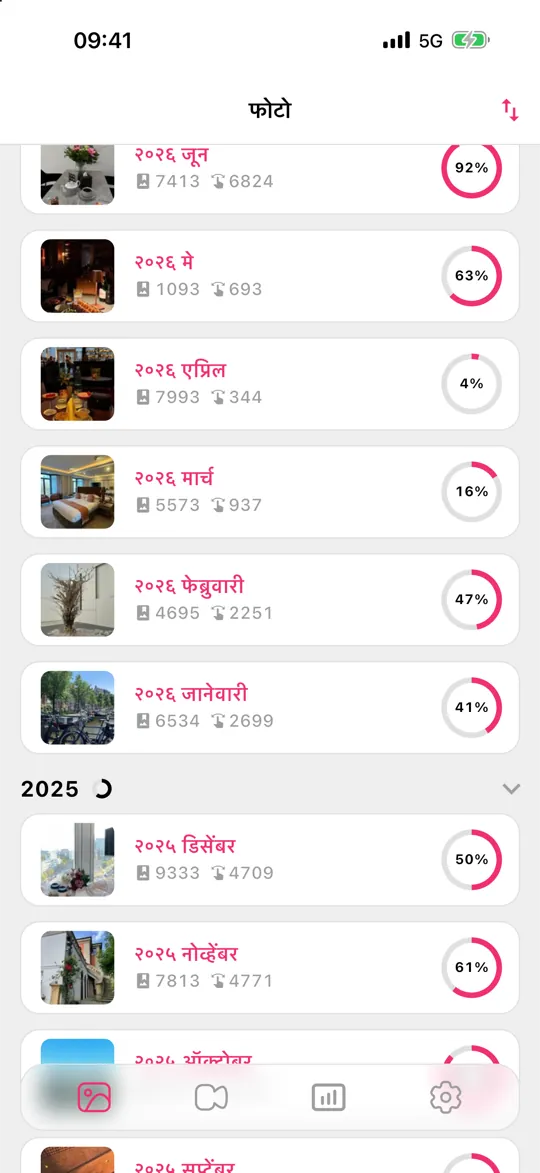
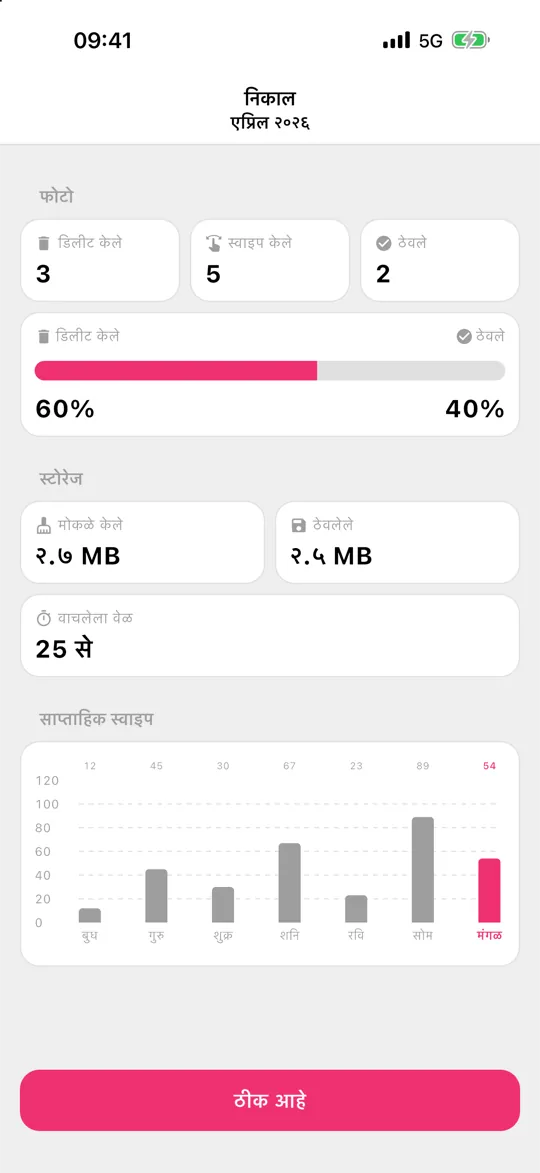
- महिन्यामागून महिना. Gallery Guru तुमची लायब्ररी महिन्यांमध्ये विभागते आणि डिलीटसाठी डावीकडे, ठेवण्यासाठी उजवीकडे स्वाइप करू देते. खरोखर संपवता येतील असे छोटे भाग, काहीही डिलीट होण्यापूर्वी रिव्ह्यू ग्रिड, आणि किती मोकळे केले ते दाखवणारी आकडेवारी.
2. “अलीकडे डिलीट केलेले” रिकामे करा
डिलीट केलेले फोटो 30 दिवस जागा वापरत राहतात. फोटो → संग्रह → अलीकडे डिलीट केलेले उघडा, Face ID ने अनलॉक करा, मग निवडा → ••• → सर्व डिलीट करा. खात्री असेल तेव्हाच हे करा – हे परत करता येत नाही.
3. “iPhone स्टोरेज ऑप्टिमाइझ करा” तपासा
iCloud फोटोसह, सेटिंग्ज → [तुमचे नाव] → iCloud → फोटो → iPhone स्टोरेज → iPhone स्टोरेज ऑप्टिमाइझ करा पूर्ण रिझोल्यूशनचे मूळ फोटो iCloud मध्ये आणि लहान आवृत्त्या फोनवर ठेवते. यासाठी तुमच्या संपूर्ण लायब्ररीइतके iCloud स्टोरेज लागते – iCloud सुद्धा भरले असेल तर वाचा iCloud स्टोरेज भरले.
4.–9. iPhone भरणाऱ्या इतर सगळ्या गोष्टी
- न वापरलेली ॲप्स ऑफलोड करा: सेटिंग्ज → सामान्य → iPhone स्टोरेज → ॲपवर टॅप करा → ॲप ऑफलोड करा. डॉक्युमेंट्स आणि डेटा तसाच राहतो.
- मेसेजमधील अटॅचमेंट्स: iPhone स्टोरेजमध्ये मेसेजेस वर टॅप करा → मोठ्या अटॅचमेंट्स रिव्ह्यू करा.
- मेसेजेस कायमचे नव्हे, 1 वर्ष ठेवा: सेटिंग्ज → ॲप्स → मेसेजेस → मेसेजेस ठेवा.
- डाउनलोड केलेले संगीत, पॉडकास्ट आणि सिरीज त्यांच्या ॲप्समध्ये.
- ब्राउझर आणि ॲप कॅशे: काही ॲप्स (सोशल मीडिया, मेसेंजर) गिगाबाइट्स कॅशे साठवतात – ते डिलीट करून पुन्हा इन्स्टॉल केल्यास कॅशे साफ होतो.
- व्हिडिओ लहान आकारात रेकॉर्ड करा: सेटिंग्ज → कॅमेरा → व्हिडिओ रेकॉर्ड करा; उदा. 30 fps वरचा 1080p प्रति मिनिट सुमारे 60 MB वापरतो, तर 60 fps वरचा 4K 400 MB.
सगळे डिलीट केल्यानंतरही स्टोरेज भरलेले?
तुम्ही बरेच डिलीट केले आणि iPhone स्टोरेजमधील बार जेमतेम हलला असेल, तर हे क्रमाने तपासा:
- अलीकडे डिलीट केलेले. डिलीट केलेले फोटो आणि व्हिडिओ 30 दिवस जागा वापरत राहतात. अल्बम रिकामा करा (फोटो → संग्रह → अलीकडे डिलीट केलेले → निवडा → अधिक (•••) → सर्व डिलीट करा).
- थोडा वेळ द्या. iPhone स्टोरेज बॅकग्राउंडमध्ये पुन्हा मोजणी करते. स्क्रीन बंद करा, काही मिनिटे थांबा किंवा iPhone रीस्टार्ट करा, मग पुन्हा तपासा.
- लपवलेले फोटो. लपवलेले अल्बममधील फोटोही जागा घेतात. संग्रह → लपवलेले (युटिलिटीज अंतर्गत) उघडा आणि तेही साफ करा.
- मेसेजमधील अटॅचमेंट्स. चॅटमध्ये पाठवलेले फोटो आणि व्हिडिओ फोटोमध्ये नव्हे, मेसेजेसमध्ये साठवले जातात – लायब्ररीतून डिलीट केल्याने त्यांच्यावर परिणाम होत नाही.
- सिस्टम डेटा. iOS स्वतः हाताळत असलेले कॅशे आणि तात्पुरत्या फाइल्स; रीस्टार्टनंतर किंवा जागा कमी पडल्यावर हे सहसा कमी होते.
काय उपयोगी पडत नाही
फोन वेगवान करण्याचे किंवा जंक साफ करण्याचे आश्वासन देणारी “फोन क्लीनर” किंवा “बूस्टर” ॲप्स iPhone वर हे करू शकत नाहीत – iOS ॲप्सना इतर ॲप्सच्या फाइल्स डिलीट करू देत नाही. iPhone वर तुम्ही मोकळी करू शकता ती जागा म्हणजे तुमचा स्वतःचा कंटेंट: फोटो, व्हिडिओ, ॲप्स, मेसेजेस आणि डाउनलोड्स.
वारंवार विचारले जाणारे प्रश्न
iPhone स्टोरेजमधील “सिस्टम डेटा” म्हणजे काय?
सिस्टम डेटा (आधीचे नाव “इतर”) मध्ये कॅशे, लॉग्ज आणि तात्पुरत्या फाइल्स असतात. iOS तो स्वतः हाताळते आणि जागा कमी पडल्यावर कमी करते. iPhone रीस्टार्ट केल्याने कधी कधी तो कमी होतो; तो थेट डिलीट करण्यासाठी कोणतेही बटण नाही.
फोटो डिलीट केल्याने माझा iPhone वेगवान होईल का?
स्टोरेज जवळपास पूर्ण भरले असेल तरच. iOS ला अपडेट्स, कॅशे आणि तात्पुरत्या फाइल्ससाठी मोकळी जागा लागते – काही गिगाबाइट्सपेक्षा कमी जागा मोकळी असल्यास ॲप्स मंद होऊ शकतात. जागा मोकळी केल्याने हे सुधारते.
मी माझ्या iPhone साठी जास्त स्टोरेज विकत घेऊ शकतो का?
फोनसाठी स्वतः नाही – अंगभूत स्टोरेज वाढवता येत नाही. तुम्ही iCloud स्टोरेज विकत घेऊ शकता: iCloud फोटो आणि “iPhone स्टोरेज ऑप्टिमाइझ करा” सुरू असल्यास पूर्ण आकाराचे फोटो iCloud मध्ये राहतात आणि फोन लहान आवृत्त्या ठेवतो, त्यामुळे फोनवरील जागा मोकळी होते. नको असलेले फोटो साफ केल्याने दोन्ही कमी होतात. iCloud स्टोरेज – सविस्तर.
iPhone मध्ये किती जागा मोकळी असावी?
किमान 10% किंवा काही गिगाबाइट्स मोकळे ठेवणे हा चांगला नियम आहे, आणि मोठ्या iOS अपडेटआधी त्याहून जास्त, कारण तो इन्स्टॉल करण्यासाठी अनेक गिगाबाइट्स लागतात.
फोटो डिलीट न करता जागा मोकळी करता येते का?
हो: iCloud फोटोसह iPhone स्टोरेज ऑप्टिमाइझ करा सुरू करा, ॲप्स ऑफलोड करा, मेसेजमधील अटॅचमेंट्स साफ करा. पण फोटो हा सर्वात मोठा भाग असेल, तर नको असलेले फोटो आणि व्हिडिओ डिलीट करणे हाच तो कायमचा कमी करण्याचा एकमेव मार्ग आहे – iCloud मध्येही.