iPhone-lagerplads fuld? Sådan får du mere plads – start med billederne
Kort svar
Når din iPhone-lagerplads er fuld, så åbn Indstillinger → Generelt → iPhone-lagring for at se, hvad der fylder. På de fleste telefoner er Fotos den største post, så start dér: slet store videoer, skærmbilleder og mislykkede billeder, og tøm så »Slettet for nylig«. Sørg for, at »Optimer iPhone-lagring« er slået til, hvis du bruger iCloud-fotos, fjern apps, du ikke bruger, og slet gamle bilag i beskeder.
Frigør lagerplads på en iPhone
- Se, hvad der fylder. Åbn Indstillinger → Generelt → iPhone-lagring, og vent, til bjælken er indlæst.
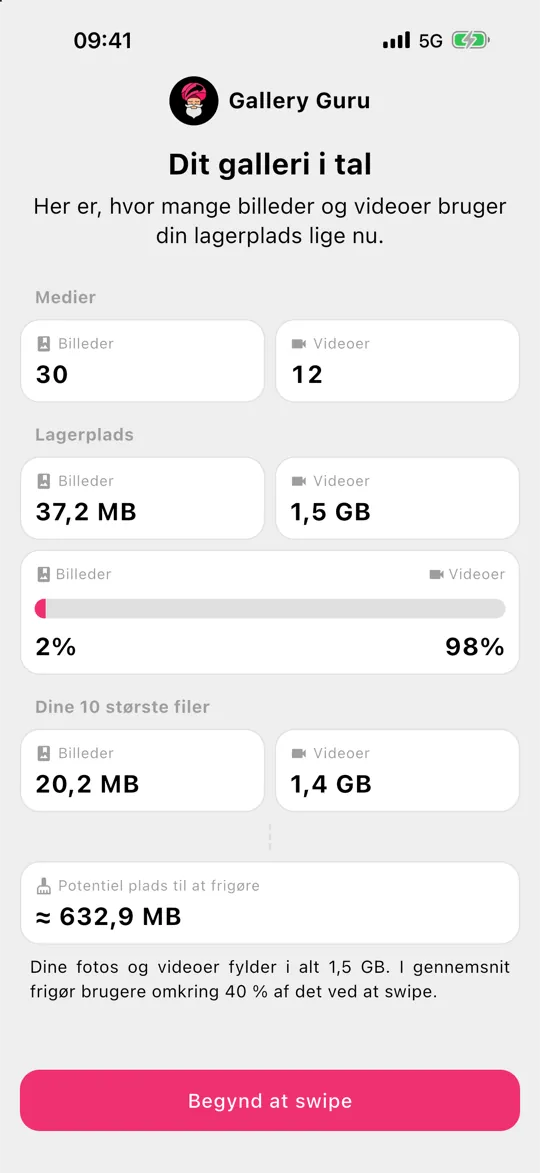
- Ryd op i billeder og videoer. Slet store videoer, skærmbilleder og uønskede billeder – en swipe-app som Gallery Guru gør det hurtigt.
- Tøm Slettet for nylig. Fotos → Samlinger → Slettet for nylig → Vælg → Mere (•••) → Slet alle.
- Optimer iCloud-fotos. Indstillinger → [dit navn] → iCloud → Fotos → iPhone-lagring → Optimer iPhone-lagring gemmer små versioner på telefonen.
- Fjern apps, og ryd op i beskeder. Fjern apps, du ikke bruger, og gennemgå store bilag i Beskeder.
Først: se, hvad der egentlig fylder
Åbn Indstillinger → Generelt → iPhone-lagring. Bjælken øverst viser fordelingen mellem apps, fotos, medier, beskeder, iOS og systemdata; nedenunder står hver app med sin størrelse. For de fleste er Fotos den største blok – ofte flere titals gigabyte.
1. Ryd op i dine billeder og videoer
Billeder og videoer er det største håndtag, og ingen andre kan bestemme, hvilke du har brug for. Tricket er at gøre det hurtigt at beslutte sig:
- Videoer først. Et minuts 4K-video ved 60 fps fylder ca. 400 MB (Apples eget tal i kameraindstillingerne) – lige så meget som hundrede billeder. Find og slet store videoer.
- Skærmbilleder. Som regel hundredvis, og næsten alle kan undværes. Slet dem i ét hug.
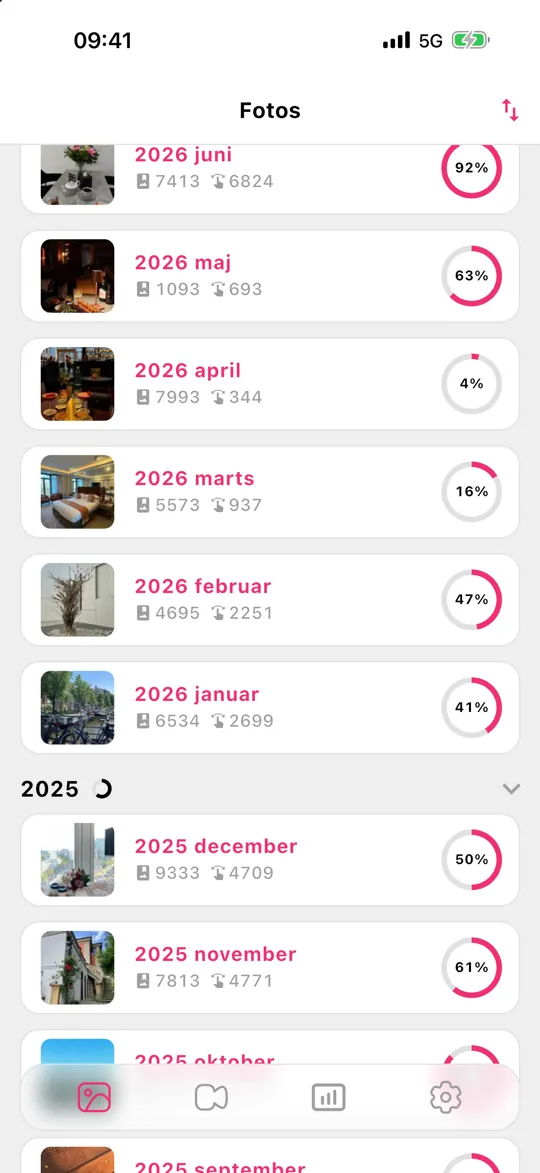
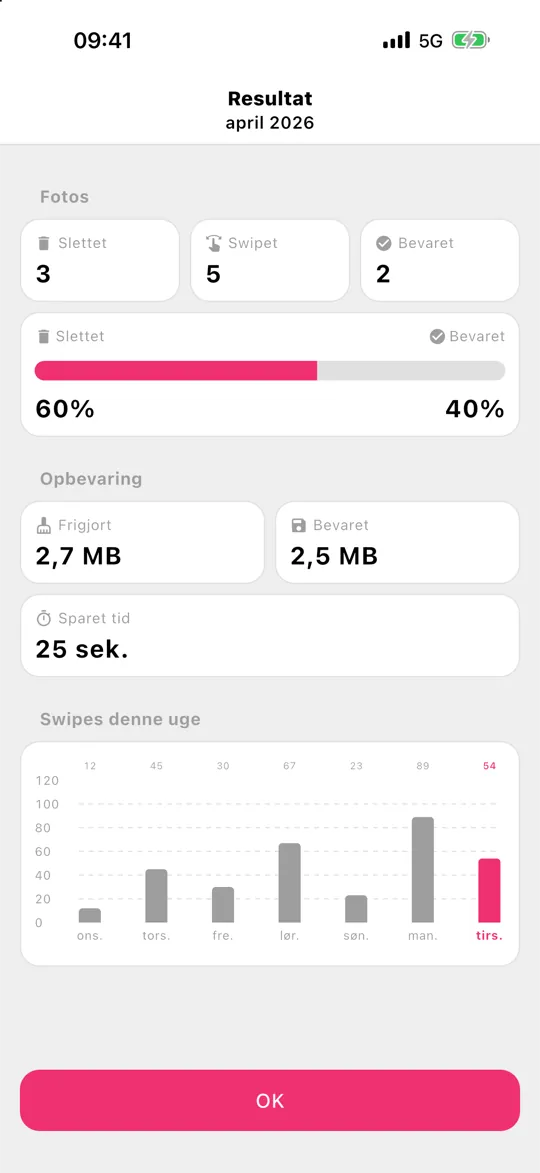
- Måned for måned. Gallery Guru deler dit bibliotek op i måneder og lader dig swipe til venstre for at slette og til højre for at beholde. Små bidder, du rent faktisk kan gøre færdige, et gennemgangsgitter, før noget bliver slettet, og statistik, der viser, hvor meget du har frigjort.
2. Tøm »Slettet for nylig«
Slettede billeder fylder stadig i 30 dage. Åbn Fotos → Samlinger → Slettet for nylig, lås op med Face ID, og tryk så på Vælg → ••• → Slet alle. Gør det kun, når du er sikker – det kan ikke fortrydes.
3. Tjek »Optimer iPhone-lagring«
Med iCloud-fotos sørger Indstillinger → [dit navn] → iCloud → Fotos → iPhone-lagring → Optimer iPhone-lagring for, at originalerne i fuld opløsning ligger i iCloud og mindre versioner på telefonen. Det kræver nok iCloud-lagerplads til hele dit bibliotek – er iCloud også fuld, så læs iCloud-lagerplads fuld.
4.–9. Alt det andet, der fylder en iPhone
- Fjern apps, du ikke bruger: Indstillinger → Generelt → iPhone-lagring → tryk på en app → Fjern app. Dokumenter og data bliver liggende.
- Bilag i beskeder: tryk på Beskeder i iPhone-lagring → Gennemgå store bilag.
- Behold beskeder i 1 år i stedet for for altid: Indstillinger → Apps → Beskeder → Behold beskeder.
- Downloadet musik, podcasts og serier i de respektive apps.
- Browser- og app-cache: nogle apps (sociale medier, beskedapps) gemmer gigabytes af cache – slet og geninstallér dem for at rydde den.
- Optag mindre videoer: Indstillinger → Kamera → Optag video, fx bruger 1080p ved 30 fps ca. 60 MB pr. minut i stedet for 400 MB ved 4K og 60 fps.
Stadig fuld lagerplads, selvom du har slettet alt?
Har du slettet en masse, og bjælken i iPhone-lagring har næsten ikke rykket sig, så tjek disse ting i rækkefølge:
- Slettet for nylig. Slettede billeder og videoer fylder stadig i 30 dage. Tøm albummet (Fotos → Samlinger → Slettet for nylig → Vælg → Mere (•••) → Slet alle).
- Giv det tid. iPhone-lagring regner forfra i baggrunden. Gå ud af skærmen, vent et par minutter, eller genstart iPhonen, og tjek så igen.
- Skjulte billeder. Billeder i albummet Skjult tæller stadig med. Åbn Samlinger → Skjult (under Værktøjer), og ryd også op dér.
- Bilag i beskeder. Billeder og videoer, der er sendt i chats, ligger i Beskeder, ikke i Fotos – sletter du dem i dit bibliotek, rører det ikke dem.
- Systemdata. Cache og midlertidige filer, som iOS selv styrer; det skrumper som regel efter en genstart, eller når pladsen bliver knap.
Det hjælper ikke
»Phone cleaner«- eller »booster«-apps, der lover at gøre telefonen hurtigere eller fjerne skrald, kan ikke gøre det på en iPhone – iOS lader ikke apps slette andre apps' filer. På en iPhone er den plads, du kan frigøre, dit eget indhold: billeder, videoer, apps, beskeder og downloads.
Ofte stillede spørgsmål
Hvad er »Systemdata« i iPhone-lagring?
Systemdata (tidligere »Andet«) indeholder cache, logfiler og midlertidige filer. iOS styrer det selv og skærer ned på det, når pladsen bliver knap. En genstart af iPhonen kan nogle gange gøre det mindre; der er ingen knap til at slette det direkte.
Bliver min iPhone hurtigere, hvis jeg sletter billeder?
Kun hvis lagerpladsen er næsten helt fuld. iOS har brug for fri plads til opdateringer, cache og midlertidige filer – med mindre end et par gigabyte fri kan apps blive langsomme. Frigør du plads, løser det problemet.
Kan jeg købe mere lagerplads til min iPhone?
Ikke til selve telefonen – den indbyggede lagerplads kan ikke opgraderes. Det, du kan købe, er iCloud-lagerplads: med iCloud-fotos og »Optimer iPhone-lagring« slået til ligger billederne i fuld størrelse i iCloud, og telefonen beholder mindre versioner, hvilket frigør plads lokalt. Rydder du op i billeder, du ikke har brug for, skrumper begge dele. iCloud-lagerplads forklaret.
Hvor meget fri plads bør en iPhone have?
En god tommelfingerregel er at holde mindst 10 % eller et par gigabyte fri – og mere før en stor iOS-opdatering, som kræver flere gigabyte for at blive installeret.
Kan jeg frigøre plads uden at slette billeder?
Ja: slå Optimer iPhone-lagring til med iCloud-fotos, fjern apps, ryd bilag i beskeder. Men hvis Fotos er den største post, er den eneste måde at gøre den permanent mindre på at slette de billeder og videoer, du ikke har brug for – også i iCloud.