Sådan organiserer du billeder på iPhone (og rydder op i dem først)
Kort svar
Vil du organisere billeder på en iPhone, så ryd op først, og sortér så det, der er tilbage. Slet skærmbilleder, mislykkede billeder og gamle videoer, og brug så Apples indbyggede værktøjer: Favoritter til de bedste billeder, albummer til emner, Personer og kæledyr og Kort til ansigter og steder og Skjult til private billeder. En swipe-app som Gallery Guru gør oprydningen hurtigere: én måned ad gangen, swipe til venstre for at slette, til højre for at beholde, og læg dem, du beholder, i et album undervejs.
Organiser billeder på iPhone
- Slet det, du ikke har brug for. Fjern skærmbilleder, uskarpe eller gentagne billeder og gamle videoer – det er nemmest måned for måned, for eksempel med en swipe-app som Gallery Guru.
- Markér dine bedste billeder som favoritter. Tryk på hjertet på et billede for at føje det til Favoritter.
- Opret albummer til emner. Vælg billeder, tryk på Mere (•••) → Føj til album → Nyt album, eller opret et under Samlinger → Albummer.
- Navngiv personer, og tjek steder. Under Samlinger → Personer og kæledyr navngiver du de ansigter, der betyder noget for dig; Kort viser billeder efter sted.
- Skjul private billeder. Vælg billeder, og tryk på Mere (•••) → Skjul. De flyttes til det låste album Skjult.
Trin 1: Ryd op, før du organiserer
Det er håbløst at sortere 20.000 billeder i albummer, hvis halvdelen er skærmbilleder, serieoptagelser og fem forsøg på den samme solnedgang. Sletter du først, går alt bagefter hurtigere – og du frigør lagerplads på vejen.
- Skærmbilleder: Fotos → Samlinger → Medietyper → Skærmbilleder, og så Vælg og træk hen over. Slet alle skærmbilleder.
- Helt ens dubletter: Samlinger → Dubletter → Flet (albummet vises kun, hvis Fotos-appen har fundet nogen).
- Store videoer: de største pladsslugere. Find og slet store videoer.
- Alt det andet: de dårlige, de uskarpe og »hvorfor tog jeg det her?«-billederne – de kræver en menneskelig beslutning, ét billede ad gangen.
Ryd op måned for måned med Gallery Guru
Til den del, der skal tages billede for billede, gør Gallery Guru kamerarullen til små bidder, du kan gøre færdige:
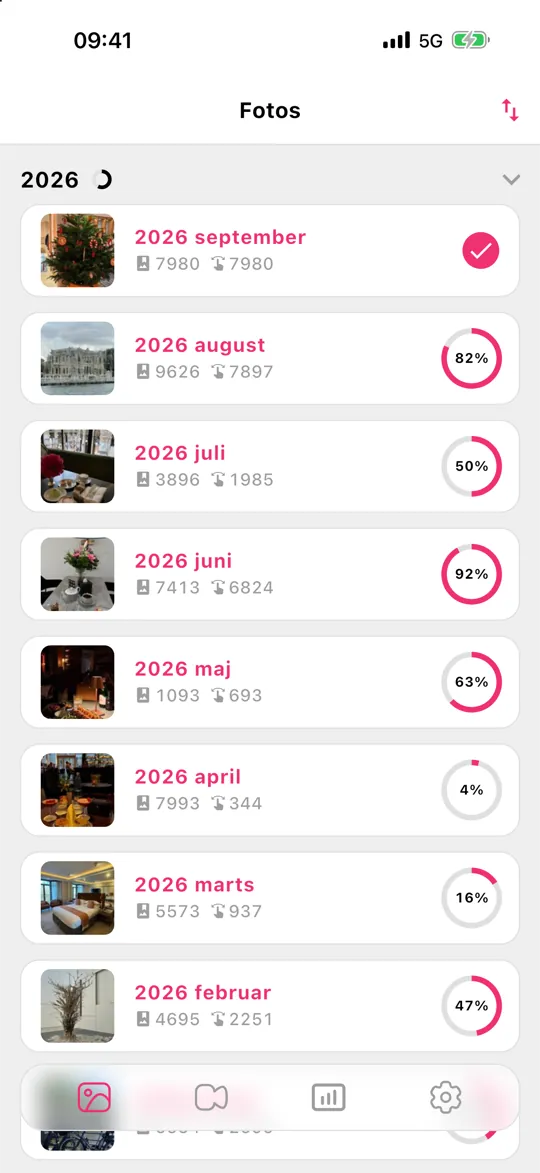
- Dit bibliotek er delt op i måneder, hver med en fremskridtsring. Sortér dem efter dato, antal billeder eller fremskridt, og start dér, hvor det betyder noget.
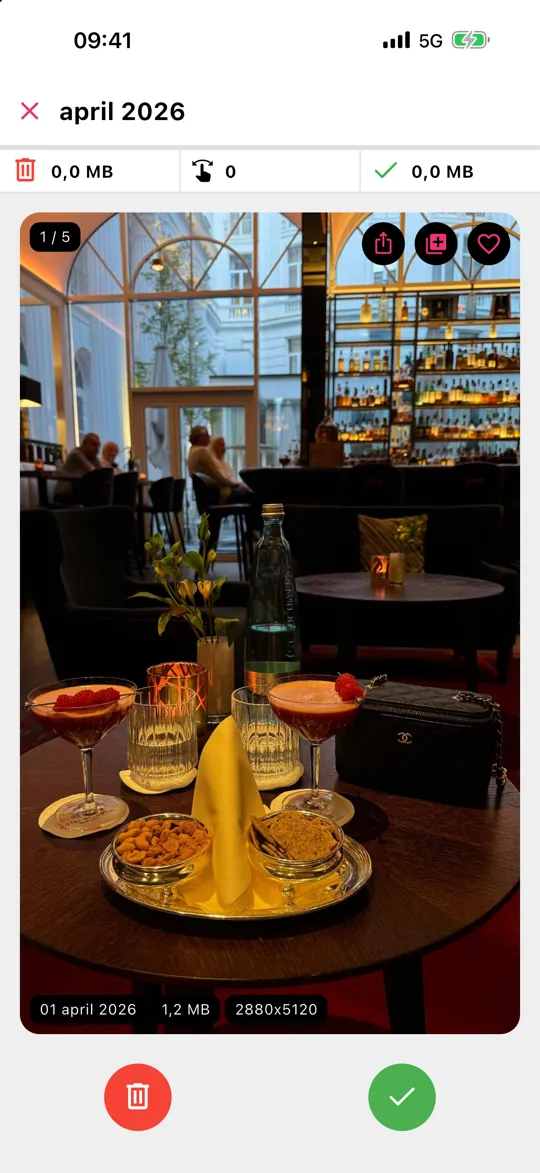
- Swipe til venstre for at slette, til højre for at beholde. Hvert kort viser dato, filstørrelse og opløsning.
- Ser du et billede, du vil beholde, og som hører til et bestemt sted? Tryk på hjertet for at gøre det til favorit eller på albumknappen for at føje det til et af dine albummer – organisering og oprydning i samme omgang.
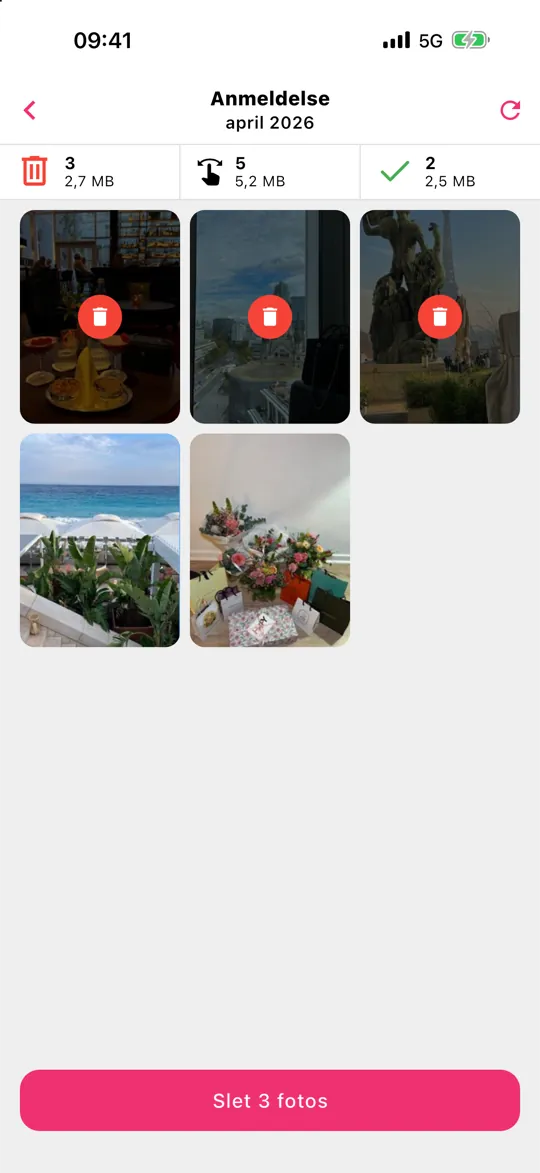
- Tryk på Gennemgå, red det, du har swipet til venstre ved en fejl, og slet så det hele på én gang.
Intet bliver uploadet – Gallery Guru virker offline, på enheden. Slettede elementer havner i »Slettet for nylig« i 30 dage. Den er gratis med 50 swipes om dagen; Pro fjerner grænsen.
Trin 2: Gennemse efter år og måneder
Du behøver ikke at sortere billeder efter dato – det gør Fotos-appen allerede. Nederst i bibliotekets gitter skifter du mellem År, Måneder og Alle. Måneder samler dine billeder i begivenheder og rejser, og det er den hurtigste måde at finde noget på, når du nogenlunde husker, hvornår det skete. Med knappen til sortering og filtrering kan du vise kun favoritter, redigerede billeder, videoer eller skærmbilleder – eller skjule skærmbilleder i gitteret.
Trin 3: Favoritter til de billeder, der betyder noget
Tryk på hjertet på et billede for at føje det til albummet Favoritter under Samlinger. Det er den letteste måde at organisere på: intet album at vælge, og du kan filtrere hele biblioteket til favoritter med ét tryk. En god vane er at markere de to-tre bedste billeder fra hver begivenhed som favoritter, mens du rydder op.
Trin 4: Albummer og mapper til emner
Albummer er til samlinger, der går på tværs af datoer: »Opskrifter«, »Børnetegninger«, »Bil«, »Lejlighedens papirer«.
- Nyt album: Samlinger → Albummer → + → Nyt album, giv det et navn, og vælg billeder.
- Tilføj billeder senere: tryk på Vælg i biblioteket, vælg billederne, og tryk på ••• → Føj til album.
- Mapper: Samlinger → Albummer → + → Ny mappe samler albummer, fx én mappe pr. rejseår.
Et billede i et album er ikke en kopi – det bruger ikke ekstra lagerplads, og sletter du det fra biblioteket, forsvinder det fra alle albummer.
Trin 5: Personer, kæledyr og steder – organiseret for dig
Fotos-appen genkender ansigter på enheden. Åbn Samlinger → Personer og kæledyr, tryk på et ansigt, og tilføj et navn; fra da af havner nye billeder af den person dér af sig selv. Billeder med stedoplysninger vises på Kort under Samlinger, og Rejser og Minder samler begivenheder automatisk. Søgning hjælper også: skriv et navn, et sted eller en ting som »strand« eller »hund«.
Trin 6: Skjul private billeder
Vælg billeder, og tryk på ••• → Skjul. De forsvinder fra biblioteket og havner under Samlinger → Skjult, som er låst med Face ID eller din adgangskode. Skjulte billeder bruger stadig lagerplads og synkroniseres stadig med iCloud-fotos.
Hold orden: en månedlig rutine
Tricket er ikke at lade det hobe sig op igen. Én gang om måneden tager du fem minutter til den måned, der lige er slut: slet rodet, markér de bedste billeder som favoritter, læg resten i albummer. I Gallery Guru viser hver færdig måned en fuld fremskridtsring, så du altid ved, hvor du slap – og påmindelser kan give dig et lille skub.
Det gør Gallery Guru ikke
Gallery Guru finder ikke automatisk dubletter, lignende eller uskarpe billeder, og den sorterer ikke billeder i albummer af sig selv – du bestemmer, den gør det hurtigt at bestemme. Til helt ens dubletter kan du bruge det gratis album Dubletter i Fotos; til personer og steder er Apples egne samlinger det bedste værktøj. Er du stadig ved at vælge app? Se de bedste apps til at slette billeder, sammenlignet.
Ofte stillede spørgsmål
Hvad er den bedste måde at organisere billeder på iPhone?
Slet først det, du ikke har brug for, og brug så Favoritter til dine bedste billeder, albummer til emner og Personer og kæledyr til ansigter. Datoer og steder organiseres automatisk. Tager du én måned ad gangen, bliver opgaven lille nok til, at du gør den færdig.
Hvordan rydder jeg hurtigt op i billederne på min iPhone?
Start med skærmbilleder og store videoer (Samlinger → Medietyper), flet helt ens dubletter (Samlinger → Dubletter), og gå så resten igennem måned for måned. En swipe-app som Gallery Guru gør hver beslutning til én bevægelse og viser et gennemgangsgitter, før noget bliver slettet.
Kan jeg lægge billeder i mapper på iPhone?
Ja, men mapper indeholder albummer, ikke billeder. Opret albummer til dine billeder, og saml dem så: Samlinger → Albummer → + → Ny mappe.
Bliver et billede kopieret, når jeg føjer det til et album?
Nej. Et album peger kun på billedet i dit bibliotek, så det bruger ikke ekstra plads. Sletter du billedet fra biblioteket, forsvinder det fra alle albummer.
Kan jeg sortere billeder på iPhone efter dato?
Biblioteket er altid i datorækkefølge. Skift til År eller Måneder nederst i biblioteket for at springe i tiden. Inde i et album kan du vælge ældste eller nyeste først i sorteringsmulighederne.
Synkroniseres albummer og favoritter til mine andre enheder?
Ja, med iCloud-fotos slået til synkroniseres albummer, mapper, favoritter og skjulte billeder til din iPhone, iPad, Mac og iCloud.com.