Як упорядкувати фото на iPhone (і спершу почистити їх)
Коротка відповідь
Щоб упорядкувати фото на iPhone, спершу прибери зайве, а потім сортуй те, що залишилося. Видали скриншоти, невдалі кадри й старі відео, а потім скористайся вбудованими інструментами Apple: «Улюблені» для найкращих фото, альбоми для тем, «Люди й тварини» та мапа для облич і місць, «Приховані» для приватних фото. Свайп-застосунок, як-от Gallery Guru, пришвидшує прибирання: по одному місяцю, свайп ліворуч – видалити, праворуч – залишити, а потрібні фото можна одразу додавати в альбом.
Упорядкувати фото на iPhone
- Видали непотрібне. Прибери скриншоти, розмиті чи повторні кадри й старі відео – найпростіше місяць за місяцем, наприклад зі свайп-застосунком, як-от Gallery Guru.
- Познач найкращі фото як улюблені. Торкнися сердечка на фото, щоб додати його до «Улюблених».
- Створи альбоми за темами. Вибери фото, торкнися Більше (•••) → Додати до альбому → Новий альбом або створи його в Колекції → Альбоми.
- Підпиши людей і перевір місця. У Колекції → Люди й тварини підпиши важливі для тебе обличчя; мапа показує фото за місцем зйомки.
- Приховай приватні фото. Вибери фото, торкнися Більше (•••) → Приховати. Вони перемістяться в заблокований альбом «Приховані».
Крок 1: прибери, перш ніж упорядковувати
Сортувати 20 000 фото в альбоми безнадійно, якщо половина з них – скриншоти, серійні знімки й п’ять дублів того самого заходу сонця. Якщо спершу видалити зайве, усе подальше піде швидше – а заодно звільниться місце.
- Скриншоти: Фотографії → Колекції → Типи медіа → Знімки екрана, потім «Вибрати» й провести пальцем. Видалити всі скриншоти.
- Точні дублікати: Колекції → Дублікати → Об’єднати (альбом з’являється, лише якщо «Фотографії» їх знайшли).
- Великі відео: найбільші пожирачі місця. Знайти й видалити великі відео.
- Усе інше: невдалі, розмиті кадри й ті, де «навіщо я це зняв?» – тут потрібне людське рішення, по одному фото.
Прибирай місяць за місяцем із Gallery Guru
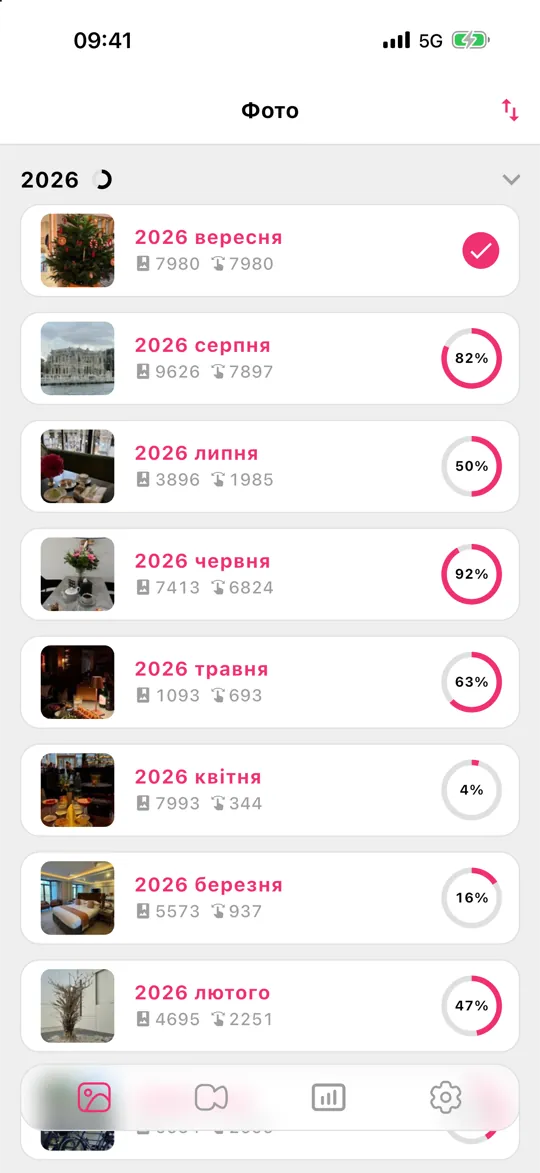
Для частини «фото за фото» Gallery Guru перетворює галерею на невеликі порції, які можна завершити:
- Медіатека поділена на місяці, кожен із кільцем прогресу. Сортуй їх за датою, кількістю фото чи прогресом і починай там, де це важливо.
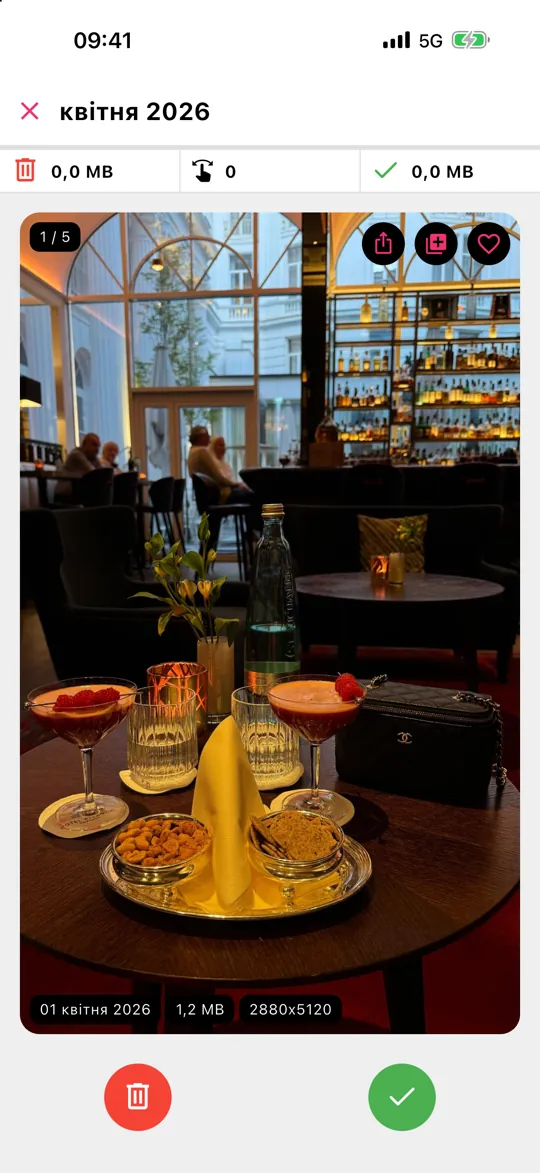
- Свайп ліворуч – видалити, праворуч – залишити. На кожній картці видно дату, розмір файлу й роздільність.
- Бачиш фото, яке заслуговує на своє місце? Торкнися сердечка, щоб додати його до улюблених, або кнопки альбому, щоб додати до одного з твоїх альбомів, – упорядкування й прибирання за один прохід.
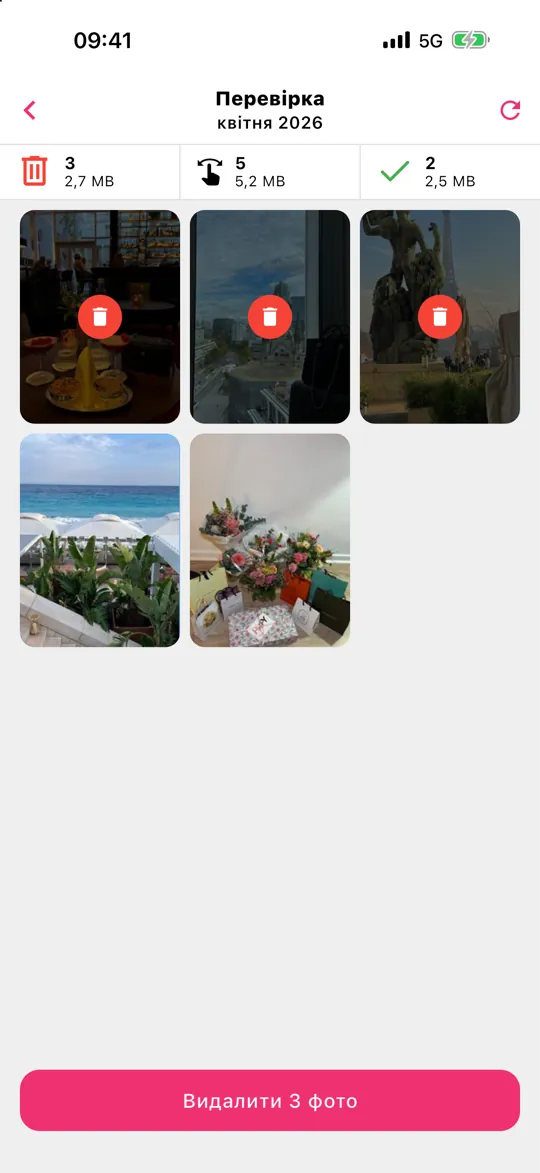
- Торкнися Перевірити, врятуй усе, що свайпнув ліворуч помилково, і видали решту разом.
Нічого не вивантажується – Gallery Guru працює офлайн, на пристрої. Видалене потрапляє в «Нещодавно видалені» на 30 днів. Безкоштовно – 50 свайпів на день; Pro знімає ліміт.
Крок 2: переглядай за роками й місяцями
Сортувати фото за датою не потрібно – «Фотографії» вже це роблять. Унизу сітки медіатеки перемикайся між Роки, Місяці й Усі. «Місяці» групують фото в події й подорожі – так найшвидше щось знайти, якщо приблизно пам’ятаєш, коли це було. Кнопка сортування й фільтрів дає показати лише улюблені, відредаговані фото, відео чи скриншоти або сховати скриншоти із сітки.
Крок 3: «Улюблені» для фото, що мають значення
Торкнися сердечка на будь-якому фото, щоб додати його до альбому Улюблені в «Колекціях». Це найлегший спосіб упорядкування: не треба вибирати альбом, а всю медіатеку можна відфільтрувати до улюблених одним дотиком. Гарна звичка – під час прибирання позначати як улюблені два-три найкращі кадри кожної події.
Крок 4: альбоми й папки для тем
Альбоми – для добірок, що не залежать від дат: «Рецепти», «Дитячі малюнки», «Авто», «Документи на квартиру».
- Новий альбом: Колекції → Альбоми → + → Новий альбом, дай йому назву й вибери фото.
- Додати фото пізніше: у медіатеці торкнися Вибрати, вибери фото, торкнися ••• → Додати до альбому.
- Папки: Колекції → Альбоми → + → Нова папка групує альбоми, наприклад одна папка на кожен рік подорожей.
Фото в альбомі – це не копія: воно не займає додаткового місця, а видалення з медіатеки прибирає його з усіх альбомів.
Крок 5: люди, тварини й місця – упорядковано за тебе
«Фотографії» розпізнають обличчя на пристрої. Відкрий Колекції → Люди й тварини, торкнися обличчя й додай ім’я; відтепер нові фото цієї людини потраплятимуть туди самі. Фото з даними про місце з’являються в колекції Мапа, а Подорожі й Спогади збирають події автоматично. Допомагає й пошук: введи ім’я, місце чи предмет, наприклад «пляж» або «собака».
Крок 6: приховай приватні фото
Вибери фото, торкнися ••• → Приховати. Вони зникнуть із медіатеки й потраплять у Колекції → Приховані, які заблоковано за допомогою Face ID або коду допуску. Приховані фото так само займають місце й синхронізуються з Фото iCloud.
Як підтримувати порядок: щомісячна звичка
Секрет у тому, щоб знову не накопичувати. Раз на місяць приділи п’ять хвилин місяцю, що щойно минув: видали зайве, познач найкращі кадри як улюблені, решту розклади по альбомах. У Gallery Guru кожен завершений місяць має заповнене кільце прогресу, тож ти завжди знаєш, де зупинився, – а нагадування можуть тебе підштовхнути.
Чого Gallery Guru не робить
Gallery Guru не знаходить дублікати, схожі чи розмиті фото автоматично й не сортує фото в альбоми сам – вирішуєш ти, а він робить рішення швидким. Для точних дублікатів скористайся безкоштовним альбомом «Дублікати» у «Фотографіях»; для людей і місць найкращий інструмент – власні колекції Apple. Ще вибираєш застосунок? Дивись найкращі застосунки для видалення фото в порівнянні.
Часті запитання
Як найкраще впорядкувати фото на iPhone?
Спершу видали непотрібне, потім використовуй «Улюблені» для найкращих фото, альбоми для тем і «Люди й тварини» для облич. Дати й місця впорядковуються автоматично. Якщо робити це по одному місяцю, завдання залишається досить невеликим, щоб його завершити.
Як швидко почистити фото на iPhone?
Почни зі скриншотів і великих відео (Колекції → Типи медіа), об’єднай точні дублікати (Колекції → Дублікати), а решту пройди місяць за місяцем. Свайп-застосунок, як-от Gallery Guru, перетворює кожне рішення на один жест і показує сітку перевірки перед будь-яким видаленням.
Чи можна розкласти фото по папках на iPhone?
Так, але папки містять альбоми, а не фото. Створи альбоми для фото, а потім згрупуй їх: Колекції → Альбоми → + → Нова папка.
Чи дублюється фото, коли його додають до альбому?
Ні. Альбом лише посилається на фото в медіатеці, тож додаткового місця воно не займає. Якщо видалити фото з медіатеки, воно зникне з усіх альбомів.
Чи можна сортувати фото на iPhone за датою?
Медіатека завжди впорядкована за датою. Перемкнися на «Роки» чи «Місяці» внизу медіатеки, щоб переміщатися в часі. Усередині альбому в параметрах сортування можна вибрати, що показувати спершу: старіші чи новіші.
Чи синхронізуються альбоми й улюблені з іншими пристроями?
Так, з увімкненими Фото iCloud альбоми, папки, улюблені й приховані фото синхронізуються з iPhone, iPad, Mac та iCloud.com.