Så organiserar du bilder på iPhone (och rensar bland dem först)
Kort svar
För att organisera bilder på en iPhone rensar du först och sorterar sedan det som är kvar. Radera skärmavbilder, misslyckade bilder och gamla videor, och använd sedan Apples inbyggda verktyg: Favoriter för de bästa bilderna, album för olika ämnen, Personer och djur samt Kartan för ansikten och platser, och Gömda för privata bilder. En svepapp som Gallery Guru snabbar upp rensningen: en månad i taget, svep åt vänster för att radera, åt höger för att behålla, och lägg till bilder du behåller i ett album medan du går igenom dem.
Organisera bilder på iPhone
- Radera det du inte behöver. Ta bort skärmavbilder, suddiga eller upprepade bilder och gamla videor – månad för månad är enklast, till exempel med en svepapp som Gallery Guru.
- Gör dina bästa bilder till favoriter. Tryck på hjärtat på en bild för att lägga till den i Favoriter.
- Skapa album för olika ämnen. Markera bilder och tryck på Mer (•••) → Lägg till i album → Nytt album, eller skapa ett under Samlingar → Album.
- Namnge personer och kolla platser. Under Samlingar → Personer och djur namnger du ansiktena du bryr dig om; Kartan visar bilder efter plats.
- Göm privata bilder. Markera bilder och tryck på Mer (•••) → Göm. De flyttas till det låsta albumet Gömda.
Steg 1: Rensa innan du organiserar
Att sortera 20 000 bilder i album är hopplöst om hälften av dem är skärmavbilder, bildserier och fem tagningar av samma solnedgång. Att radera först gör allt som kommer efter snabbare – och frigör lagring på vägen.
- Skärmavbilder: Bilder → Samlingar → Medietyper → Skärmavbilder, sedan Välj och dra över. Radera alla skärmavbilder.
- Exakta dubbletter: Samlingar → Dubbletter → Slå ihop (albumet visas bara om appen Bilder har hittat några).
- Stora videor: de största platstjuvarna. Hitta och radera stora videor.
- Allt annat: de misslyckade, de suddiga och ”varför tog jag den här?”-bilderna – de kräver ett mänskligt beslut, en bild i taget.
Rensa månad för månad med Gallery Guru
För delen där du går bild för bild gör Gallery Guru kamerarullen till små delar som du hinner klart med:
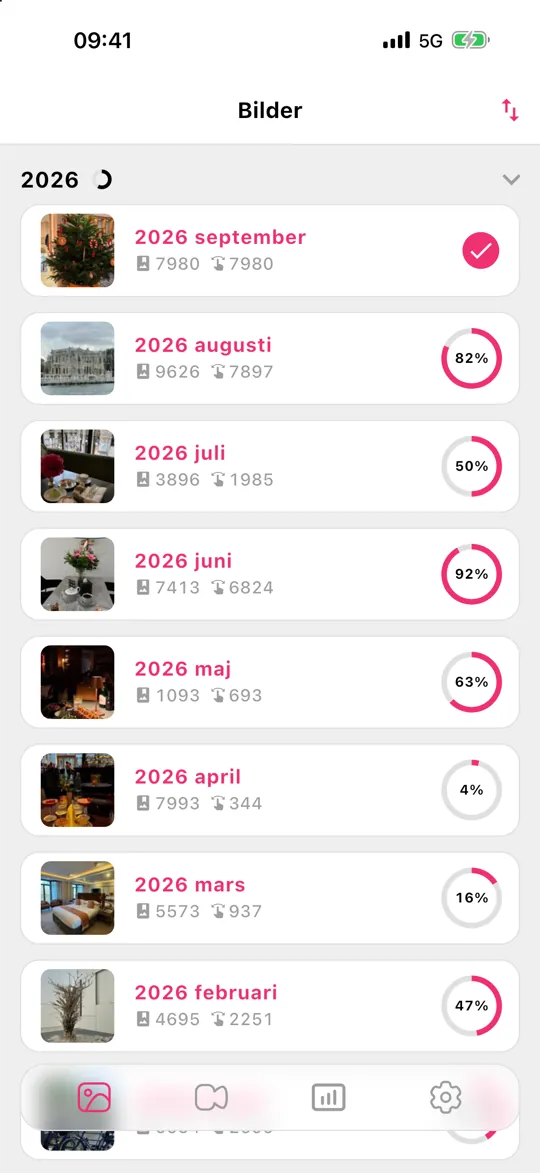
- Biblioteket är uppdelat i månader, var och en med en förloppsring. Sortera dem efter datum, antal bilder eller framsteg och börja där det spelar roll.
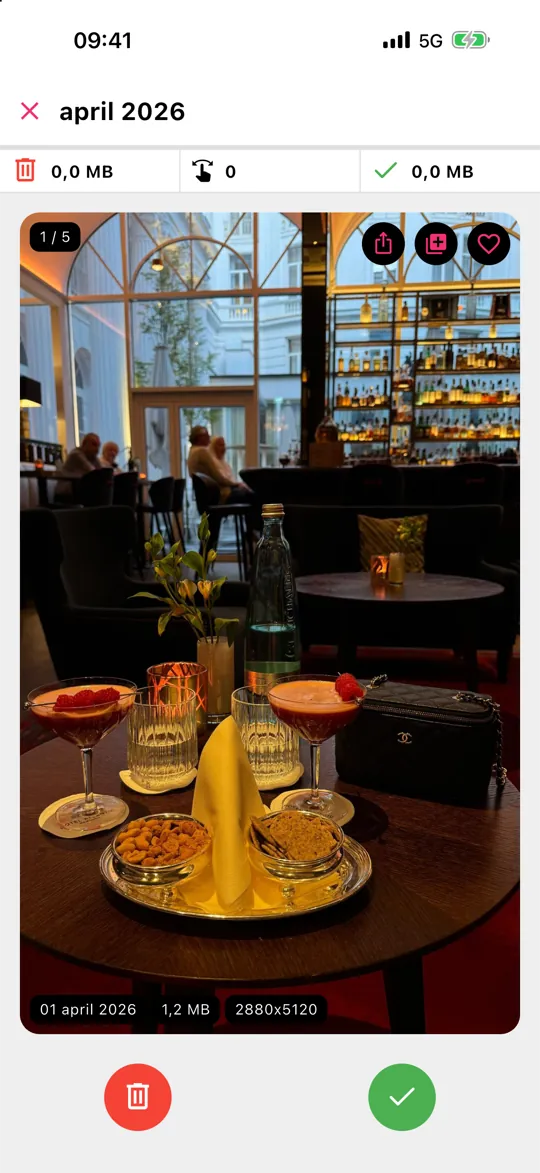
- Svep åt vänster för att radera, åt höger för att behålla. Varje kort visar datum, filstorlek och upplösning.
- Ser du en bild du vill behålla som hör hemma någonstans? Tryck på hjärtat för att göra den till favorit eller på albumknappen för att lägga till den i ett av dina album – du organiserar och rensar i samma vända.
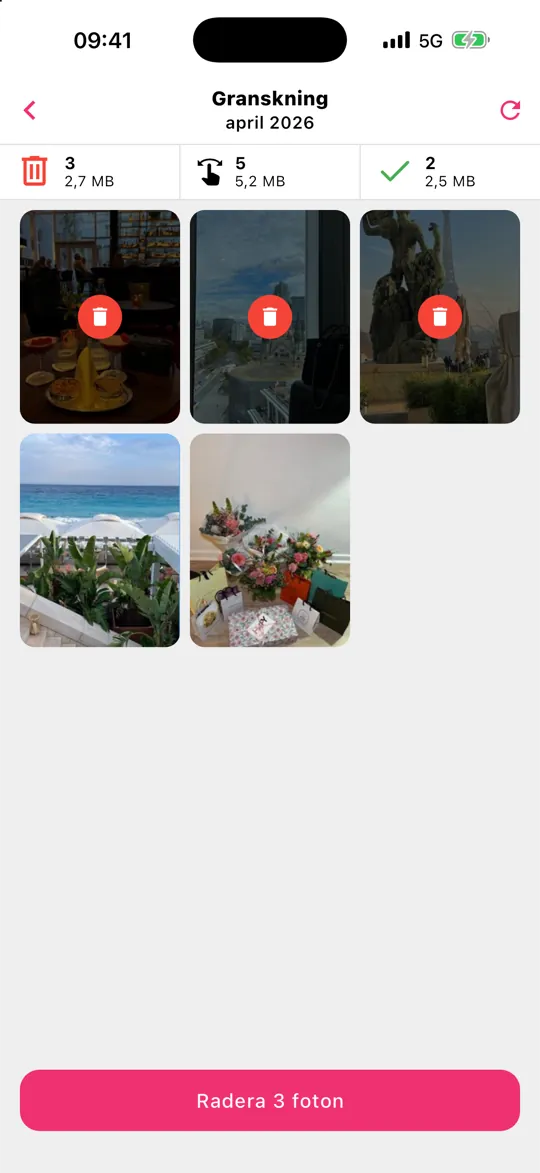
- Tryck på Granskning, rädda allt du svept åt vänster av misstag och radera sedan allt på en gång.
Inget laddas upp – Gallery Guru fungerar offline, på enheten. Raderade objekt hamnar i ”Nyligen raderade” i 30 dagar. Den är gratis med 50 svep om dagen; Pro tar bort gränsen.
Steg 2: Bläddra efter år och månader
Du behöver inte sortera bilderna efter datum – det gör appen Bilder redan. Längst ned i bibliotekets rutnät växlar du mellan År, Månader och Alla. Månader grupperar bilderna i händelser och resor, vilket är det snabbaste sättet att hitta något när du ungefär minns när det hände. Med knappen för sortering och filter kan du visa bara favoriter, redigerade bilder, videor eller skärmavbilder, eller dölja skärmavbilder i rutnätet.
Steg 3: Favoriter för bilderna som betyder något
Tryck på hjärtat på en bild för att lägga till den i albumet Favoriter under Samlingar. Det är det enklaste sättet att organisera: inget album att välja, och du kan filtrera hela biblioteket till favoriter med ett tryck. En bra vana är att göra de två eller tre bästa bilderna från varje händelse till favoriter medan du rensar.
Steg 4: Album och mappar för olika ämnen
Album är till för samlingar som går tvärs över datum: ”Recept”, ”Barnens teckningar”, ”Bilen”, ”Dokument till lägenheten”.
- Nytt album: Samlingar → Album → + → Nytt album, ge det ett namn och välj bilder.
- Lägg till bilder senare: tryck på Välj i biblioteket, välj bilderna och tryck på ••• → Lägg till i album.
- Mappar: Samlingar → Album → + → Ny mapp grupperar album, till exempel en mapp per år med resor.
En bild i ett album är ingen kopia – den tar inget extra utrymme, och raderar du den från biblioteket försvinner den från alla album.
Steg 5: Personer, djur och platser – organiserade åt dig
Appen Bilder känner igen ansikten på enheten. Öppna Samlingar → Personer och djur, tryck på ett ansikte och lägg till ett namn; från och med då hamnar nya bilder på den personen där av sig själva. Bilder med platsdata visas på Kartan under Samlingar, och Resor och Minnen samlar händelser automatiskt. Sökningen hjälper också: skriv ett namn, en plats eller en sak som ”strand” eller ”hund”.
Steg 6: Göm privata bilder
Markera bilder och tryck på ••• → Göm. De försvinner från biblioteket och hamnar under Samlingar → Gömda, som är låst med Face ID eller din lösenkod. Gömda bilder tar fortfarande lagringsutrymme och synkas fortfarande med iCloud-bilder.
Håll ordning: en månadsrutin
Tricket är att inte låta det hopa sig igen. En gång i månaden tar du fem minuter för månaden som just tagit slut: radera röran, gör de bästa bilderna till favoriter, lägg resten i album. I Gallery Guru visar varje avklarad månad en full förloppsring, så att du alltid vet var du slutade – och påminnelser kan ge dig en knuff.
Det här gör inte Gallery Guru
Gallery Guru hittar inte dubbletter, liknande eller suddiga bilder automatiskt, och den sorterar inte bilder i album av sig själv – du bestämmer, den gör besluten snabba. För exakta dubbletter använder du det kostnadsfria albumet Dubbletter i Bilder; för personer och platser är Apples egna samlingar det bästa verktyget. Har du inte valt app än? Se de bästa apparna för att radera bilder, jämförda.
Vanliga frågor
Vilket är det bästa sättet att organisera bilder på iPhone?
Radera först det du inte behöver, använd sedan Favoriter för dina bästa bilder, album för olika ämnen och Personer och djur för ansikten. Datum och platser organiseras automatiskt. Gör du det en månad i taget blir jobbet tillräckligt litet för att bli klart.
Hur rensar jag bland bilderna på min iPhone snabbt?
Börja med skärmavbilder och stora videor (Samlingar → Medietyper), slå ihop exakta dubbletter (Samlingar → Dubbletter) och gå sedan igenom resten månad för månad. En svepapp som Gallery Guru gör varje beslut till en enda gest och visar en granskningsvy innan något raderas.
Kan jag lägga bilder i mappar på iPhone?
Ja, men mappar innehåller album, inte bilder. Skapa album för dina bilder och gruppera dem sedan: Samlingar → Album → + → Ny mapp.
Skapas en kopia när jag lägger till en bild i ett album?
Nej. Ett album pekar bara på bilden i ditt bibliotek, så det tar inget extra utrymme. Raderar du bilden från biblioteket försvinner den från alla album.
Kan jag sortera bilder på iPhone efter datum?
Biblioteket är alltid i datumordning. Växla till År eller Månader längst ned i biblioteket för att hoppa i tiden. I ett album kan du välja äldst eller nyast först i sorteringsalternativen.
Synkas album och favoriter till mina andra enheter?
Ja, med iCloud-bilder aktiverat synkas album, mappar, favoriter och gömda bilder till din iPhone, iPad, Mac och iCloud.com.