iPhone 'ਤੇ ਫ਼ੋਟੋਆਂ ਕਿਵੇਂ ਵਿਵਸਥਿਤ ਕਰੀਏ (ਅਤੇ ਪਹਿਲਾਂ ਸਾਫ਼ ਕਰੀਏ)
ਛੋਟਾ ਜਵਾਬ
iPhone 'ਤੇ ਫ਼ੋਟੋਆਂ ਵਿਵਸਥਿਤ ਕਰਨ ਲਈ ਪਹਿਲਾਂ ਸਫ਼ਾਈ ਕਰੋ, ਫਿਰ ਬਚੀਆਂ ਨੂੰ ਛਾਂਟੋ। ਸਕ੍ਰੀਨਸ਼ੌਟ, ਖ਼ਰਾਬ ਫ਼ੋਟੋਆਂ ਅਤੇ ਪੁਰਾਣੇ ਵੀਡੀਓ ਮਿਟਾਓ, ਫਿਰ Apple ਦੇ ਬਿਲਟ-ਇਨ ਟੂਲ ਵਰਤੋ: ਸਭ ਤੋਂ ਵਧੀਆ ਫ਼ੋਟੋਆਂ ਲਈ Favorites, ਵਿਸ਼ਿਆਂ ਲਈ ਐਲਬਮਾਂ, ਚਿਹਰਿਆਂ ਅਤੇ ਥਾਵਾਂ ਲਈ People & Pets ਅਤੇ Map, ਅਤੇ ਨਿੱਜੀ ਫ਼ੋਟੋਆਂ ਲਈ Hidden। Gallery Guru ਵਰਗੀ ਸਵਾਈਪ ਐਪ ਸਫ਼ਾਈ ਨੂੰ ਤੇਜ਼ ਕਰਦੀ ਹੈ: ਇੱਕ ਵਾਰ ਵਿੱਚ ਇੱਕ ਮਹੀਨਾ, ਮਿਟਾਉਣ ਲਈ ਖੱਬੇ, ਰੱਖਣ ਲਈ ਸੱਜੇ ਸਵਾਈਪ, ਅਤੇ ਨਾਲੋ-ਨਾਲ ਰੱਖਣ ਵਾਲੀਆਂ ਫ਼ੋਟੋਆਂ ਐਲਬਮ ਵਿੱਚ ਪਾਓ।
iPhone 'ਤੇ ਫ਼ੋਟੋਆਂ ਵਿਵਸਥਿਤ ਕਰੋ
- ਜੋ ਨਹੀਂ ਚਾਹੀਦਾ ਉਹ ਮਿਟਾਓ. ਸਕ੍ਰੀਨਸ਼ੌਟ, ਧੁੰਦਲੀਆਂ ਜਾਂ ਦੁਹਰਾਈਆਂ ਫ਼ੋਟੋਆਂ ਅਤੇ ਪੁਰਾਣੇ ਵੀਡੀਓ ਹਟਾਓ – ਮਹੀਨਾ-ਦਰ-ਮਹੀਨਾ ਸਭ ਤੋਂ ਸੌਖਾ ਹੈ, ਜਿਵੇਂ Gallery Guru ਵਰਗੀ ਸਵਾਈਪ ਐਪ ਨਾਲ।
- ਸਭ ਤੋਂ ਵਧੀਆ ਫ਼ੋਟੋਆਂ ਨੂੰ ਮਨਪਸੰਦ ਬਣਾਓ. Favorites ਵਿੱਚ ਪਾਉਣ ਲਈ ਫ਼ੋਟੋ 'ਤੇ ਦਿਲ 'ਤੇ ਟੈਪ ਕਰੋ।
- ਵਿਸ਼ਿਆਂ ਲਈ ਐਲਬਮਾਂ ਬਣਾਓ. ਫ਼ੋਟੋਆਂ ਚੁਣੋ, More (•••) → Add to Album → New Album 'ਤੇ ਟੈਪ ਕਰੋ, ਜਾਂ Collections → Albums ਵਿੱਚ ਬਣਾਓ।
- ਲੋਕਾਂ ਦੇ ਨਾਮ ਰੱਖੋ ਅਤੇ ਥਾਵਾਂ ਦੇਖੋ. Collections → People & Pets ਵਿੱਚ ਅਹਿਮ ਚਿਹਰਿਆਂ ਦੇ ਨਾਮ ਰੱਖੋ; Map ਟਿਕਾਣੇ ਮੁਤਾਬਕ ਫ਼ੋਟੋਆਂ ਦਿਖਾਉਂਦਾ ਹੈ।
- ਨਿੱਜੀ ਫ਼ੋਟੋਆਂ ਲੁਕਾਓ. ਫ਼ੋਟੋਆਂ ਚੁਣੋ, More (•••) → Hide 'ਤੇ ਟੈਪ ਕਰੋ। ਉਹ ਲੌਕ ਕੀਤੀ Hidden ਐਲਬਮ ਵਿੱਚ ਚਲੀਆਂ ਜਾਂਦੀਆਂ ਹਨ।
ਕਦਮ 1: ਵਿਵਸਥਿਤ ਕਰਨ ਤੋਂ ਪਹਿਲਾਂ ਸਫ਼ਾਈ ਕਰੋ
20,000 ਫ਼ੋਟੋਆਂ ਨੂੰ ਐਲਬਮਾਂ ਵਿੱਚ ਛਾਂਟਣਾ ਬੇਕਾਰ ਹੈ ਜੇ ਉਹਨਾਂ ਵਿੱਚੋਂ ਅੱਧੀਆਂ ਸਕ੍ਰੀਨਸ਼ੌਟ, ਬਰਸਟ ਸ਼ੌਟ ਅਤੇ ਇੱਕੋ ਸੂਰਜ ਡੁੱਬਣ ਦੀਆਂ ਪੰਜ-ਪੰਜ ਫ਼ੋਟੋਆਂ ਹੋਣ। ਪਹਿਲਾਂ ਮਿਟਾਉਣ ਨਾਲ ਅੱਗੇ ਦਾ ਸਭ ਕੰਮ ਤੇਜ਼ ਹੋ ਜਾਂਦਾ ਹੈ – ਅਤੇ ਨਾਲੇ ਸਟੋਰੇਜ ਵੀ ਖਾਲੀ ਹੁੰਦੀ ਹੈ।
- ਸਕ੍ਰੀਨਸ਼ੌਟ: Photos → Collections → Media Types → Screenshots, ਫਿਰ Select ਅਤੇ ਉਂਗਲ ਘਸੀਟੋ। ਸਾਰੇ ਸਕ੍ਰੀਨਸ਼ੌਟ ਮਿਟਾਓ।
- ਬਿਲਕੁਲ ਇੱਕੋ ਜਿਹੀਆਂ ਡੁਪਲੀਕੇਟ: Collections → Duplicates → Merge (ਐਲਬਮ ਤਾਂ ਹੀ ਦਿਸਦੀ ਹੈ ਜੇ Photos ਐਪ ਨੂੰ ਕੋਈ ਮਿਲੀਆਂ ਹੋਣ)।
- ਵੱਡੇ ਵੀਡੀਓ: ਸਟੋਰੇਜ ਦੇ ਸਭ ਤੋਂ ਵੱਡੇ ਖਾਊ। ਵੱਡੇ ਵੀਡੀਓ ਲੱਭੋ ਅਤੇ ਮਿਟਾਓ।
- ਬਾਕੀ ਸਭ: ਖ਼ਰਾਬ, ਧੁੰਦਲੀਆਂ ਅਤੇ “ਇਹ ਮੈਂ ਕਿਉਂ ਖਿੱਚੀ ਸੀ?” ਵਾਲੀਆਂ ਫ਼ੋਟੋਆਂ – ਇਹਨਾਂ ਲਈ ਇਨਸਾਨੀ ਫ਼ੈਸਲਾ ਚਾਹੀਦਾ ਹੈ, ਇੱਕ ਵਾਰ ਵਿੱਚ ਇੱਕ ਫ਼ੋਟੋ।
Gallery Guru ਨਾਲ ਮਹੀਨਾ-ਦਰ-ਮਹੀਨਾ ਸਫ਼ਾਈ
ਹਰ ਫ਼ੋਟੋ ਵਾਲੇ ਹਿੱਸੇ ਲਈ Gallery Guru ਗੈਲਰੀ ਨੂੰ ਛੋਟੇ-ਛੋਟੇ ਹਿੱਸਿਆਂ ਵਿੱਚ ਵੰਡ ਦਿੰਦਾ ਹੈ ਜੋ ਪੂਰੇ ਹੋ ਸਕਦੇ ਹਨ:
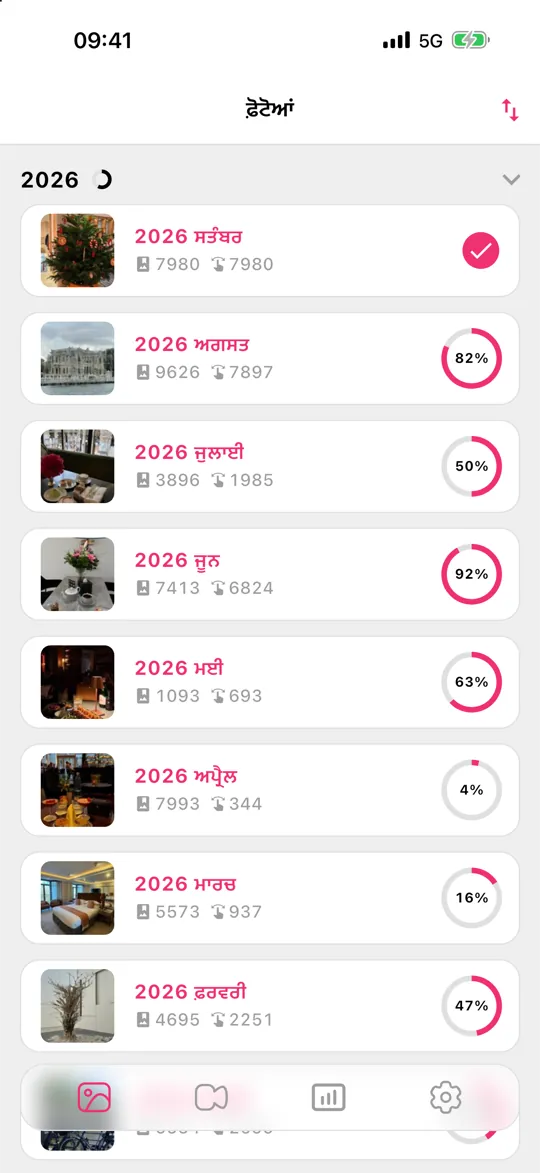
- ਤੁਹਾਡੀ ਲਾਇਬ੍ਰੇਰੀ ਮਹੀਨਿਆਂ ਵਿੱਚ ਵੰਡੀ ਹੋਈ ਹੈ, ਹਰ ਇੱਕ ਦੀ ਤਰੱਕੀ ਰਿੰਗ ਨਾਲ। ਉਹਨਾਂ ਨੂੰ ਮਿਤੀ, ਫ਼ੋਟੋਆਂ ਦੀ ਗਿਣਤੀ ਜਾਂ ਤਰੱਕੀ ਮੁਤਾਬਕ ਛਾਂਟੋ ਅਤੇ ਉੱਥੋਂ ਸ਼ੁਰੂ ਕਰੋ ਜਿੱਥੇ ਸਭ ਤੋਂ ਵੱਧ ਲੋੜ ਹੈ।
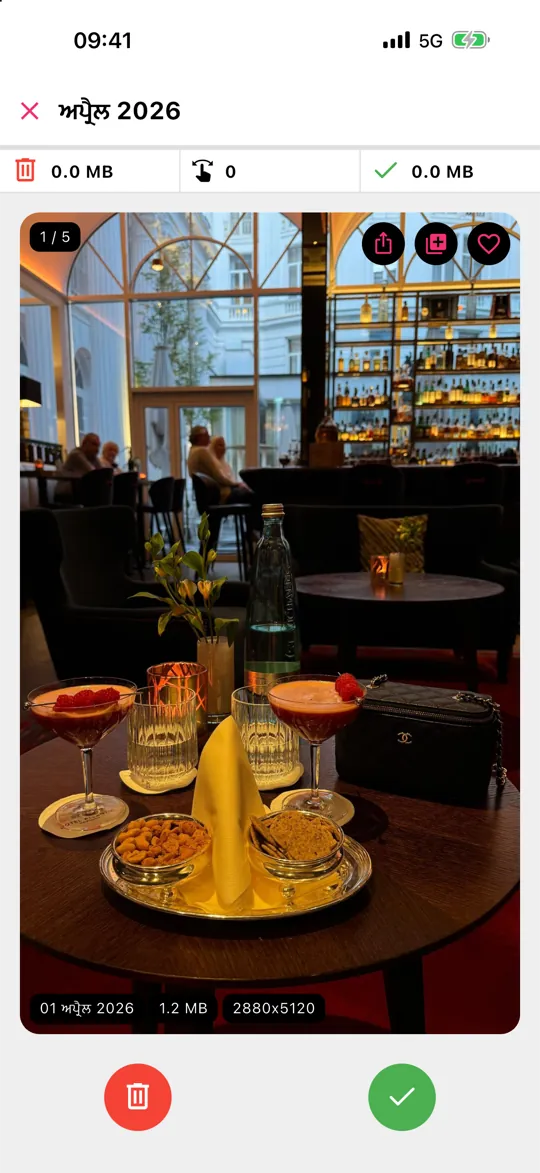
- ਮਿਟਾਉਣ ਲਈ ਖੱਬੇ, ਰੱਖਣ ਲਈ ਸੱਜੇ ਸਵਾਈਪ ਕਰੋ। ਹਰ ਕਾਰਡ ਮਿਤੀ, ਫ਼ਾਈਲ ਆਕਾਰ ਅਤੇ ਰੈਜ਼ੋਲਿਊਸ਼ਨ ਦਿਖਾਉਂਦਾ ਹੈ।
- ਕੋਈ ਰੱਖਣ ਵਾਲੀ ਫ਼ੋਟੋ ਦਿਸੀ ਜੋ ਕਿਤੇ ਖ਼ਾਸ ਥਾਂ ਦੀ ਹੈ? ਮਨਪਸੰਦ ਬਣਾਉਣ ਲਈ ਦਿਲ 'ਤੇ ਜਾਂ ਆਪਣੀ ਕਿਸੇ ਐਲਬਮ ਵਿੱਚ ਪਾਉਣ ਲਈ ਐਲਬਮ ਬਟਨ 'ਤੇ ਟੈਪ ਕਰੋ – ਵਿਵਸਥਿਤ ਕਰਨਾ ਅਤੇ ਸਫ਼ਾਈ ਇੱਕੋ ਵਾਰ ਵਿੱਚ।
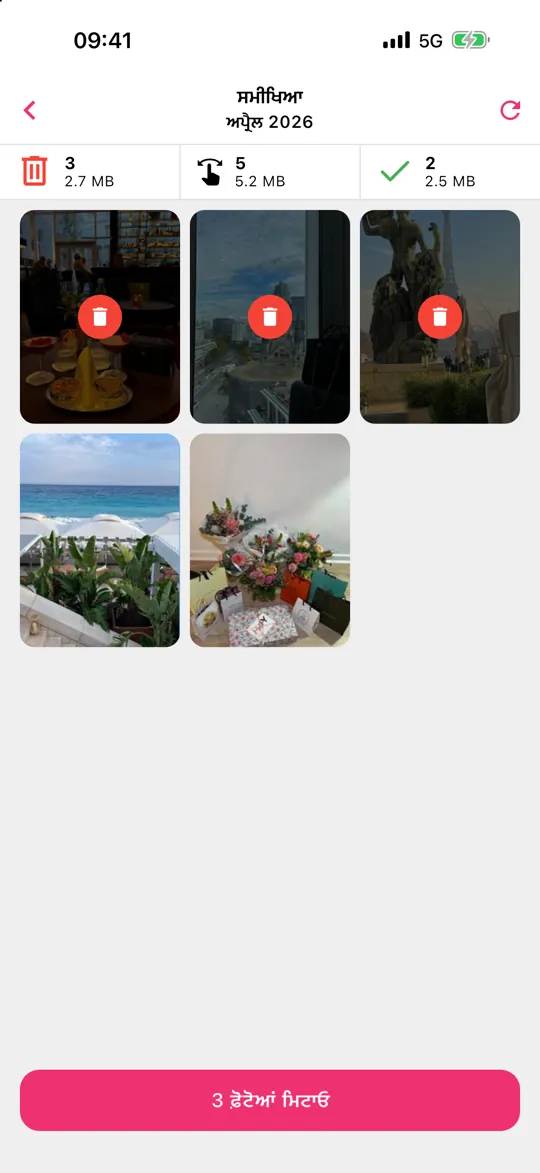
- ਸਮੀਖਿਆ 'ਤੇ ਟੈਪ ਕਰੋ, ਗ਼ਲਤੀ ਨਾਲ ਖੱਬੇ ਸਵਾਈਪ ਕੀਤੀ ਕੋਈ ਵੀ ਫ਼ੋਟੋ ਬਚਾਓ, ਫਿਰ ਸਭ ਇੱਕੋ ਵਾਰ ਮਿਟਾਓ।
ਕੁਝ ਵੀ ਅਪਲੋਡ ਨਹੀਂ ਹੁੰਦਾ – Gallery Guru ਡਿਵਾਈਸ 'ਤੇ, ਔਫ਼ਲਾਈਨ ਕੰਮ ਕਰਦਾ ਹੈ। ਮਿਟਾਈਆਂ ਚੀਜ਼ਾਂ 30 ਦਿਨਾਂ ਲਈ “Recently Deleted” ਵਿੱਚ ਜਾਂਦੀਆਂ ਹਨ। ਇਹ ਰੋਜ਼ਾਨਾ 50 ਸਵਾਈਪਾਂ ਨਾਲ ਮੁਫ਼ਤ ਹੈ; Pro ਹੱਦ ਹਟਾ ਦਿੰਦਾ ਹੈ।
ਕਦਮ 2: ਸਾਲਾਂ ਅਤੇ ਮਹੀਨਿਆਂ ਮੁਤਾਬਕ ਦੇਖੋ
ਤੁਹਾਨੂੰ ਫ਼ੋਟੋਆਂ ਮਿਤੀ ਮੁਤਾਬਕ ਛਾਂਟਣ ਦੀ ਲੋੜ ਨਹੀਂ – Photos ਐਪ ਇਹ ਪਹਿਲਾਂ ਹੀ ਕਰਦੀ ਹੈ। ਲਾਇਬ੍ਰੇਰੀ ਗ੍ਰਿੱਡ ਦੇ ਹੇਠਾਂ Years (ਸਾਲ), Months (ਮਹੀਨੇ) ਅਤੇ All (ਸਾਰੀਆਂ) ਵਿਚਕਾਰ ਬਦਲੋ। Months ਤੁਹਾਡੀਆਂ ਫ਼ੋਟੋਆਂ ਨੂੰ ਮੌਕਿਆਂ ਅਤੇ ਸਫ਼ਰਾਂ ਵਿੱਚ ਵੰਡਦਾ ਹੈ – ਜਦੋਂ ਤੁਹਾਨੂੰ ਮੋਟਾ-ਮੋਟਾ ਯਾਦ ਹੋਵੇ ਕਿ ਕੁਝ ਕਦੋਂ ਹੋਇਆ ਸੀ, ਤਾਂ ਕੁਝ ਲੱਭਣ ਦਾ ਇਹ ਸਭ ਤੋਂ ਤੇਜ਼ ਤਰੀਕਾ ਹੈ। ਛਾਂਟੀ ਅਤੇ ਫ਼ਿਲਟਰ ਬਟਨ ਨਾਲ ਤੁਸੀਂ ਸਿਰਫ਼ ਮਨਪਸੰਦ, ਐਡਿਟ ਕੀਤੀਆਂ ਫ਼ੋਟੋਆਂ, ਵੀਡੀਓ ਜਾਂ ਸਕ੍ਰੀਨਸ਼ੌਟ ਦਿਖਾ ਸਕਦੇ ਹੋ, ਜਾਂ ਗ੍ਰਿੱਡ ਵਿੱਚੋਂ ਸਕ੍ਰੀਨਸ਼ੌਟ ਲੁਕਾ ਸਕਦੇ ਹੋ।
ਕਦਮ 3: ਖ਼ਾਸ ਫ਼ੋਟੋਆਂ ਲਈ Favorites
Collections ਵਿਚਲੀ Favorites (ਮਨਪਸੰਦ) ਐਲਬਮ ਵਿੱਚ ਪਾਉਣ ਲਈ ਕਿਸੇ ਵੀ ਫ਼ੋਟੋ 'ਤੇ ਦਿਲ 'ਤੇ ਟੈਪ ਕਰੋ। ਵਿਵਸਥਿਤ ਕਰਨ ਦਾ ਇਹ ਸਭ ਤੋਂ ਹਲਕਾ ਤਰੀਕਾ ਹੈ: ਕੋਈ ਐਲਬਮ ਚੁਣਨ ਦੀ ਲੋੜ ਨਹੀਂ, ਅਤੇ ਇੱਕ ਟੈਪ ਨਾਲ ਪੂਰੀ ਲਾਇਬ੍ਰੇਰੀ ਨੂੰ ਮਨਪਸੰਦ ਤੱਕ ਫ਼ਿਲਟਰ ਕਰ ਸਕਦੇ ਹੋ। ਚੰਗੀ ਆਦਤ ਹੈ ਕਿ ਸਫ਼ਾਈ ਕਰਦੇ ਸਮੇਂ ਹਰ ਮੌਕੇ ਦੀਆਂ ਦੋ-ਤਿੰਨ ਸਭ ਤੋਂ ਵਧੀਆ ਫ਼ੋਟੋਆਂ ਨੂੰ ਮਨਪਸੰਦ ਬਣਾ ਦਿਓ।
ਕਦਮ 4: ਵਿਸ਼ਿਆਂ ਲਈ ਐਲਬਮਾਂ ਅਤੇ ਫ਼ੋਲਡਰ
ਐਲਬਮਾਂ ਉਹਨਾਂ ਸੰਗ੍ਰਹਿਆਂ ਲਈ ਹਨ ਜੋ ਮਿਤੀਆਂ ਤੋਂ ਪਰੇ ਹਨ: “ਰੈਸਿਪੀਆਂ”, “ਬੱਚਿਆਂ ਦੀਆਂ ਡਰਾਇੰਗਾਂ”, “ਕਾਰ”, “ਘਰ ਦੇ ਕਾਗਜ਼”।
- ਨਵੀਂ ਐਲਬਮ: Collections → Albums → + → New Album, ਨਾਮ ਰੱਖੋ ਅਤੇ ਫ਼ੋਟੋਆਂ ਚੁਣੋ।
- ਬਾਅਦ ਵਿੱਚ ਫ਼ੋਟੋਆਂ ਜੋੜੋ: ਲਾਇਬ੍ਰੇਰੀ ਵਿੱਚ Select 'ਤੇ ਟੈਪ ਕਰੋ, ਫ਼ੋਟੋਆਂ ਚੁਣੋ, ••• → Add to Album 'ਤੇ ਟੈਪ ਕਰੋ।
- ਫ਼ੋਲਡਰ: Collections → Albums → + → New Folder ਐਲਬਮਾਂ ਨੂੰ ਇਕੱਠਾ ਕਰਦਾ ਹੈ, ਜਿਵੇਂ ਸਫ਼ਰਾਂ ਦੇ ਹਰ ਸਾਲ ਲਈ ਇੱਕ ਫ਼ੋਲਡਰ।
ਐਲਬਮ ਵਿਚਲੀ ਫ਼ੋਟੋ ਕੋਈ ਕਾਪੀ ਨਹੀਂ – ਇਹ ਵਾਧੂ ਸਟੋਰੇਜ ਨਹੀਂ ਲੈਂਦੀ, ਅਤੇ ਲਾਇਬ੍ਰੇਰੀ ਤੋਂ ਮਿਟਾਉਣ ਨਾਲ ਹਰ ਐਲਬਮ ਤੋਂ ਹਟ ਜਾਂਦੀ ਹੈ।
ਕਦਮ 5: ਲੋਕ, ਪਾਲਤੂ ਜਾਨਵਰ ਅਤੇ ਥਾਵਾਂ – ਆਪਣੇ ਆਪ ਵਿਵਸਥਿਤ
Photos ਐਪ ਡਿਵਾਈਸ 'ਤੇ ਹੀ ਚਿਹਰੇ ਪਛਾਣਦੀ ਹੈ। Collections → People & Pets ਖੋਲ੍ਹੋ, ਕਿਸੇ ਚਿਹਰੇ 'ਤੇ ਟੈਪ ਕਰੋ ਅਤੇ ਨਾਮ ਜੋੜੋ; ਉਸ ਤੋਂ ਬਾਅਦ ਉਸ ਵਿਅਕਤੀ ਦੀਆਂ ਨਵੀਆਂ ਫ਼ੋਟੋਆਂ ਆਪਣੇ ਆਪ ਉੱਥੇ ਪਹੁੰਚ ਜਾਂਦੀਆਂ ਹਨ। ਟਿਕਾਣਾ ਡੇਟਾ ਵਾਲੀਆਂ ਫ਼ੋਟੋਆਂ Collections ਵਿੱਚ Map 'ਤੇ ਦਿਸਦੀਆਂ ਹਨ, ਅਤੇ Trips ਅਤੇ Memories ਮੌਕਿਆਂ ਨੂੰ ਆਪਣੇ ਆਪ ਇਕੱਠਾ ਕਰਦੇ ਹਨ। ਖੋਜ ਵੀ ਮਦਦ ਕਰਦੀ ਹੈ: ਕੋਈ ਨਾਮ, ਥਾਂ ਜਾਂ ਚੀਜ਼ ਲਿਖੋ, ਜਿਵੇਂ “beach” ਜਾਂ “dog”।
ਕਦਮ 6: ਨਿੱਜੀ ਫ਼ੋਟੋਆਂ ਲੁਕਾਓ
ਫ਼ੋਟੋਆਂ ਚੁਣੋ, ••• → Hide 'ਤੇ ਟੈਪ ਕਰੋ। ਉਹ ਲਾਇਬ੍ਰੇਰੀ ਵਿੱਚੋਂ ਗ਼ਾਇਬ ਹੋ ਕੇ Collections → Hidden (ਲੁਕੀਆਂ) ਵਿੱਚ ਪਹੁੰਚ ਜਾਂਦੀਆਂ ਹਨ, ਜੋ Face ID ਜਾਂ ਪਾਸਕੋਡ ਨਾਲ ਲੌਕ ਹੈ। ਲੁਕੀਆਂ ਫ਼ੋਟੋਆਂ ਹਾਲੇ ਵੀ ਸਟੋਰੇਜ ਲੈਂਦੀਆਂ ਹਨ ਅਤੇ iCloud Photos ਨਾਲ ਸਿੰਕ ਹੁੰਦੀਆਂ ਹਨ।
ਵਿਵਸਥਿਤ ਰੱਖੋ: ਮਹੀਨਾਵਾਰ ਆਦਤ
ਤਰਕੀਬ ਇਹ ਹੈ ਕਿ ਮੁੜ ਢੇਰ ਨਾ ਲੱਗਣ ਦਿਓ। ਮਹੀਨੇ ਵਿੱਚ ਇੱਕ ਵਾਰ, ਹੁਣੇ ਖ਼ਤਮ ਹੋਏ ਮਹੀਨੇ ਲਈ ਪੰਜ ਮਿੰਟ ਕੱਢੋ: ਕਬਾੜ ਮਿਟਾਓ, ਸਭ ਤੋਂ ਵਧੀਆ ਫ਼ੋਟੋਆਂ ਨੂੰ ਮਨਪਸੰਦ ਬਣਾਓ, ਬਾਕੀ ਐਲਬਮਾਂ ਵਿੱਚ ਪਾਓ। Gallery Guru ਵਿੱਚ ਹਰ ਪੂਰੇ ਹੋਏ ਮਹੀਨੇ ਦੀ ਤਰੱਕੀ ਰਿੰਗ ਭਰੀ ਦਿਸਦੀ ਹੈ, ਤਾਂ ਜੋ ਤੁਹਾਨੂੰ ਹਮੇਸ਼ਾ ਪਤਾ ਰਹੇ ਕਿ ਕਿੱਥੇ ਛੱਡਿਆ ਸੀ – ਅਤੇ ਰਿਮਾਈਂਡਰ ਤੁਹਾਨੂੰ ਯਾਦ ਦਿਵਾ ਸਕਦੇ ਹਨ।
Gallery Guru ਕੀ ਨਹੀਂ ਕਰਦਾ
Gallery Guru ਡੁਪਲੀਕੇਟ, ਮਿਲਦੀਆਂ-ਜੁਲਦੀਆਂ ਜਾਂ ਧੁੰਦਲੀਆਂ ਫ਼ੋਟੋਆਂ ਆਪਣੇ ਆਪ ਨਹੀਂ ਲੱਭਦਾ, ਅਤੇ ਫ਼ੋਟੋਆਂ ਨੂੰ ਆਪ ਐਲਬਮਾਂ ਵਿੱਚ ਨਹੀਂ ਛਾਂਟਦਾ – ਫ਼ੈਸਲਾ ਤੁਸੀਂ ਕਰਦੇ ਹੋ, ਇਹ ਫ਼ੈਸਲਾ ਕਰਨਾ ਤੇਜ਼ ਬਣਾਉਂਦਾ ਹੈ। ਬਿਲਕੁਲ ਇੱਕੋ ਜਿਹੀਆਂ ਡੁਪਲੀਕੇਟਾਂ ਲਈ Photos ਦੀ ਮੁਫ਼ਤ Duplicates ਐਲਬਮ ਵਰਤੋ; ਲੋਕਾਂ ਅਤੇ ਥਾਵਾਂ ਲਈ Apple ਦੇ ਆਪਣੇ ਸੰਗ੍ਰਹਿ ਸਭ ਤੋਂ ਵਧੀਆ ਟੂਲ ਹਨ। ਹਾਲੇ ਵੀ ਐਪ ਚੁਣ ਰਹੇ ਹੋ? ਦੇਖੋ ਫ਼ੋਟੋਆਂ ਮਿਟਾਉਣ ਲਈ ਸਭ ਤੋਂ ਵਧੀਆ ਐਪਾਂ ਦੀ ਤੁਲਨਾ।
ਅਕਸਰ ਪੁੱਛੇ ਜਾਂਦੇ ਸਵਾਲ
iPhone 'ਤੇ ਫ਼ੋਟੋਆਂ ਵਿਵਸਥਿਤ ਕਰਨ ਦਾ ਸਭ ਤੋਂ ਵਧੀਆ ਤਰੀਕਾ ਕੀ ਹੈ?
ਪਹਿਲਾਂ ਜੋ ਨਹੀਂ ਚਾਹੀਦਾ ਉਹ ਮਿਟਾਓ, ਫਿਰ ਸਭ ਤੋਂ ਵਧੀਆ ਫ਼ੋਟੋਆਂ ਲਈ Favorites, ਵਿਸ਼ਿਆਂ ਲਈ ਐਲਬਮਾਂ ਅਤੇ ਚਿਹਰਿਆਂ ਲਈ People & Pets ਵਰਤੋ। ਮਿਤੀਆਂ ਅਤੇ ਥਾਵਾਂ ਆਪਣੇ ਆਪ ਵਿਵਸਥਿਤ ਹੁੰਦੀਆਂ ਹਨ। ਇੱਕ ਵਾਰ ਵਿੱਚ ਇੱਕ ਮਹੀਨਾ ਕਰਨ ਨਾਲ ਕੰਮ ਇੰਨਾ ਛੋਟਾ ਰਹਿੰਦਾ ਹੈ ਕਿ ਪੂਰਾ ਹੋ ਜਾਵੇ।
ਮੈਂ ਆਪਣੀਆਂ iPhone ਫ਼ੋਟੋਆਂ ਜਲਦੀ ਕਿਵੇਂ ਸਾਫ਼ ਕਰਾਂ?
ਸਕ੍ਰੀਨਸ਼ੌਟਾਂ ਅਤੇ ਵੱਡੇ ਵੀਡੀਓ ਤੋਂ ਸ਼ੁਰੂ ਕਰੋ (Collections → Media Types), ਬਿਲਕੁਲ ਇੱਕੋ ਜਿਹੀਆਂ ਡੁਪਲੀਕੇਟਾਂ ਮਿਲਾਓ (Collections → Duplicates), ਫਿਰ ਬਾਕੀ ਮਹੀਨਾ-ਦਰ-ਮਹੀਨਾ ਦੇਖੋ। Gallery Guru ਵਰਗੀ ਸਵਾਈਪ ਐਪ ਹਰ ਫ਼ੈਸਲੇ ਨੂੰ ਇੱਕ ਇਸ਼ਾਰਾ ਬਣਾਉਂਦੀ ਹੈ ਅਤੇ ਕੁਝ ਵੀ ਮਿਟਣ ਤੋਂ ਪਹਿਲਾਂ ਸਮੀਖਿਆ ਗ੍ਰਿੱਡ ਦਿਖਾਉਂਦੀ ਹੈ।
ਕੀ ਮੈਂ iPhone 'ਤੇ ਫ਼ੋਟੋਆਂ ਫ਼ੋਲਡਰਾਂ ਵਿੱਚ ਰੱਖ ਸਕਦਾ/ਸਕਦੀ ਹਾਂ?
ਹਾਂ, ਪਰ ਫ਼ੋਲਡਰਾਂ ਵਿੱਚ ਐਲਬਮਾਂ ਹੁੰਦੀਆਂ ਹਨ, ਫ਼ੋਟੋਆਂ ਨਹੀਂ। ਆਪਣੀਆਂ ਫ਼ੋਟੋਆਂ ਲਈ ਐਲਬਮਾਂ ਬਣਾਓ, ਫਿਰ ਉਹਨਾਂ ਨੂੰ ਇਕੱਠਾ ਕਰੋ: Collections → Albums → + → New Folder।
ਕੀ ਫ਼ੋਟੋ ਨੂੰ ਐਲਬਮ ਵਿੱਚ ਪਾਉਣ ਨਾਲ ਉਸਦੀ ਕਾਪੀ ਬਣਦੀ ਹੈ?
ਨਹੀਂ। ਐਲਬਮ ਸਿਰਫ਼ ਤੁਹਾਡੀ ਲਾਇਬ੍ਰੇਰੀ ਵਿਚਲੀ ਫ਼ੋਟੋ ਵੱਲ ਇਸ਼ਾਰਾ ਕਰਦੀ ਹੈ, ਇਸ ਲਈ ਵਾਧੂ ਥਾਂ ਨਹੀਂ ਲੈਂਦੀ। ਜੇ ਤੁਸੀਂ ਫ਼ੋਟੋ ਲਾਇਬ੍ਰੇਰੀ ਤੋਂ ਮਿਟਾਉਂਦੇ ਹੋ, ਤਾਂ ਉਹ ਸਾਰੀਆਂ ਐਲਬਮਾਂ ਤੋਂ ਗ਼ਾਇਬ ਹੋ ਜਾਂਦੀ ਹੈ।
ਕੀ ਮੈਂ iPhone ਫ਼ੋਟੋਆਂ ਮਿਤੀ ਮੁਤਾਬਕ ਛਾਂਟ ਸਕਦਾ/ਸਕਦੀ ਹਾਂ?
ਲਾਇਬ੍ਰੇਰੀ ਹਮੇਸ਼ਾ ਮਿਤੀ ਦੇ ਕ੍ਰਮ ਵਿੱਚ ਹੁੰਦੀ ਹੈ। ਸਮੇਂ ਵਿੱਚ ਅੱਗੇ-ਪਿੱਛੇ ਜਾਣ ਲਈ ਲਾਇਬ੍ਰੇਰੀ ਦੇ ਹੇਠਾਂ Years ਜਾਂ Months 'ਤੇ ਜਾਓ। ਕਿਸੇ ਐਲਬਮ ਦੇ ਅੰਦਰ ਤੁਸੀਂ ਉਸਦੇ ਛਾਂਟੀ ਵਿਕਲਪਾਂ ਵਿੱਚ ਸਭ ਤੋਂ ਪੁਰਾਣੀਆਂ ਜਾਂ ਸਭ ਤੋਂ ਨਵੀਆਂ ਪਹਿਲਾਂ ਚੁਣ ਸਕਦੇ ਹੋ।
ਕੀ ਐਲਬਮਾਂ ਅਤੇ ਮਨਪਸੰਦ ਮੇਰੇ ਹੋਰ ਡਿਵਾਈਸਾਂ 'ਤੇ ਸਿੰਕ ਹੁੰਦੇ ਹਨ?
ਹਾਂ, iCloud Photos ਚਾਲੂ ਹੋਣ 'ਤੇ ਐਲਬਮਾਂ, ਫ਼ੋਲਡਰ, ਮਨਪਸੰਦ ਅਤੇ ਲੁਕੀਆਂ ਫ਼ੋਟੋਆਂ ਤੁਹਾਡੇ iPhone, iPad, Mac ਅਤੇ iCloud.com 'ਤੇ ਸਿੰਕ ਹੁੰਦੀਆਂ ਹਨ।