Πώς να οργανώσεις τις φωτογραφίες στο iPhone (και να τις καθαρίσεις πρώτα)
Σύντομη απάντηση
Για να οργανώσεις τις φωτογραφίες σε ένα iPhone, καθάρισε πρώτα και μετά ταξινόμησε ό,τι μένει. Διάγραψε στιγμιότυπα οθόνης, αποτυχημένες λήψεις και παλιά βίντεο και μετά χρησιμοποίησε τα ενσωματωμένα εργαλεία της Apple: Αγαπημένα για τις καλύτερες φωτογραφίες, άλμπουμ για θέματα, Άτομα και κατοικίδια και τον Χάρτη για πρόσωπα και μέρη, και Κρυφά για τις προσωπικές φωτογραφίες. Μια εφαρμογή swipe όπως το Gallery Guru επιταχύνει το καθάρισμα: έναν μήνα τη φορά, swipe αριστερά για διαγραφή, δεξιά για να την κρατήσεις, και πρόσθεσε σε άλμπουμ όσες κρατάς στην πορεία.
Οργάνωση φωτογραφιών στο iPhone
- Διάγραψε ό,τι δεν χρειάζεσαι. Αφαίρεσε στιγμιότυπα οθόνης, θολές ή επαναλαμβανόμενες λήψεις και παλιά βίντεο – μήνα με μήνα είναι το πιο εύκολο, για παράδειγμα με μια εφαρμογή swipe όπως το Gallery Guru.
- Βάλε τις καλύτερες φωτογραφίες στα αγαπημένα. Πάτησε την καρδιά σε μια φωτογραφία για να την προσθέσεις στα Αγαπημένα.
- Φτιάξε άλμπουμ για θέματα. Επίλεξε φωτογραφίες, πάτησε Περισσότερα (•••) → Προσθήκη σε άλμπουμ → Νέο άλμπουμ ή δημιούργησε ένα στις Συλλογές → Άλμπουμ.
- Δώσε ονόματα σε άτομα και έλεγξε τα μέρη. Στις Συλλογές → Άτομα και κατοικίδια, δώσε όνομα στα πρόσωπα που σε ενδιαφέρουν· ο Χάρτης δείχνει φωτογραφίες ανά τοποθεσία.
- Απόκρυψε τις προσωπικές φωτογραφίες. Επίλεξε φωτογραφίες, πάτησε Περισσότερα (•••) → Απόκρυψη. Μεταφέρονται στο κλειδωμένο άλμπουμ Κρυφά.
Βήμα 1: Καθάρισε πριν οργανώσεις
Η ταξινόμηση 20.000 φωτογραφιών σε άλμπουμ είναι χαμένη υπόθεση αν οι μισές είναι στιγμιότυπα οθόνης, λήψεις ριπής και πέντε εκδοχές του ίδιου ηλιοβασιλέματος. Αν διαγράψεις πρώτα, όλα τα επόμενα γίνονται πιο γρήγορα – και ελευθερώνεις χώρο στην πορεία.
- Στιγμιότυπα οθόνης: Φωτογραφίες → Συλλογές → Τύποι πολυμέσων → Στιγμιότυπα οθόνης, μετά Επιλογή και σύρσιμο. Διάγραψε όλα τα στιγμιότυπα οθόνης.
- Ακριβή διπλότυπα: Συλλογές → Διπλότυπα → Συγχώνευση (το άλμπουμ εμφανίζεται μόνο αν η εφαρμογή Φωτογραφίες βρήκε κάποια).
- Μεγάλα βίντεο: αυτά που τρώνε τον περισσότερο χώρο. Βρες και διάγραψε μεγάλα βίντεο.
- Όλα τα υπόλοιπα: οι κακές, οι θολές και οι λήψεις «γιατί το τράβηξα αυτό;» – αυτές θέλουν ανθρώπινη απόφαση, μία φωτογραφία τη φορά.
Καθάρισε μήνα με μήνα με το Gallery Guru
Για το κομμάτι «φωτογραφία προς φωτογραφία», το Gallery Guru κάνει τη συλλογή σου μικρά κομμάτια που μπορείς να τελειώσεις:
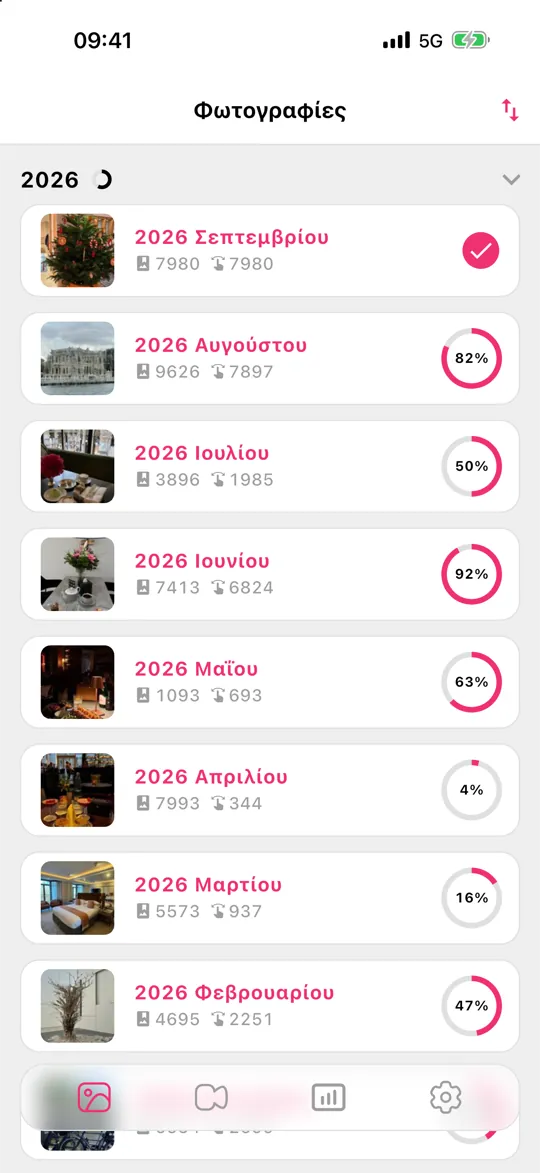
- Η βιβλιοθήκη σου χωρίζεται σε μήνες, καθένας με δακτύλιο προόδου. Ταξινόμησέ τους κατά ημερομηνία, αριθμό φωτογραφιών ή πρόοδο και ξεκίνα από εκεί που μετράει.
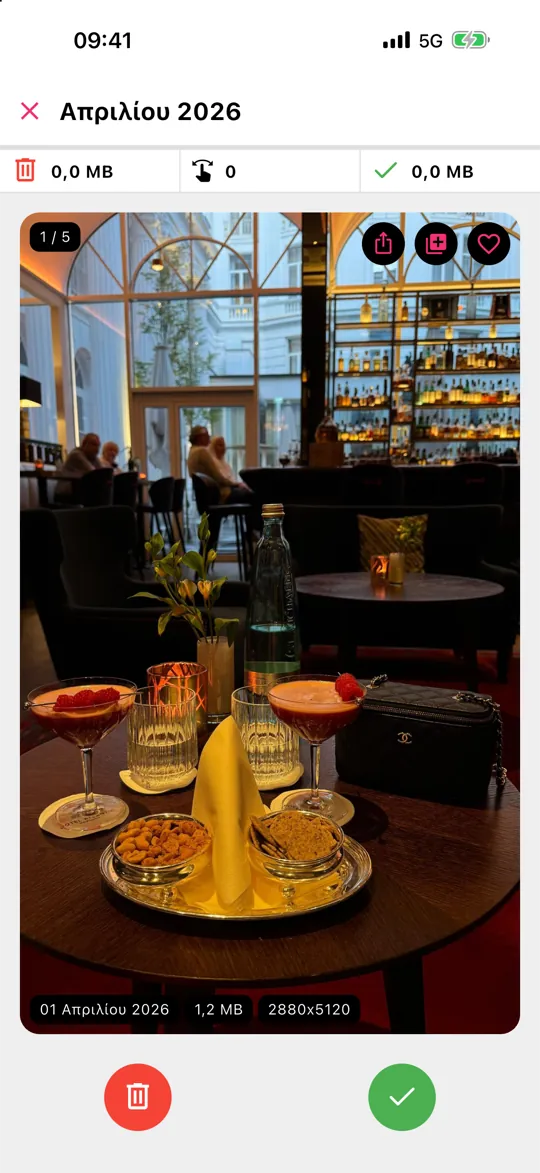
- Swipe αριστερά για διαγραφή, δεξιά για να την κρατήσεις. Κάθε κάρτα δείχνει ημερομηνία, μέγεθος αρχείου και ανάλυση.
- Βλέπεις μια φωτογραφία που κρατάς και ανήκει κάπου; Πάτησε την καρδιά για να μπει στα αγαπημένα ή το κουμπί άλμπουμ για να την προσθέσεις σε ένα από τα άλμπουμ σου – οργάνωση και καθάρισμα με ένα πέρασμα.
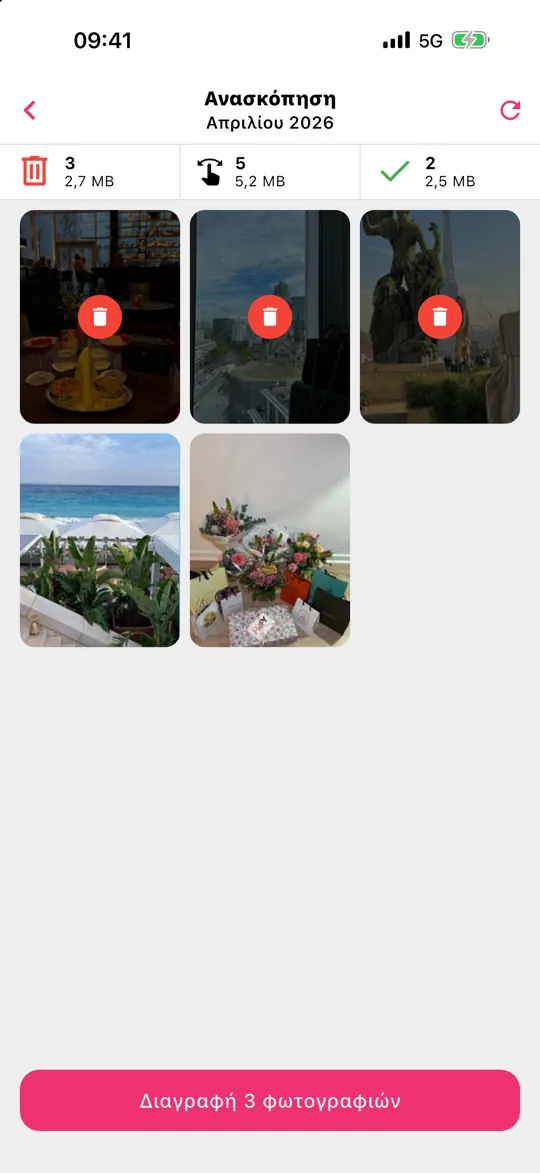
- Πάτησε Ανασκόπηση, σώσε ό,τι έστειλες αριστερά κατά λάθος και μετά διάγραψέ τα όλα μαζί.
Τίποτα δεν ανεβαίνει – το Gallery Guru λειτουργεί offline, στη συσκευή. Τα διαγραμμένα πηγαίνουν για 30 ημέρες στα «Διαγραμμένα πρόσφατα». Είναι δωρεάν με 50 swipe την ημέρα· το Pro καταργεί το όριο.
Βήμα 2: Περιήγηση ανά Έτη και Μήνες
Δεν χρειάζεται να ταξινομήσεις τις φωτογραφίες κατά ημερομηνία – η εφαρμογή Φωτογραφίες το κάνει ήδη. Στο κάτω μέρος του πλέγματος της βιβλιοθήκης, εναλλάσσεσαι μεταξύ Έτη, Μήνες και Όλα. Οι Μήνες ομαδοποιούν τις φωτογραφίες σου σε γεγονότα και ταξίδια, ο πιο γρήγορος τρόπος να βρεις κάτι όταν θυμάσαι περίπου πότε έγινε. Το κουμπί ταξινόμησης και φίλτρων σε αφήνει να εμφανίζεις μόνο αγαπημένα, επεξεργασμένες φωτογραφίες, βίντεο ή στιγμιότυπα οθόνης ή να κρύβεις τα στιγμιότυπα οθόνης από το πλέγμα.
Βήμα 3: Αγαπημένα για τις φωτογραφίες που μετράνε
Πάτησε την καρδιά σε οποιαδήποτε φωτογραφία για να την προσθέσεις στο άλμπουμ Αγαπημένα στις Συλλογές. Είναι ο πιο ανάλαφρος τρόπος οργάνωσης: δεν διαλέγεις άλμπουμ και μπορείς να φιλτράρεις όλη τη βιβλιοθήκη στα αγαπημένα με ένα πάτημα. Καλή συνήθεια: βάζε στα αγαπημένα τις δύο-τρεις καλύτερες λήψεις κάθε γεγονότος όσο καθαρίζεις.
Βήμα 4: Άλμπουμ και φάκελοι για θέματα
Τα άλμπουμ είναι για συλλογές που ξεπερνούν τις ημερομηνίες: «Συνταγές», «Ζωγραφιές των παιδιών», «Αυτοκίνητο», «Έγγραφα σπιτιού».
- Νέο άλμπουμ: Συλλογές → Άλμπουμ → + → Νέο άλμπουμ, δώσε του όνομα και διάλεξε φωτογραφίες.
- Προσθήκη φωτογραφιών αργότερα: στη βιβλιοθήκη πάτησε Επιλογή, διάλεξε τις φωτογραφίες, πάτησε ••• → Προσθήκη σε άλμπουμ.
- Φάκελοι: Συλλογές → Άλμπουμ → + → Νέος φάκελος ομαδοποιεί άλμπουμ, π.χ. έναν φάκελο για κάθε χρονιά ταξιδιών.
Μια φωτογραφία σε άλμπουμ δεν είναι αντίγραφο – δεν πιάνει επιπλέον χώρο, και αν τη διαγράψεις από τη βιβλιοθήκη, φεύγει από κάθε άλμπουμ.
Βήμα 5: Άτομα, κατοικίδια και μέρη – οργανωμένα για σένα
Η εφαρμογή Φωτογραφίες αναγνωρίζει πρόσωπα στη συσκευή. Άνοιξε Συλλογές → Άτομα και κατοικίδια, πάτησε ένα πρόσωπο και πρόσθεσε όνομα· από εκεί και πέρα οι νέες φωτογραφίες αυτού του ατόμου καταλήγουν εκεί μόνες τους. Οι φωτογραφίες με δεδομένα τοποθεσίας εμφανίζονται στον Χάρτη στις Συλλογές, και τα Ταξίδια και οι Αναμνήσεις συγκεντρώνουν γεγονότα αυτόματα. Βοηθά και η αναζήτηση: πληκτρολόγησε ένα όνομα, ένα μέρος ή κάτι όπως «παραλία» ή «σκύλος».
Βήμα 6: Απόκρυψε τις προσωπικές φωτογραφίες
Επίλεξε φωτογραφίες, πάτησε ••• → Απόκρυψη. Εξαφανίζονται από τη βιβλιοθήκη και καταλήγουν στις Συλλογές → Κρυφά, που είναι κλειδωμένο με Face ID ή τον κωδικό σου. Οι κρυφές φωτογραφίες εξακολουθούν να πιάνουν χώρο και να συγχρονίζονται με τις Φωτογραφίες iCloud.
Κράτα τα οργανωμένα: μια μηνιαία ρουτίνα
Το κόλπο είναι να μην τα αφήσεις να μαζευτούν ξανά. Μία φορά τον μήνα, αφιέρωσε πέντε λεπτά στον μήνα που μόλις τελείωσε: διάγραψε την ακαταστασία, βάλε στα αγαπημένα τις καλύτερες λήψεις, ρίξε τις υπόλοιπες σε άλμπουμ. Στο Gallery Guru κάθε μήνας που τελείωσες δείχνει γεμάτο δακτύλιο προόδου, οπότε ξέρεις πάντα πού σταμάτησες – και οι υπενθυμίσεις μπορούν να σου δίνουν μια μικρή ώθηση.
Τι δεν κάνει το Gallery Guru
Το Gallery Guru δεν εντοπίζει αυτόματα διπλότυπες, παρόμοιες ή θολές φωτογραφίες και δεν ταξινομεί μόνο του φωτογραφίες σε άλμπουμ – αποφασίζεις εσύ, αυτό κάνει την απόφαση γρήγορη. Για ακριβή διπλότυπα χρησιμοποίησε το δωρεάν άλμπουμ Διπλότυπα στις Φωτογραφίες· για άτομα και μέρη, οι συλλογές της ίδιας της Apple είναι το καλύτερο εργαλείο. Διαλέγεις ακόμη εφαρμογή; Δες τις καλύτερες εφαρμογές για διαγραφή φωτογραφιών σε σύγκριση.
Συχνές ερωτήσεις
Ποιος είναι ο καλύτερος τρόπος να οργανώσω τις φωτογραφίες στο iPhone;
Διάγραψε πρώτα ό,τι δεν χρειάζεσαι και μετά χρησιμοποίησε τα Αγαπημένα για τις καλύτερες φωτογραφίες σου, άλμπουμ για θέματα και τα Άτομα και κατοικίδια για πρόσωπα. Οι ημερομηνίες και τα μέρη οργανώνονται αυτόματα. Αν το κάνεις έναν μήνα τη φορά, η δουλειά μένει αρκετά μικρή για να την τελειώσεις.
Πώς καθαρίζω γρήγορα τις φωτογραφίες του iPhone μου;
Ξεκίνα με τα στιγμιότυπα οθόνης και τα μεγάλα βίντεο (Συλλογές → Τύποι πολυμέσων), συγχώνευσε τα ακριβή διπλότυπα (Συλλογές → Διπλότυπα) και μετά πέρασε τα υπόλοιπα μήνα με μήνα. Μια εφαρμογή swipe όπως το Gallery Guru κάνει κάθε απόφαση μία κίνηση και δείχνει πλέγμα ανασκόπησης πριν διαγραφεί οτιδήποτε.
Μπορώ να βάλω φωτογραφίες σε φακέλους στο iPhone;
Ναι, αλλά οι φάκελοι περιέχουν άλμπουμ, όχι φωτογραφίες. Φτιάξε άλμπουμ για τις φωτογραφίες σου και μετά ομαδοποίησέ τα: Συλλογές → Άλμπουμ → + → Νέος φάκελος.
Δημιουργεί αντίγραφο η προσθήκη μιας φωτογραφίας σε άλμπουμ;
Όχι. Ένα άλμπουμ απλώς παραπέμπει στη φωτογραφία της βιβλιοθήκης σου, οπότε δεν πιάνει επιπλέον χώρο. Αν διαγράψεις τη φωτογραφία από τη βιβλιοθήκη, εξαφανίζεται από όλα τα άλμπουμ.
Μπορώ να ταξινομήσω τις φωτογραφίες του iPhone κατά ημερομηνία;
Η βιβλιοθήκη είναι πάντα σε χρονολογική σειρά. Πήγαινε στα Έτη ή στους Μήνες στο κάτω μέρος της βιβλιοθήκης για να κινηθείς στον χρόνο. Μέσα σε ένα άλμπουμ μπορείς να διαλέξεις πρώτα τις παλαιότερες ή τις νεότερες από τις επιλογές ταξινόμησης.
Συγχρονίζονται τα άλμπουμ και τα αγαπημένα στις άλλες συσκευές μου;
Ναι, με ενεργές τις Φωτογραφίες iCloud, τα άλμπουμ, οι φάκελοι, τα αγαπημένα και οι κρυφές φωτογραφίες συγχρονίζονται στο iPhone, στο iPad, στο Mac και στο iCloud.com.