Πώς να βρεις και να διαγράψεις μεγάλα βίντεο στο iPhone
Σύντομη απάντηση
Τα βίντεο είναι συνήθως ό,τι πιάνει τον περισσότερο χώρο στο iPhone: ένα λεπτό σε 4K στα 60 fps πιάνει περίπου 400 MB. Άνοιξε Φωτογραφίες → Συλλογές → Τύποι πολυμέσων → Βίντεο για να δεις όλα τα βίντεο με τη διάρκειά τους· τα μεγάλα σε διάρκεια είναι και τα μεγάλα σε μέγεθος. Διάγραψέ τα με την Επιλογή και τον κάδο ή κάνε swipe στα βίντεό σου στο Gallery Guru, που δείχνει το μέγεθος κάθε αρχείου. Μετά άδειασε τα «Διαγραμμένα πρόσφατα» για να ελευθερωθεί ο χώρος.
Διαγραφή μεγάλων βίντεο στο iPhone
- Άνοιξε τη συλλογή Βίντεο. Στις Φωτογραφίες πάτησε Συλλογές, κύλησε στους Τύπους πολυμέσων και πάτησε Βίντεο.
- Εντόπισε τα μεγάλα. Κάθε μικρογραφία δείχνει τη διάρκεια – τα μεγάλα σε διάρκεια βίντεο και τα 4K είναι τα μεγαλύτερα αρχεία.
- Διαγραφή. Πάτησε Επιλογή, διάλεξε τα βίντεο και πάτησε το εικονίδιο του κάδου.
- Ελευθέρωσε τον χώρο. Άδειασε Φωτογραφίες → Συλλογές → Διαγραμμένα πρόσφατα.
Πόσο χώρο πιάνουν τα βίντεο του iPhone;
Η Apple αναφέρει τα μεγέθη στις Ρυθμίσεις → Κάμερα → Εγγραφή βίντεο (μορφή HEVC, ανά λεπτό):
| Ποιότητα | Περίπου μέγεθος ανά λεπτό |
|---|---|
| 1080p HD στα 30 fps | 60 MB |
| 4K στα 30 fps | 170 MB |
| 4K στα 60 fps | 400 MB |
Έτσι, ένα τρίλεπτο βίντεο από συναυλία σε 4K μπορεί να ξεπερνά το ένα gigabyte – όσο αρκετές εκατοντάδες φωτογραφίες.
Πώς βρίσκεις τα μεγάλα βίντεο στην εφαρμογή Φωτογραφίες
Η εφαρμογή Φωτογραφίες δεν ταξινομεί κατά μέγεθος αρχείου. Το πιο κοντινό που υπάρχει: Φωτογραφίες → Συλλογές → Τύποι πολυμέσων → Βίντεο. Η διάρκεια φαίνεται σε κάθε μικρογραφία – τα μεγάλα σε διάρκεια βίντεο είναι και τα μεγάλα σε μέγεθος. Στις Ρυθμίσεις → Γενικά → Αποθηκευτικός χώρος iPhone → Φωτογραφίες μπορεί επίσης να δεις μια πρόταση να ελέγξεις τα προσωπικά σου βίντεο.
Κάνε swipe στα βίντεό σου με το Gallery Guru
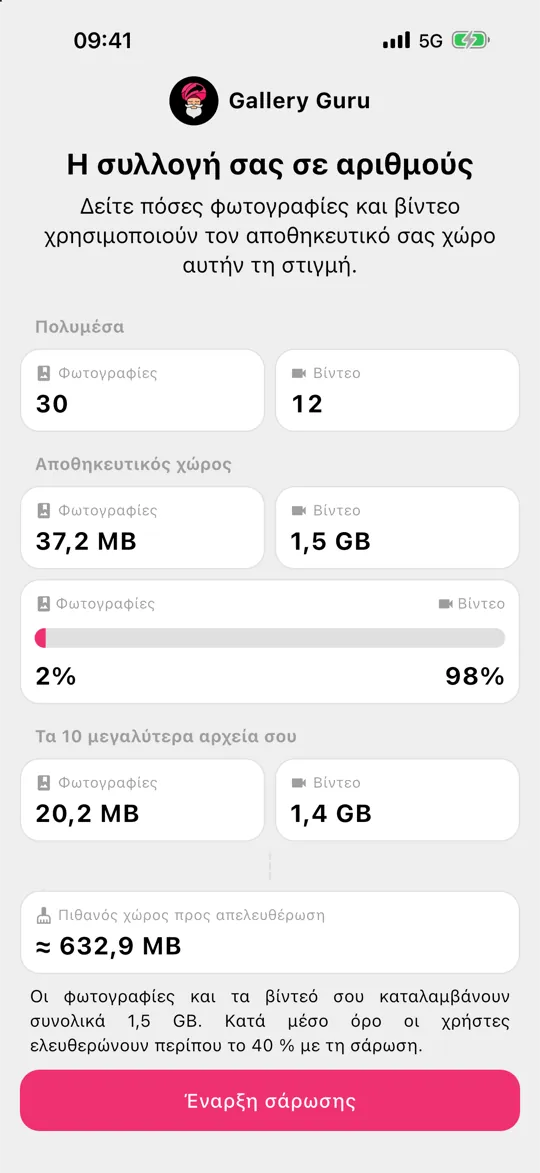
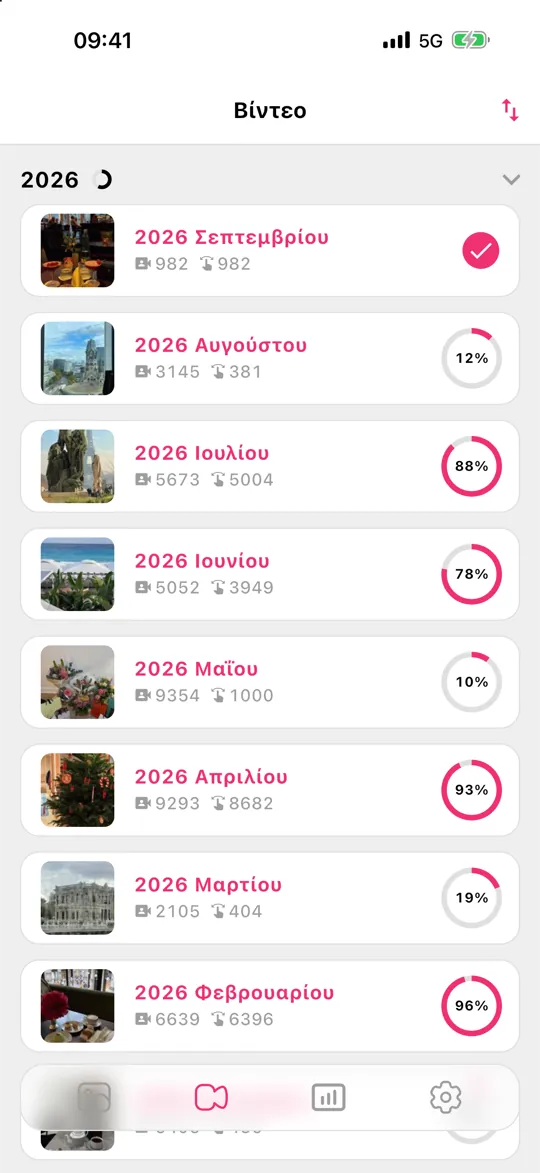
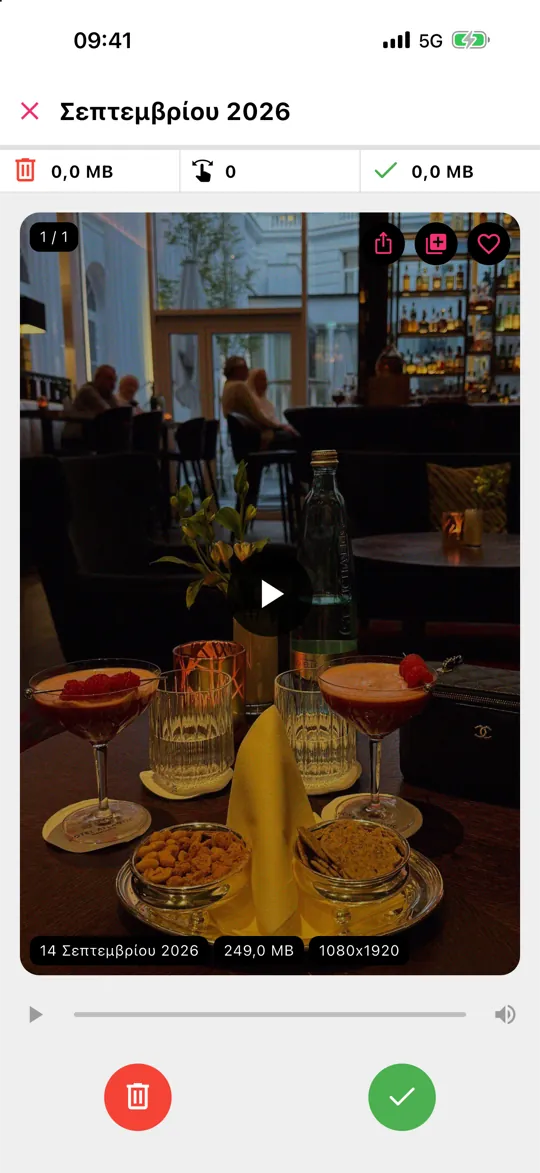
Το Gallery Guru έχει ξεχωριστή καρτέλα Βίντεο, οργανωμένη ανά μήνα όπως οι φωτογραφίες σου. Κάθε κάρτα δείχνει το μέγεθος αρχείου και την ανάλυση, ώστε να βλέπεις αμέσως ποια κλιπ αξίζει να διαγραφούν. Swipe αριστερά για διαγραφή, δεξιά για να το κρατήσεις, ανασκόπηση και μετά διαγραφή όλων μαζί – τα στατιστικά δείχνουν πόσο χώρο ελευθέρωσες. Το swipe στα βίντεο είναι μέρος του Gallery Guru Pro.
Θέλεις να κρατήσεις ένα βίντεο αλλά όχι τα gigabyte;
- Κόψ’ το: άνοιξε το βίντεο → Επεξεργασία → σύρε τις άκρες → Αποθήκευση ως νέου κλιπ και μετά διάγραψε το πρωτότυπο.
- Μετάφερέ το σε υπολογιστή ή εξωτερικό δίσκο πριν το διαγράψεις από το κινητό.
- Τράβα τα επόμενα βίντεο σε 1080p, εκτός αν χρειάζεσαι πραγματικά 4K (Ρυθμίσεις → Κάμερα → Εγγραφή βίντεο).
Συχνές ερωτήσεις
Μπορώ να ταξινομήσω τα βίντεο του iPhone κατά μέγεθος;
Όχι στην εφαρμογή Φωτογραφίες – ταξινομεί μόνο κατά ημερομηνία. Στις Φωτογραφίες η διάρκεια είναι η καλύτερη ένδειξη. Εφαρμογές όπως το Gallery Guru δείχνουν το μέγεθος αρχείου σε κάθε βίντεο καθώς τα περνάς.
Τα βίντεο αργής κίνησης και τα Κινηματογραφικά πιάνουν περισσότερο χώρο;
Ναι. Η αργή κίνηση εγγράφει με υψηλό ρυθμό καρέ και η Κινηματογραφική λειτουργία σε υψηλή ποιότητα, οπότε πιάνουν περισσότερο χώρο ανά λεπτό από ένα κανονικό βίντεο.
Η διαγραφή βίντεο στο iPhone ελευθερώνει χώρο στο iCloud;
Ναι, αν οι Φωτογραφίες iCloud είναι ενεργές – η διαγραφή συγχρονίζεται στο iCloud. Περισσότερα για τον χώρο στο iCloud.