Cum găsești și ștergi videoclipurile mari de pe iPhone
Pe scurt
Videoclipurile sunt de obicei cei mai mari consumatori de spațiu pe un iPhone: un minut de 4K la 60 cps ocupă cam 400 MB. Deschide Poze → Colecții → Tipuri media → Videoclipuri ca să vezi toate videoclipurile cu durata lor; cele lungi sunt cele mari. Șterge-le cu Selectați și pictograma coșului de gunoi sau treci prin videoclipuri cu swipe în Gallery Guru, care arată mărimea fiecărui fișier. Apoi golește „Șterse recent” ca să eliberezi spațiul.
Șterge videoclipurile mari de pe iPhone
- Deschide colecția Videoclipuri. În Poze, atinge Colecții, derulează la Tipuri media și atinge Videoclipuri.
- Găsește-le pe cele lungi. Fiecare miniatură arată durata – videoclipurile lungi și cele 4K sunt cele mai mari fișiere.
- Șterge. Atinge Selectați, alege videoclipurile și atinge pictograma coșului de gunoi.
- Eliberează spațiul. Golește Poze → Colecții → Șterse recent.
Cât spațiu ocupă videoclipurile pe iPhone?
Apple afișează mărimile în Configurări → Cameră → Înregistrare video (format HEVC, pe minut):
| Calitate | Mărime aproximativă pe minut |
|---|---|
| 1080p HD la 30 cps | 60 MB |
| 4K la 30 cps | 170 MB |
| 4K la 60 cps | 400 MB |
Așa că un clip 4K de trei minute de la un concert poate depăși un gigaoctet – cât câteva sute de poze.
Cum găsești videoclipurile mari în aplicația Poze
Aplicația Poze nu poate sorta după mărimea fișierului. Cel mai aproape ajungi așa: Poze → Colecții → Tipuri media → Videoclipuri. Durata apare pe fiecare miniatură – videoclipurile lungi sunt cele mari. În Configurări → General → Spațiu iPhone → Poze poți vedea uneori și o sugestie de a verifica videoclipurile personale.
Treci prin videoclipuri cu swipe în Gallery Guru
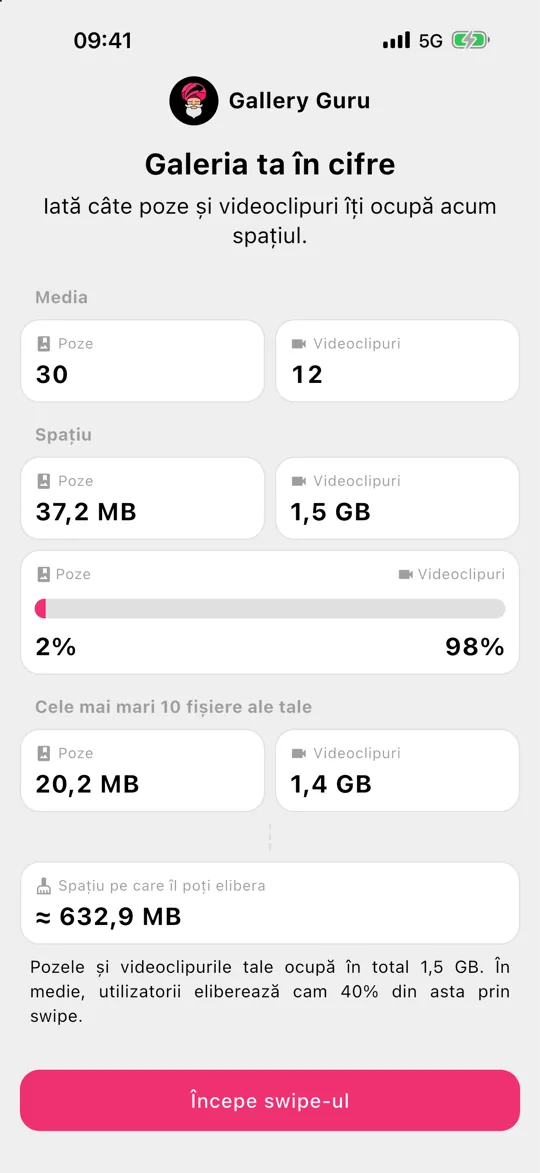
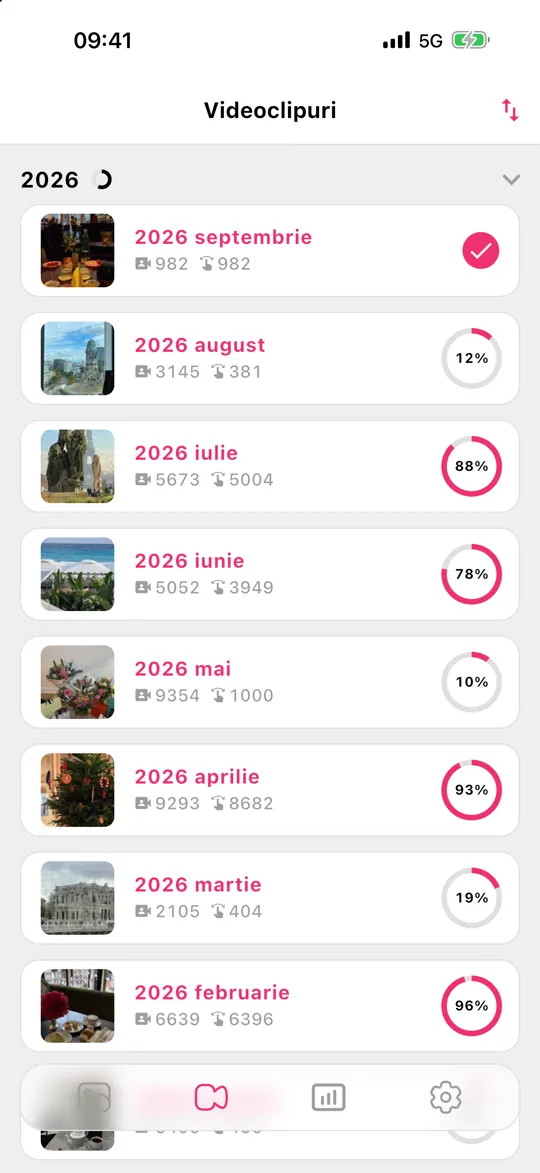
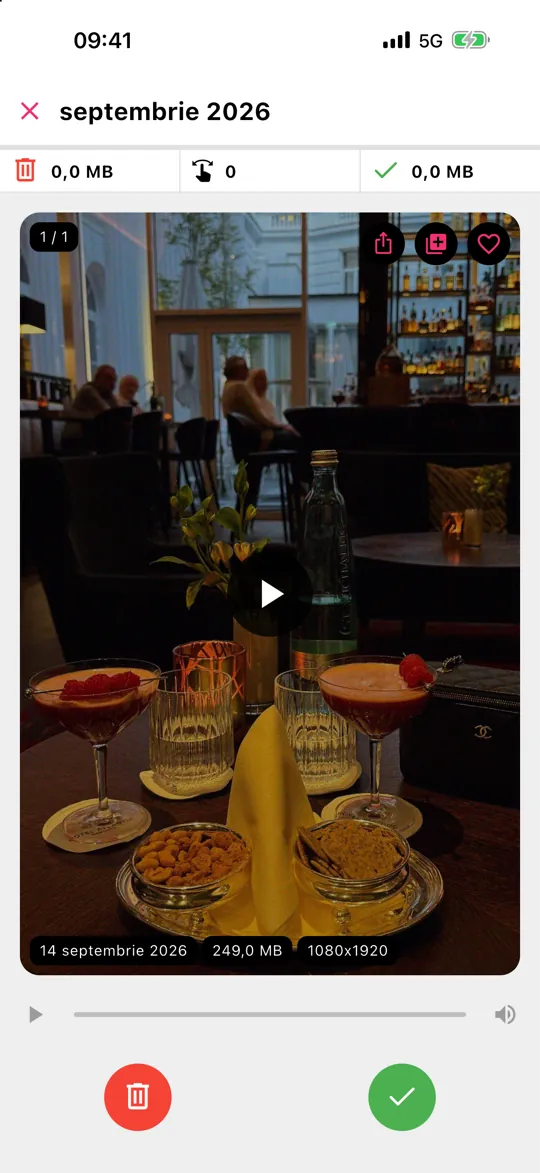
Gallery Guru are o filă separată Videoclipuri, organizată pe luni ca pozele. Fiecare card arată mărimea fișierului și rezoluția, așa că vezi imediat ce clipuri merită șterse. Swipe la stânga ca să ștergi, la dreapta ca să păstrezi, verifici, apoi ștergi totul dintr-odată – statisticile arată cât spațiu ai eliberat. Swipe-ul prin videoclipuri face parte din Gallery Guru Pro.
Vrei să păstrezi un videoclip, dar nu și gigaocteții?
- Taie-l: deschide videoclipul → Editați → trage capetele → Salvați ca clip nou, apoi șterge originalul.
- Mută-l pe un computer sau pe un hard disk extern înainte să-l ștergi de pe telefon.
- Filmează de acum în 1080p, dacă nu ai neapărat nevoie de 4K (Configurări → Cameră → Înregistrare video).
Întrebări frecvente
Pot sorta videoclipurile de pe iPhone după mărime?
Nu în aplicația Poze – sortează doar după dată. Durata e cel mai bun indiciu în Poze. Aplicații precum Gallery Guru arată mărimea fișierului pe fiecare videoclip în timp ce treci prin ele.
Videoclipurile cu încetinitorul și cele cinematice ocupă mai mult spațiu?
Da. Încetinitorul filmează cu o rată mare de cadre, iar modul Cinematic la calitate înaltă, așa că ocupă mai mult spațiu pe minut decât un videoclip obișnuit.
Ștergerea videoclipurilor de pe iPhone eliberează spațiu în iCloud?
Da, dacă Poze iCloud este activat – ștergerea se sincronizează cu iCloud. Mai multe despre spațiul iCloud.