iPhone에서 용량 큰 동영상을 찾아 삭제하는 방법
요약
iPhone에서 공간을 가장 많이 차지하는 건 보통 동영상이에요. 60fps 4K 1분은 약 400MB예요. 사진 → 모음 → 미디어 유형 → 비디오를 열면 모든 동영상이 길이와 함께 표시돼요. 긴 동영상이 용량도 커요. 선택과 휴지통 아이콘으로 삭제하거나, 파일마다 크기를 보여 주는 Gallery Guru에서 동영상을 스와이프하세요. 그다음 ‘최근 삭제된 항목’을 비워 공간을 확보하세요.
iPhone에서 용량 큰 동영상 삭제하기
- 비디오 모음 열기. 사진 앱에서 모음을 탭하고 미디어 유형까지 스크롤한 뒤 비디오를 탭하세요.
- 긴 동영상 찾기. 썸네일마다 재생 시간이 표시돼요 – 길거나 4K인 동영상이 가장 큰 파일이에요.
- 삭제하기. 선택을 탭하고 동영상을 고른 뒤 휴지통 아이콘을 탭하세요.
- 공간 확보하기. 사진 → 모음 → 최근 삭제된 항목을 비우세요.
iPhone 동영상은 용량을 얼마나 차지할까?
Apple은 설정 → 카메라 → 비디오 녹화에 용량을 안내해요(HEVC 포맷, 1분 기준):
| 화질 | 1분당 대략적인 용량 |
|---|---|
| 1080p HD, 30fps | 60MB |
| 4K, 30fps | 170MB |
| 4K, 60fps | 400MB |
그러니 3분짜리 4K 콘서트 영상 하나가 1GB를 넘을 수 있어요 – 사진 수백 장과 맞먹는 용량이에요.
사진 앱에서 용량 큰 동영상 찾기
사진 앱은 파일 크기순으로 정렬할 수 없어요. 가장 가까운 방법은 사진 → 모음 → 미디어 유형 → 비디오예요. 모든 썸네일에 재생 시간이 표시되고, 긴 동영상이 용량도 커요. 설정 → 일반 → iPhone 저장 공간 → 사진에서 개인 비디오를 검토하라는 제안이 나올 수도 있어요.
Gallery Guru로 동영상 스와이프하기
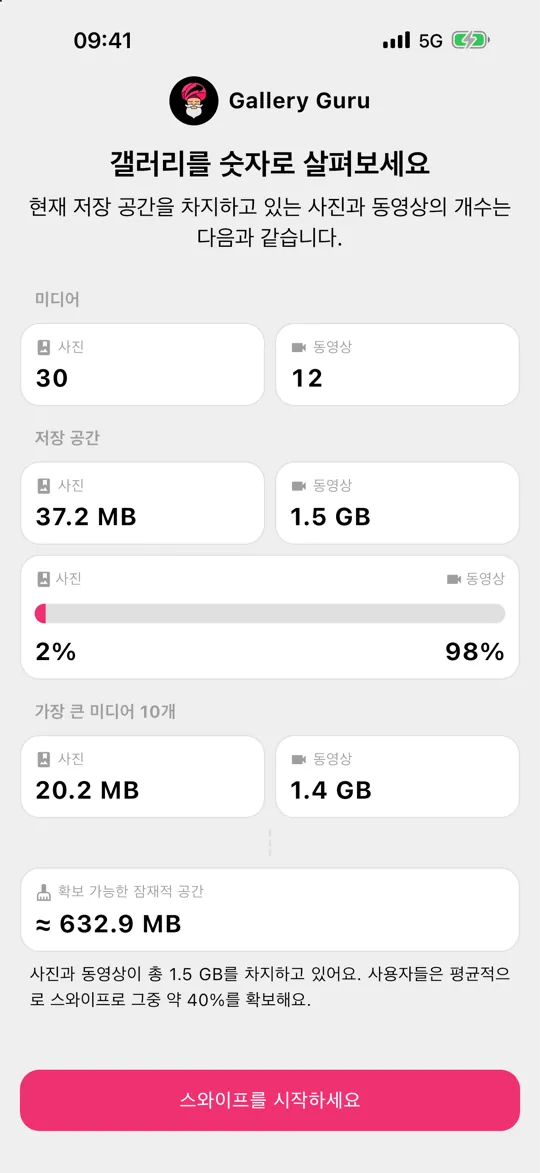
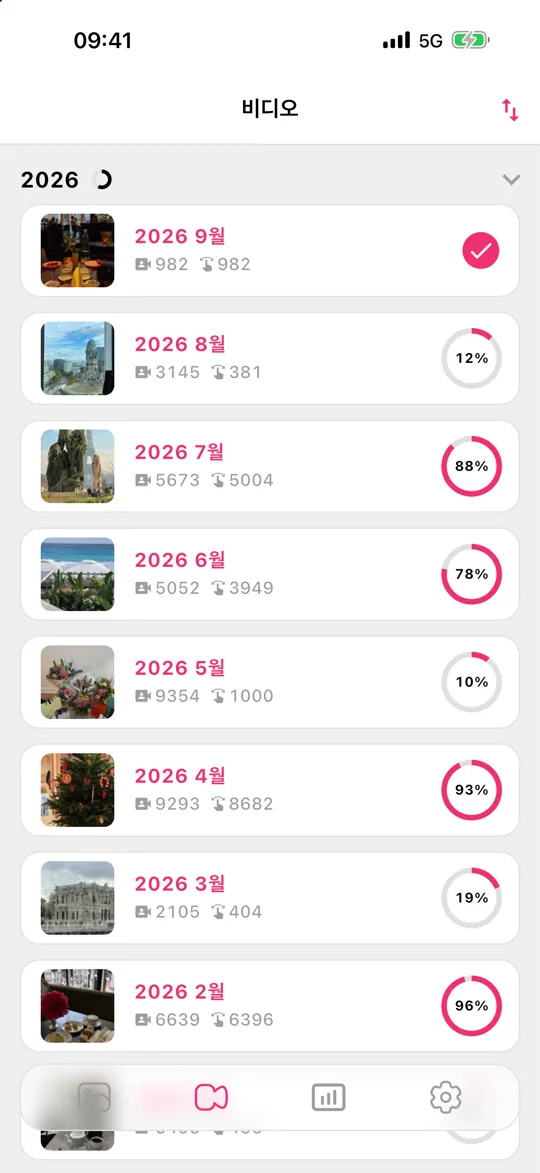
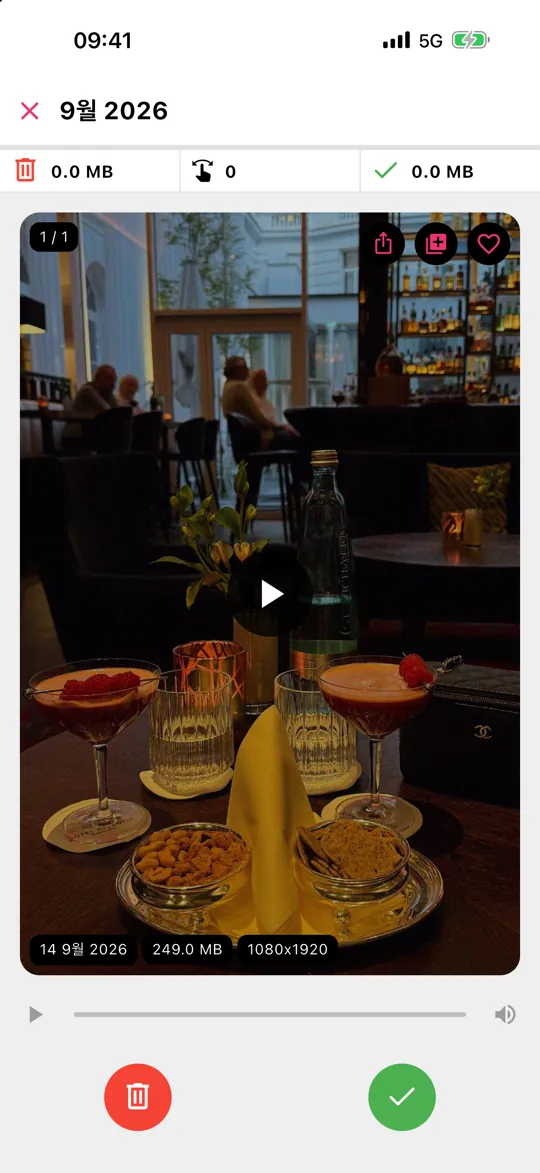
Gallery Guru에는 사진처럼 월별로 정리된 별도의 비디오 탭이 있어요. 모든 카드에 파일 크기와 해상도가 표시돼서 어떤 영상을 지울 만한지 바로 알 수 있어요. 왼쪽으로 스와이프하면 삭제, 오른쪽은 보관, 검토한 뒤 한 번에 모두 삭제하세요 – 통계에서 얼마나 확보했는지 보여 줘요. 동영상 스와이프는 Gallery Guru Pro에 포함돼요.
동영상은 남기고 용량만 줄이고 싶다면?
- 잘라 내기: 동영상 열기 → 편집 → 양 끝을 드래그 → 새로운 클립으로 저장한 뒤 원본을 삭제하세요.
- 휴대폰에서 삭제하기 전에 컴퓨터나 외장 드라이브로 옮기세요.
- 꼭 4K가 필요하지 않다면 앞으로는 1080p로 촬영하세요(설정 → 카메라 → 비디오 녹화).
자주 묻는 질문
iPhone 동영상을 크기순으로 정렬할 수 있나요?
사진 앱에서는 안 돼요 – 날짜순으로만 정렬돼요. 사진 앱에서는 재생 시간이 가장 좋은 기준이에요. Gallery Guru 같은 앱은 동영상을 넘겨 보는 동안 각 파일의 크기를 보여 줘요.
슬로 모션과 시네마틱 동영상은 용량을 더 차지하나요?
네. 슬로 모션은 높은 프레임률로, 시네마틱 모드는 높은 화질로 촬영되기 때문에 일반 동영상보다 1분당 저장 공간을 더 많이 써요.
iPhone에서 동영상을 삭제하면 iCloud 저장 공간도 확보되나요?
네, iCloud 사진이 켜져 있다면 삭제 내용이 iCloud에 동기화돼요. iCloud 저장 공간 더 알아보기.