Come trovare ed eliminare i video pesanti su iPhone
Risposta breve
Di solito sono i video a occupare più spazio su un iPhone: un minuto in 4K a 60 fps occupa circa 400 MB. Apri Foto → Raccolte → Tipologie media → Video per vedere tutti i video con la loro durata; quelli lunghi sono i più pesanti. Eliminali con Seleziona e l’icona del cestino, oppure scorri i video con uno swipe in Gallery Guru, che mostra la dimensione di ogni file. Poi svuota “Eliminati di recente” per liberare lo spazio.
Eliminare video pesanti su iPhone
- Apri la raccolta Video. In Foto tocca Raccolte, scorri fino a Tipologie media e tocca Video.
- Individua quelli lunghi. Ogni miniatura mostra la durata – i video lunghi e in 4K sono i file più grandi.
- Elimina. Tocca Seleziona, scegli i video e tocca l’icona del cestino.
- Libera lo spazio. Svuota Foto → Raccolte → Eliminati di recente.
Quanto spazio occupano i video dell’iPhone?
Apple indica le dimensioni in Impostazioni → Fotocamera → Registra video (formato HEVC, al minuto):
| Qualità | Dimensione approssimativa al minuto |
|---|---|
| 1080p HD a 30 fps | 60 MB |
| 4K a 30 fps | 170 MB |
| 4K a 60 fps | 400 MB |
Quindi una clip di tre minuti di un concerto in 4K può superare un gigabyte – quanto diverse centinaia di foto.
Trovare i video pesanti nell’app Foto
L’app Foto non può ordinare per dimensione del file. Il massimo che puoi fare: Foto → Raccolte → Tipologie media → Video. La durata è indicata su ogni miniatura – i video lunghi sono quelli pesanti. In Impostazioni → Generali → Spazio iPhone → Foto potresti vedere anche un suggerimento per rivedere i video personali.
Scorri i tuoi video con Gallery Guru
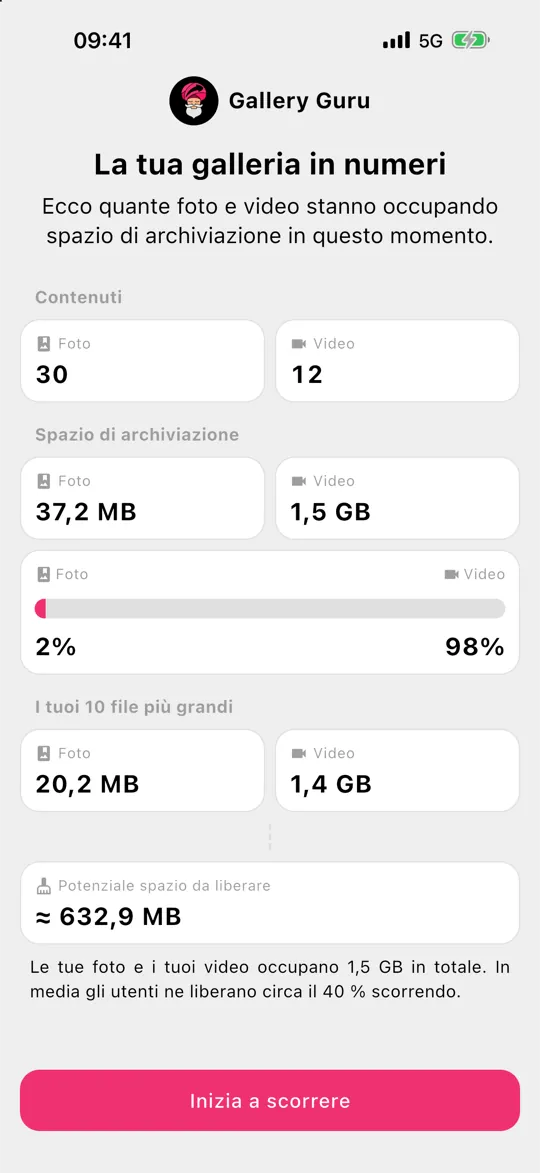
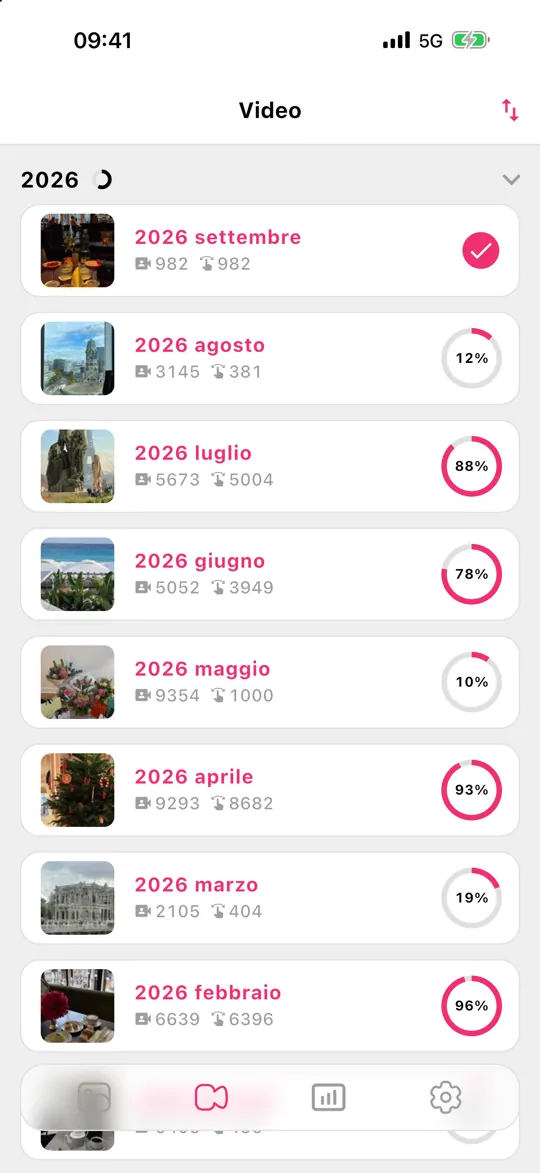
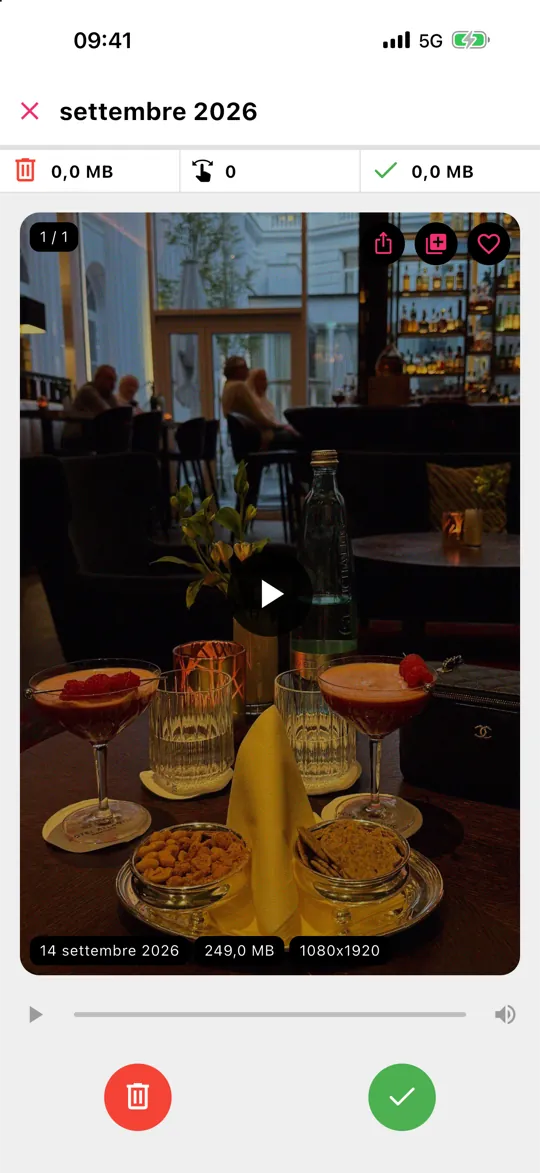
Gallery Guru ha una scheda Video separata, organizzata per mese come le foto. Ogni scheda mostra dimensione del file e risoluzione, così vedi subito quali clip vale la pena eliminare. Swipe a sinistra per eliminare, a destra per tenere, controlla e poi elimina tutto in una volta – le statistiche mostrano quanto spazio hai liberato. Lo swipe sui video fa parte di Gallery Guru Pro.
Vuoi tenere un video ma non i suoi gigabyte?
- Taglialo: apri il video → Modifica → trascina le estremità → Salva video come nuovo clip, poi elimina l’originale.
- Spostalo su un computer o un disco esterno prima di eliminarlo dal telefono.
- Registra i prossimi video in 1080p, a meno che il 4K non ti serva davvero (Impostazioni → Fotocamera → Registra video).
Domande frequenti
Posso ordinare i video dell’iPhone per dimensione?
Non nell’app Foto – ordina solo per data. In Foto la durata è l’indicatore migliore. App come Gallery Guru mostrano la dimensione del file su ogni video mentre li scorri.
I video in slow motion e in modalità Cinema occupano più spazio?
Sì. Lo slow motion registra con un frame rate elevato e la modalità Cinema in alta qualità, quindi occupano più spazio al minuto di un video normale.
Eliminare video sull’iPhone libera spazio su iCloud?
Sì, se Foto di iCloud è attivo – l’eliminazione si sincronizza su iCloud. Di più sullo spazio iCloud.