Spazio iCloud pieno? Cosa fare e come liberare spazio
Risposta breve
Se lo spazio iCloud è pieno, apri Impostazioni → [il tuo nome] → iCloud per vedere cosa lo occupa. Di solito sono le Foto, seguite dai backup dei dispositivi e da Messaggi. Con Foto di iCloud attivo, ogni foto o video che elimini sull’iPhone viene rimosso anche da iCloud – quindi pulire il rullino libera anche spazio iCloud. Elimina i vecchi backup dei dispositivi che non ti servono più, poi svuota “Eliminati di recente”.
Scopri cosa riempie il tuo iCloud
Apri Impostazioni → [il tuo nome] → iCloud. La barra mostra Foto, Backup, Messaggi, iCloud Drive e altre app; tocca Gestisci spazio account (o Spazio) per i dettagli. Il piano gratuito ha 5 GB – spesso un solo anno di foto occupa di più.
1. Pulisci Foto di iCloud – dal tuo iPhone
Con Foto di iCloud la tua libreria è la stessa su ogni dispositivo: elimini una foto sull’iPhone e sparisce anche da iCloud (dopo 30 giorni in “Eliminati di recente”, o appena lo svuoti). Quindi il modo più rapido per ridurre iCloud è fare pulizia nel rullino:
- Elimina prima i video pesanti – come trovarli.
- Elimina gli screenshot in blocco – ecco come.
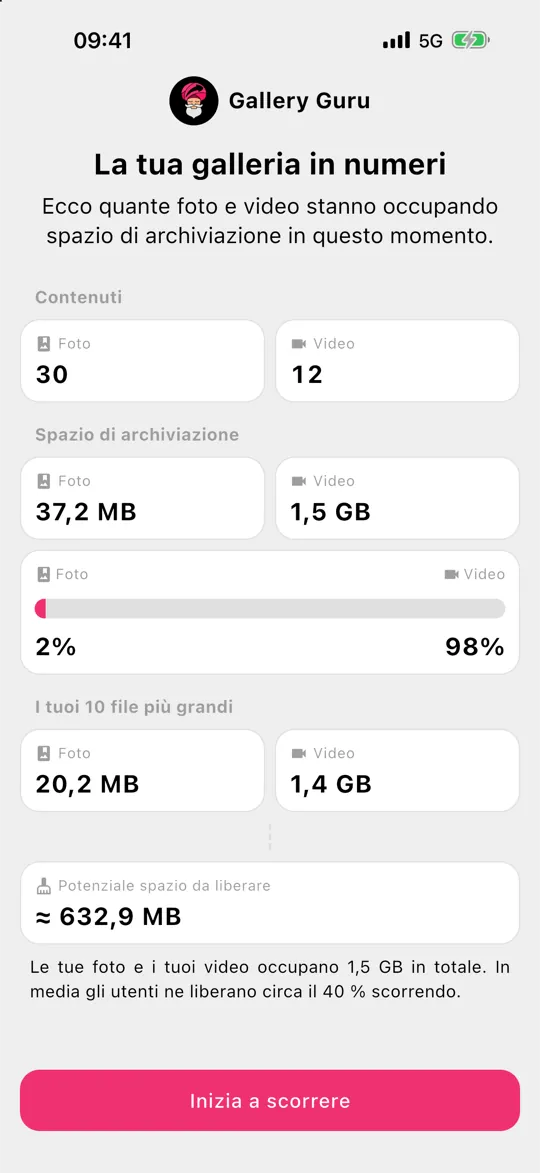
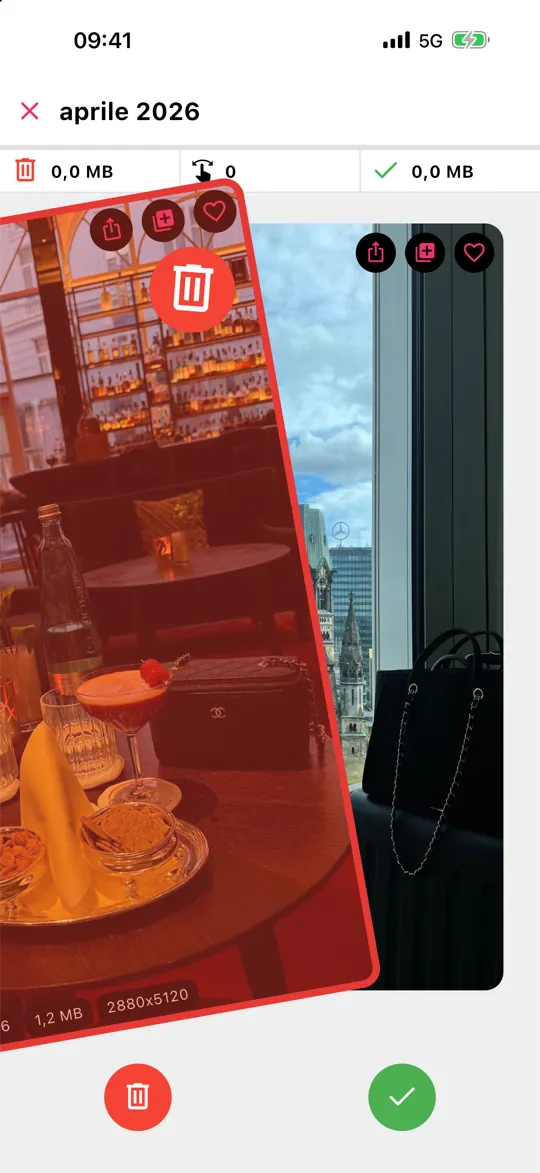
- Passa il resto mese per mese con Gallery Guru: swipe a sinistra per eliminare, a destra per tenere, controlla, elimina. Le eliminazioni si sincronizzano su iCloud e su tutti i tuoi dispositivi.
2. Elimina i vecchi backup dei dispositivi
I backup di vecchi iPhone o iPad restano spesso su iCloud per anni. In Gestisci spazio account → Backup, seleziona un dispositivo che non usi più ed elimina il suo backup. Per il tuo iPhone attuale puoi escludere dal backup le app più pesanti.
3. Messaggi, iCloud Drive e altre app
Messaggi su iCloud conserva foto e video delle chat. Elimina le conversazioni o gli allegati più pesanti, oppure imposta Mantieni messaggi su 1 anno. Controlla iCloud Drive per vecchi download e file di grandi dimensioni.
E-mail “Il tuo spazio iCloud è pieno”: vera o truffa?
Molte e-mail e SMS del tipo “spazio iCloud pieno” sono phishing. Avvisano che le tue foto verranno eliminate, offrono “50 GB gratis” o uno sconto e rimandano a una pagina che chiede la password dell’Account Apple o i dati della carta. Apple non invia offerte del genere, e un iCloud pieno non elimina le tue foto.
- Non toccare i link nel messaggio. Controlla invece lo stato reale in Impostazioni → [il tuo nome] → iCloud.
- Se lì lo spazio risulta a posto, elimina il messaggio.
- Se hai già inserito la password, cambiala subito e controlla i tuoi dati di pagamento.
Quando iCloud è davvero pieno, non viene eliminato nulla: semplicemente nuove foto e video smettono di essere caricati e il Backup iCloud si ferma finché non liberi spazio o non passi a un piano più grande.
Attenzione: disattivare Foto di iCloud non libera spazio
Disattivare Foto di iCloud sull’iPhone non elimina nulla da iCloud – la libreria resta lì. E eliminare foto su iCloud mentre Foto di iCloud è attivo le elimina anche dall’iPhone. Prima di eliminare, assicurati di avere una copia (computer, disco esterno) di tutto ciò che vuoi conservare.
Domande frequenti
Se elimino foto dall’iPhone, vengono eliminate anche da iCloud?
Sì, quando Foto di iCloud è attivo. Prima finiscono in Eliminati di recente (su tutti i dispositivi) per 30 giorni, poi vengono rimosse per sempre.
Come elimino foto dall’iPhone ma le tengo su iCloud?
Con Foto di iCloud attivo, l’eliminazione si sincronizza sempre. Usa invece “Ottimizza spazio iPhone”: gli originali a piena risoluzione restano su iCloud e sul telefono vengono salvate solo versioni più leggere. Tutte le opzioni, passo passo.
Cosa succede quando lo spazio iCloud è pieno?
Non viene eliminato nulla. Nuove foto e video smettono di essere caricati su Foto di iCloud, il Backup iCloud si ferma e iCloud Drive e Mail non possono salvare nuovi file finché non liberi spazio o ne acquisti altro.
Conviene comprare più spazio iCloud?
Se vuoi tenere tutto, sì. Ma la maggior parte delle librerie contiene migliaia di foto che nessuno riguarderà mai – fare pulizia prima spesso significa poter restare su un piano più piccolo.