iCloud સ્ટોરેજ ભરાઈ ગઈ? શું કરવું અને જગ્યા કેવી રીતે ખાલી કરવી
ટૂંકો જવાબ
જો તમારી iCloud સ્ટોરેજ ભરાઈ ગઈ હોય, તો તે શું વાપરે છે તે જોવા સેટિંગ્સ (Settings) → [તમારું નામ] → iCloud ખોલો. સામાન્ય રીતે Photos હોય છે, પછી ડિવાઇસ બૅકઅપ અને મેસેજ. iCloud Photos ચાલુ હોય ત્યારે તમે iPhone પર જે પણ ફોટો કે વીડિયો ડિલીટ કરો તે iCloudમાંથી પણ દૂર થાય છે – એટલે ગેલેરી સાફ કરવાથી iCloud સ્ટોરેજ પણ ખાલી થાય છે. જેની હવે જરૂર નથી તેવા જૂના ડિવાઇસ બૅકઅપ ડિલીટ કરો, પછી “તાજેતરમાં ડિલીટ કરેલા” ખાલી કરો.
તમારું iCloud શેનાથી ભરાય છે તે જુઓ
સેટિંગ્સ → [તમારું નામ] → iCloud ખોલો. બાર Photos, બૅકઅપ, મેસેજ, iCloud Drive અને બીજી ઍપ્સ બતાવે છે; વિગતો માટે એકાઉન્ટ સ્ટોરેજ મેનેજ કરો (Manage Account Storage) (અથવા સ્ટોરેજ) પર ટૅપ કરો. મફત પ્લાનમાં 5 GB છે – એક જ વર્ષના ફોટા ઘણી વાર તેનાથી વધુ હોય છે.
1. iCloud Photos સાફ કરો – તમારા iPhoneમાંથી
iCloud Photos સાથે તમારી લાઇબ્રેરી દરેક ડિવાઇસ પર એકસરખી હોય છે: iPhone પર ફોટો ડિલીટ કરો અને તે iCloudમાંથી પણ જાય છે (“તાજેતરમાં ડિલીટ કરેલા”માં 30 દિવસ પછી, અથવા તમે તેને ખાલી કરો કે તરત). એટલે iCloud ઘટાડવાનો સૌથી ઝડપી રસ્તો તમારી ગેલેરી સાફ કરવાનો છે:
- પહેલાં મોટા વીડિયો ડિલીટ કરો – તેમને કેવી રીતે શોધવા.
- સ્ક્રીનશૉટ એકસાથે ડિલીટ કરો – આ રીતે.
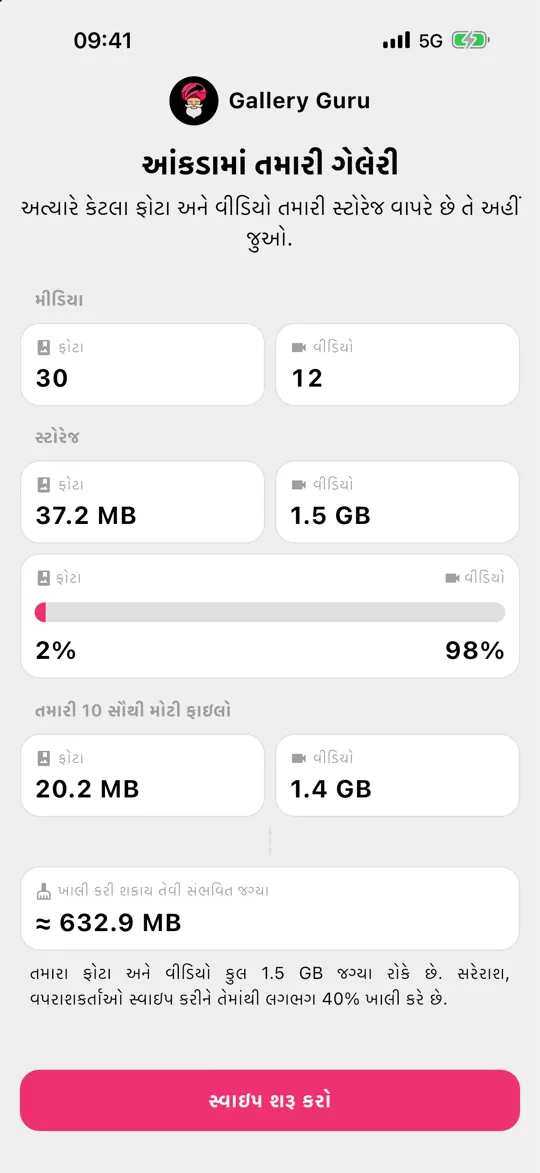
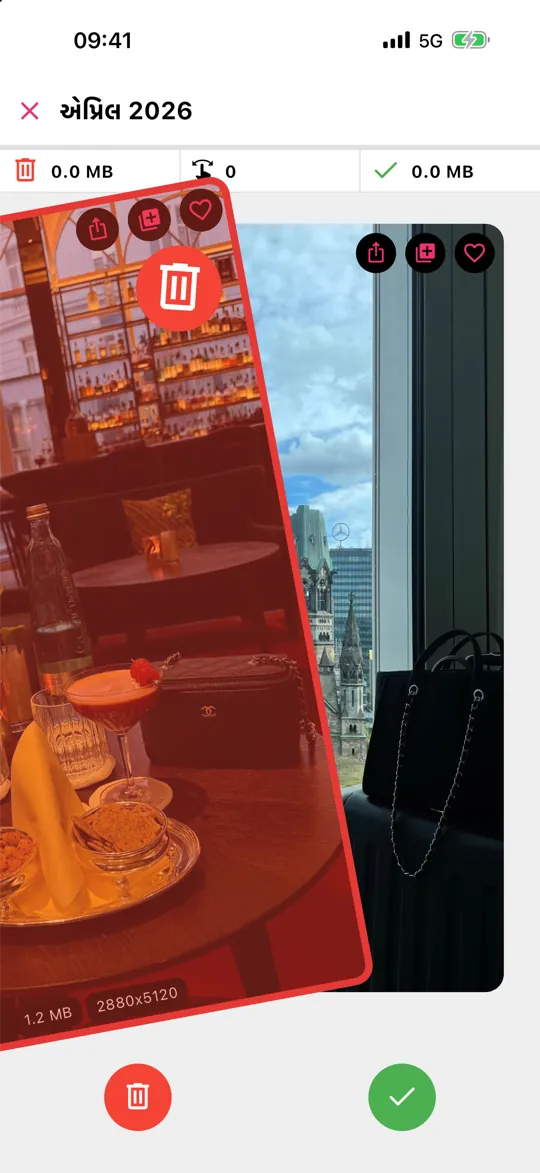
- બાકીનું Gallery Guru વડે મહિને મહિને જુઓ: ડિલીટ કરવા ડાબે, રાખવા જમણે સ્વાઇપ કરો, સમીક્ષા કરો, ડિલીટ કરો. ડિલીટ કરેલું iCloud અને તમારા બધા ડિવાઇસ પર સિંક થાય છે.
2. જૂના ડિવાઇસ બૅકઅપ ડિલીટ કરો
જૂના iPhone કે iPadના બૅકઅપ ઘણી વાર વર્ષો સુધી iCloudમાં પડ્યા રહે છે. એકાઉન્ટ સ્ટોરેજ મેનેજ કરો → બૅકઅપ હેઠળ, જે ડિવાઇસ તમે હવે વાપરતા નથી તે પસંદ કરો અને તેનો બૅકઅપ ડિલીટ કરો. તમારા હાલના iPhone માટે, તમે મોટી ઍપ્સને બૅકઅપમાંથી બાકાત રાખી શકો છો.
3. મેસેજ, iCloud Drive અને બીજી ઍપ્સ
iCloudમાં મેસેજ ચૅટના ફોટા અને વીડિયો સાચવે છે. મોટી વાતચીત કે અટેચમેન્ટ ડિલીટ કરો, અથવા મેસેજ રાખોને 1 વર્ષ પર સેટ કરો. જૂના ડાઉનલોડ અને મોટી ફાઇલો માટે iCloud Drive તપાસો.
“તમારી iCloud સ્ટોરેજ ભરાઈ ગઈ છે” ઈ-મેઇલ: સાચો કે છેતરપિંડી?
“iCloud સ્ટોરેજ ભરાઈ ગઈ” જેવા ઘણા ઈ-મેઇલ અને SMS ફિશિંગ હોય છે. તે ચેતવે છે કે તમારા ફોટા ડિલીટ થઈ જશે, “50 GB મફત” કે ડિસ્કાઉન્ટની ઑફર કરે છે, અને એવા પેજની લિંક આપે છે જે તમારો Apple એકાઉન્ટ પાસવર્ડ કે કાર્ડની વિગતો માગે છે. Apple આવી ઑફર મોકલતું નથી, અને iCloud ભરાઈ જવાથી તમારા ફોટા ડિલીટ થતા નથી.
- મેસેજમાંની લિંક પર ટૅપ ન કરો. તેના બદલે સેટિંગ્સ → [તમારું નામ] → iCloudમાં ખરી સ્થિતિ તપાસો.
- જો ત્યાં સ્ટોરેજ બરાબર દેખાય, તો મેસેજ ડિલીટ કરો.
- જો તમે પાસવર્ડ દાખલ કરી દીધો હોય, તો તરત બદલો અને તમારી ચુકવણીની વિગતો તપાસો.
iCloud ખરેખર ભરાઈ જાય ત્યારે કંઈ ડિલીટ થતું નથી: નવા ફોટા અને વીડિયો અપલોડ થવાનું બંધ થાય છે, અને જગ્યા ખાલી કરો કે અપગ્રેડ કરો ત્યાં સુધી iCloud બૅકઅપ અટકી જાય છે.
ધ્યાન રાખો: iCloud Photos બંધ કરવાથી જગ્યા ખાલી થતી નથી
iPhone પર iCloud Photos બંધ કરવાથી iCloudમાંથી કંઈ ડિલીટ થતું નથી – લાઇબ્રેરી ત્યાં જ રહે છે. અને iCloud Photos ચાલુ હોય ત્યારે iCloudમાં ફોટા ડિલીટ કરવાથી તે તમારા iPhoneમાંથી પણ ડિલીટ થાય છે. ડિલીટ કરતા પહેલાં, જે રાખવું હોય તેની કૉપિ (કમ્પ્યુટર, એક્સટર્નલ ડ્રાઇવ) જરૂર રાખો.
વારંવાર પૂછાતા પ્રશ્નો
જો હું iPhoneમાંથી ફોટા ડિલીટ કરું, તો શું તે iCloudમાંથી ડિલીટ થાય છે?
હા, જ્યારે iCloud Photos ચાલુ હોય. તે પહેલાં 30 દિવસ માટે (બધા ડિવાઇસ પર) તાજેતરમાં ડિલીટ કરેલામાં જાય છે અને પછી કાયમ માટે દૂર થાય છે.
iPhoneમાંથી ફોટા ડિલીટ કરીને iCloudમાં કેવી રીતે રાખવા?
iCloud Photos ચાલુ હોય ત્યારે ડિલીટ હંમેશાં સિંક થાય છે. તેના બદલે “iPhone સ્ટોરેજ ઑપ્ટિમાઇઝ કરો” વાપરો: પૂરા રિઝોલ્યુશનના મૂળ ફોટા iCloudમાં રહે છે અને ફોનમાં ફક્ત નાનાં વર્ઝન સ્ટોર થાય છે. બધા વિકલ્પો, પગલાવાર.
મારી iCloud સ્ટોરેજ ભરાઈ જાય ત્યારે શું થાય છે?
કંઈ ડિલીટ થતું નથી. iCloud Photosમાં નવા ફોટા અને વીડિયો અપલોડ થવાનું બંધ થાય છે, iCloud બૅકઅપ અટકી જાય છે, અને જગ્યા ખાલી કરો કે વધુ ખરીદો ત્યાં સુધી iCloud Drive અને Mail નવી ફાઇલો સ્ટોર કરી શકતાં નથી.
શું વધુ iCloud સ્ટોરેજ ખરીદવી વધુ સારી છે?
જો તમે બધું રાખવા માગો, તો હા. પણ મોટા ભાગની લાઇબ્રેરીમાં હજારો એવા ફોટા હોય છે જે કોઈ ફરી જોશે નહીં – પહેલાં સફાઈ કરવાથી ઘણી વાર તમે નાના પ્લાન પર જ રહી શકો છો.