Penyimpanan iCloud penuh? Apa yang harus dilakukan dan cara mengosongkannya
Jawaban singkat
Jika penyimpanan iCloud-mu penuh, buka Pengaturan → [namamu] → iCloud untuk melihat apa yang memakainya. Biasanya Foto, disusul cadangan perangkat dan Pesan. Dengan Foto iCloud aktif, setiap foto atau video yang kamu hapus di iPhone juga dihapus dari iCloud – jadi membersihkan galeri juga mengosongkan penyimpanan iCloud. Hapus cadangan perangkat lama yang tidak kamu butuhkan lagi, lalu kosongkan “Baru Dihapus”.
Lihat apa yang memenuhi iCloud-mu
Buka Pengaturan → [namamu] → iCloud. Bilahnya menunjukkan Foto, Cadangan, Pesan, iCloud Drive, dan app lain; ketuk Kelola Penyimpanan Akun (atau Penyimpanan) untuk detailnya. Paket gratis berisi 5 GB – foto satu tahun saja sering lebih dari itu.
1. Bersihkan Foto iCloud – dari iPhone-mu
Dengan Foto iCloud, perpustakaanmu sama di setiap perangkat: hapus foto di iPhone dan foto itu juga hilang dari iCloud (setelah 30 hari di “Baru Dihapus”, atau begitu kamu mengosongkannya). Jadi cara tercepat mengecilkan iCloud adalah membersihkan galerimu:
- Hapus video besar dulu – cara menemukannya.
- Hapus screenshot sekaligus – begini caranya.
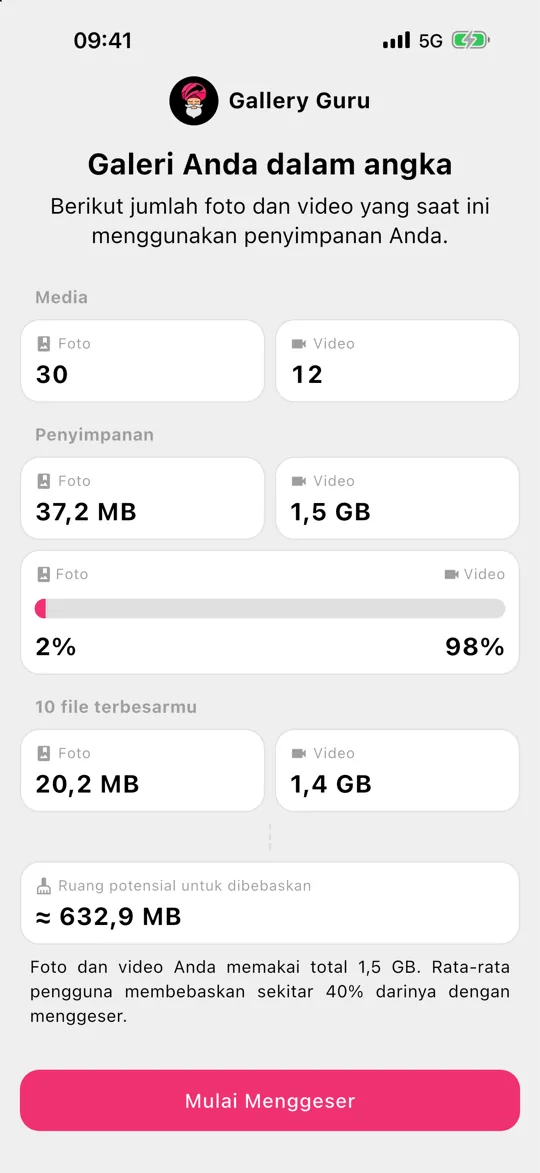
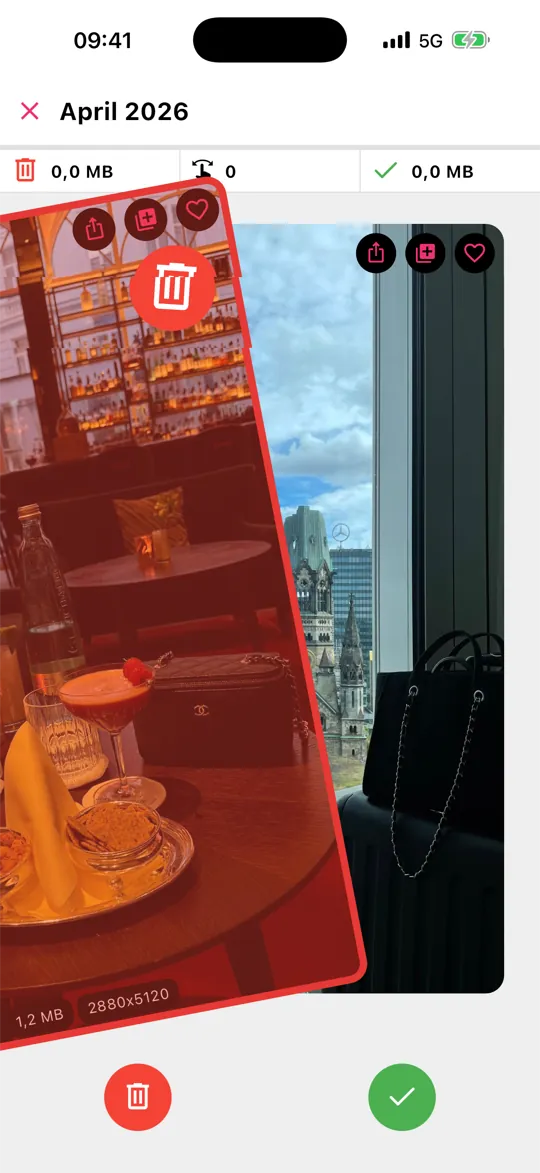
- Pilah sisanya bulan demi bulan dengan Gallery Guru: geser ke kiri untuk menghapus, ke kanan untuk menyimpan, tinjau, hapus. Penghapusan diselaraskan ke iCloud dan semua perangkatmu.
2. Hapus cadangan perangkat lama
Cadangan iPhone atau iPad lama sering tertinggal di iCloud selama bertahun-tahun. Di Kelola Penyimpanan Akun → Cadangan, pilih perangkat yang tidak kamu pakai lagi dan hapus cadangannya. Untuk iPhone-mu saat ini, kamu bisa mengecualikan app besar dari cadangan.
3. Pesan, iCloud Drive, dan app lain
Pesan di iCloud menyimpan foto dan video dari chat. Hapus percakapan atau lampiran yang besar, atau atur Simpan Pesan ke 1 tahun. Periksa iCloud Drive untuk unduhan lama dan file besar.
Email “Penyimpanan iCloud-mu penuh”: asli atau penipuan?
Banyak email dan SMS “penyimpanan iCloud penuh” adalah phishing. Isinya memperingatkan bahwa fotomu akan dihapus, menawarkan “50 GB gratis” atau diskon, dan menautkan ke halaman yang meminta kata sandi Akun Apple atau data kartumu. Apple tidak mengirim penawaran seperti itu, dan iCloud yang penuh tidak menghapus fotomu.
- Jangan ketuk tautan di pesan itu. Periksa status sebenarnya di Pengaturan → [namamu] → iCloud.
- Jika di sana penyimpanannya baik-baik saja, hapus pesan itu.
- Jika kamu sudah memasukkan kata sandimu, segera ganti dan periksa data pembayaranmu.
Saat iCloud benar-benar penuh, tidak ada yang dihapus: foto dan video baru hanya berhenti diunggah, dan Cadangan iCloud berhenti sampai kamu mengosongkan ruang atau meningkatkan paket.
Hati-hati: menonaktifkan Foto iCloud tidak mengosongkan ruang
Menonaktifkan Foto iCloud di iPhone tidak menghapus apa pun dari iCloud – perpustakaannya tetap di sana. Dan menghapus foto di iCloud saat Foto iCloud aktif juga menghapusnya di iPhone-mu. Pastikan kamu menyimpan salinan (komputer, drive eksternal) dari semua yang ingin kamu simpan sebelum menghapus.
Pertanyaan yang sering diajukan
Jika aku menghapus foto dari iPhone, apakah foto itu terhapus dari iCloud?
Ya, jika Foto iCloud aktif. Foto masuk dulu ke Baru Dihapus (di semua perangkat) selama 30 hari, lalu dihapus permanen.
Bagaimana cara menghapus foto dari iPhone tapi tetap menyimpannya di iCloud?
Dengan Foto iCloud aktif, penghapusan selalu diselaraskan. Pakai “Optimalkan Penyimpanan iPhone” saja: file asli beresolusi penuh tetap di iCloud dan hanya versi kecil yang disimpan di ponsel. Semua pilihan, langkah demi langkah.
Apa yang terjadi jika penyimpanan iCloud-ku penuh?
Tidak ada yang dihapus. Foto dan video baru berhenti diunggah ke Foto iCloud, Cadangan iCloud berhenti, dan iCloud Drive serta Mail tidak bisa menyimpan file baru sampai kamu mengosongkan ruang atau membeli tambahan.
Lebih baik beli penyimpanan iCloud tambahan?
Jika kamu ingin menyimpan semuanya, ya. Tapi kebanyakan perpustakaan berisi ribuan foto yang tidak akan dilihat siapa pun lagi – dengan bersih-bersih dulu, kamu sering bisa tetap di paket yang lebih kecil.