Cara merapikan foto di iPhone (dan membersihkannya dulu)
Jawaban singkat
Untuk merapikan foto di iPhone, bersihkan dulu, lalu pilah yang tersisa. Hapus screenshot, jepretan gagal, dan video lama, lalu pakai alat bawaan Apple: Favorit untuk foto terbaik, album untuk topik, Orang & Hewan Peliharaan serta Peta untuk wajah dan tempat, dan Disembunyikan untuk foto pribadi. App swipe seperti Gallery Guru mempercepat bersih-bersihnya: satu bulan setiap kali, geser ke kiri untuk menghapus, ke kanan untuk menyimpan, dan tambahkan foto yang disimpan ke album sambil jalan.
Merapikan foto di iPhone
- Hapus yang tidak kamu butuhkan. Hapus screenshot, jepretan buram atau berulang, dan video lama – paling mudah bulan demi bulan, misalnya dengan app swipe seperti Gallery Guru.
- Tandai foto terbaikmu sebagai favorit. Ketuk ikon hati pada foto untuk menambahkannya ke Favorit.
- Buat album untuk topik. Pilih foto, ketuk Lainnya (•••) → Tambah ke Album → Album Baru, atau buat di Koleksi → Album.
- Beri nama orang dan periksa tempat. Di Koleksi → Orang & Hewan Peliharaan, beri nama wajah yang penting bagimu; Peta menampilkan foto berdasarkan lokasi.
- Sembunyikan foto pribadi. Pilih foto, ketuk Lainnya (•••) → Sembunyikan. Foto pindah ke album Disembunyikan yang terkunci.
Langkah 1: Bersihkan sebelum merapikan
Memilah 20.000 foto ke dalam album itu mustahil jika separuhnya adalah screenshot, foto beruntun, dan lima jepretan matahari terbenam yang sama. Menghapus dulu membuat semua langkah berikutnya lebih cepat – dan sekalian mengosongkan penyimpanan.
- Screenshot: Foto → Koleksi → Jenis Media → Jepretan Layar, lalu Pilih dan seret. Hapus semua screenshot.
- Duplikat persis: Koleksi → Duplikat → Gabungkan (album ini hanya muncul jika app Foto menemukan duplikat).
- Video besar: pemakan penyimpanan terbesar. Temukan dan hapus video besar.
- Sisanya: jepretan jelek, buram, dan yang “kenapa aku memotret ini?” – semua ini butuh keputusan manusia, satu foto setiap kali.
Bersihkan bulan demi bulan dengan Gallery Guru
Untuk bagian foto demi foto, Gallery Guru mengubah galeri menjadi potongan kecil yang bisa kamu selesaikan:
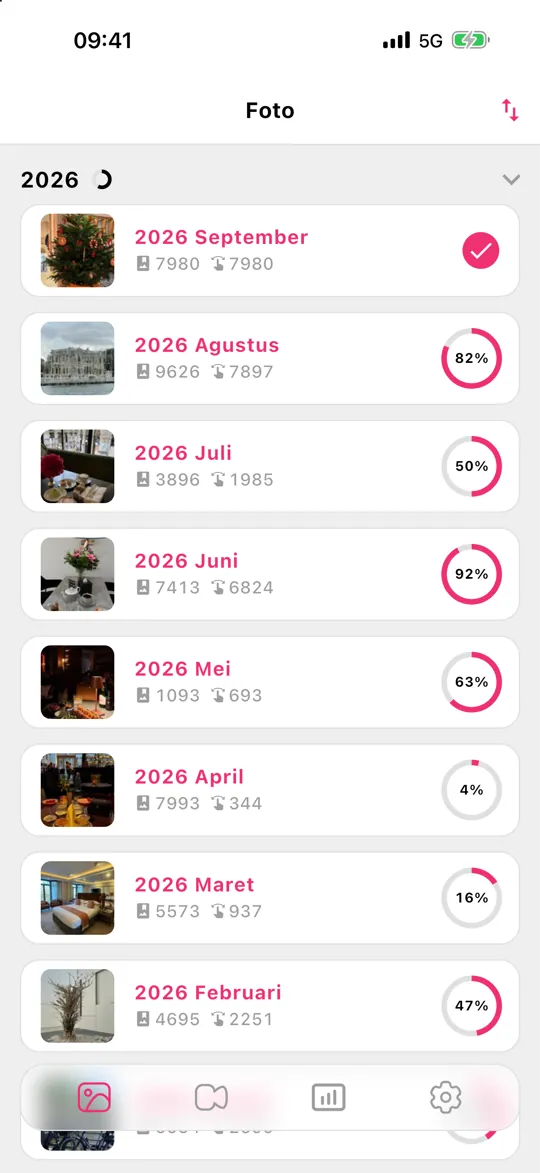
- Perpustakaanmu dibagi per bulan, masing-masing dengan lingkaran kemajuan. Urutkan berdasarkan tanggal, jumlah foto, atau kemajuan dan mulai dari yang paling penting.
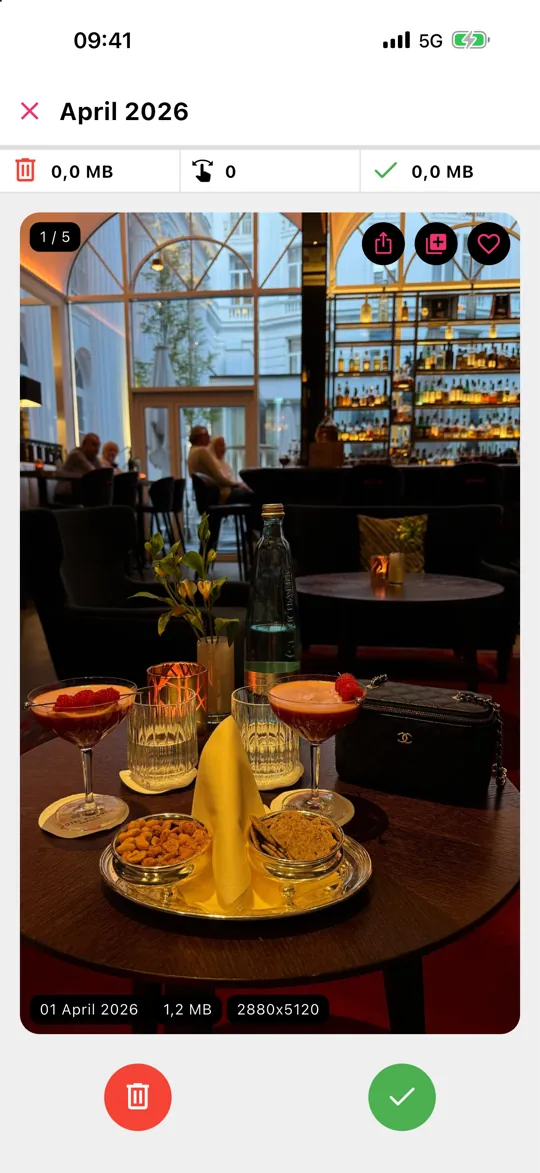
- Geser ke kiri untuk menghapus, ke kanan untuk menyimpan. Setiap kartu menampilkan tanggal, ukuran file, dan resolusi.
- Melihat foto yang ingin disimpan dan punya tempatnya sendiri? Ketuk ikon hati untuk menjadikannya favorit atau tombol album untuk menambahkannya ke salah satu albummu – merapikan dan membersihkan sekaligus.
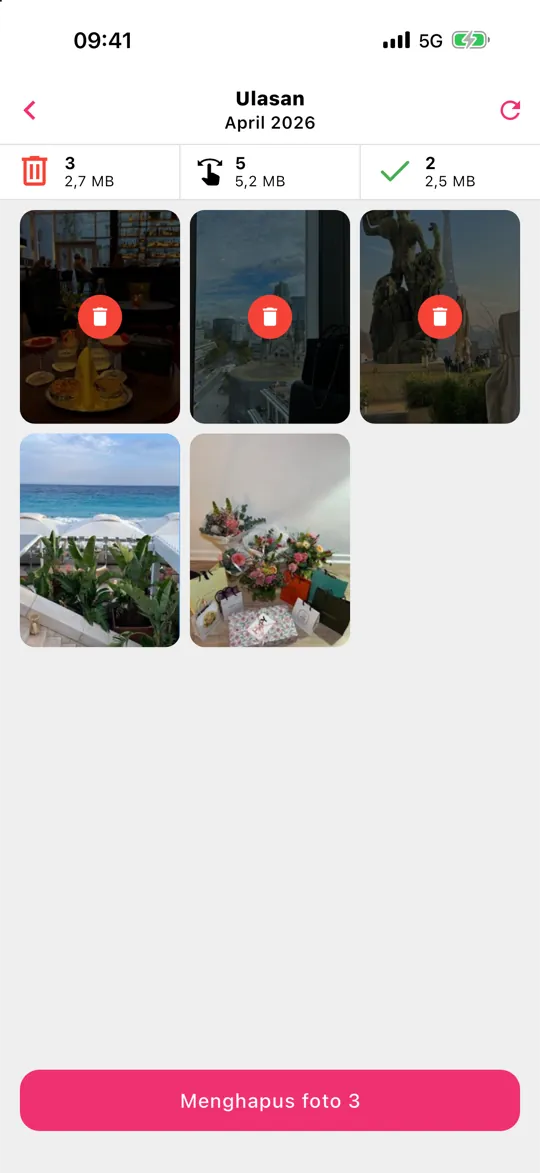
- Ketuk Tinjau, selamatkan apa pun yang tidak sengaja kamu geser ke kiri, lalu hapus semuanya sekaligus.
Tidak ada yang diunggah – Gallery Guru bekerja offline, di perangkat. Item yang dihapus masuk ke “Baru Dihapus” selama 30 hari. Gratis dengan 50 swipe per hari; Pro menghapus batasnya.
Langkah 2: Telusuri per Tahun dan Bulan
Kamu tidak perlu mengurutkan foto berdasarkan tanggal – app Foto sudah melakukannya. Di bagian bawah grid perpustakaan, beralih antara Tahun, Bulan, dan Semua. Bulan mengelompokkan fotomu menjadi acara dan perjalanan, cara tercepat untuk menemukan sesuatu jika kamu ingat kira-kira kapan itu terjadi. Tombol urutkan dan filter memungkinkanmu menampilkan hanya favorit, foto yang diedit, video, atau screenshot, atau menyembunyikan screenshot dari grid.
Langkah 3: Favorit untuk foto yang penting
Ketuk ikon hati pada foto mana pun untuk menambahkannya ke album Favorit di Koleksi. Ini cara merapikan yang paling ringan: tidak perlu memilih album, dan kamu bisa memfilter seluruh perpustakaan ke favorit dengan sekali ketuk. Kebiasaan yang baik adalah memfavoritkan dua atau tiga jepretan terbaik dari setiap acara sambil bersih-bersih.
Langkah 4: Album dan folder untuk topik
Album cocok untuk koleksi yang melintasi tanggal: “Resep”, “Gambar anak-anak”, “Mobil”, “Dokumen apartemen”.
- Album baru: Koleksi → Album → + → Album Baru, beri nama dan pilih foto.
- Tambahkan foto nanti: di perpustakaan ketuk Pilih, pilih fotonya, ketuk ••• → Tambah ke Album.
- Folder: Koleksi → Album → + → Folder Baru mengelompokkan album, misalnya satu folder per tahun perjalanan.
Foto di dalam album bukan salinan – tidak memakai penyimpanan tambahan, dan menghapusnya dari perpustakaan akan menghapusnya dari semua album.
Langkah 5: Orang, hewan peliharaan, dan tempat – dirapikan untukmu
App Foto mengenali wajah di perangkat. Buka Koleksi → Orang & Hewan Peliharaan, ketuk sebuah wajah dan tambahkan nama; sejak itu foto baru orang tersebut masuk ke sana dengan sendirinya. Foto dengan data lokasi muncul di Peta di Koleksi, dan Perjalanan serta Kenangan mengumpulkan acara secara otomatis. Pencarian juga membantu: ketik nama, tempat, atau benda seperti “pantai” atau “anjing”.
Langkah 6: Sembunyikan foto pribadi
Pilih foto, ketuk ••• → Sembunyikan. Foto menghilang dari perpustakaan dan masuk ke Koleksi → Disembunyikan, yang dikunci dengan Face ID atau kode sandimu. Foto yang disembunyikan tetap memakan penyimpanan dan tetap diselaraskan dengan Foto iCloud.
Tetap rapi: rutinitas bulanan
Kuncinya adalah jangan biarkan menumpuk lagi. Sebulan sekali, luangkan lima menit untuk bulan yang baru saja berakhir: hapus kekacauannya, favoritkan jepretan terbaik, masukkan sisanya ke album. Di Gallery Guru setiap bulan yang selesai menampilkan lingkaran kemajuan penuh, jadi kamu selalu tahu sampai mana terakhir kali – dan pengingat bisa mendorongmu.
Yang tidak dilakukan Gallery Guru
Gallery Guru tidak mendeteksi foto duplikat, mirip, atau buram secara otomatis, dan tidak memilah foto ke album dengan sendirinya – kamu yang memutuskan, aplikasi ini membuat keputusan jadi cepat. Untuk duplikat persis, pakai album Duplikat gratis di Foto; untuk orang dan tempat, koleksi bawaan Apple adalah alat terbaik. Masih memilih app? Lihat perbandingan aplikasi terbaik untuk menghapus foto.
Pertanyaan yang sering diajukan
Apa cara terbaik merapikan foto di iPhone?
Hapus dulu yang tidak kamu butuhkan, lalu pakai Favorit untuk foto terbaikmu, album untuk topik, dan Orang & Hewan Peliharaan untuk wajah. Tanggal dan tempat dirapikan secara otomatis. Mengerjakannya satu bulan setiap kali membuat tugasnya cukup kecil untuk diselesaikan.
Bagaimana cara cepat membersihkan foto di iPhone?
Mulai dari screenshot dan video besar (Koleksi → Jenis Media), gabungkan duplikat persis (Koleksi → Duplikat), lalu pilah sisanya bulan demi bulan. App swipe seperti Gallery Guru membuat setiap keputusan hanya satu gerakan dan menampilkan grid tinjauan sebelum ada yang dihapus.
Bisakah aku menyimpan foto dalam folder di iPhone?
Bisa, tapi folder berisi album, bukan foto. Buat album untuk fotomu, lalu kelompokkan: Koleksi → Album → + → Folder Baru.
Apakah menambahkan foto ke album menggandakannya?
Tidak. Album hanya merujuk ke foto di perpustakaanmu, jadi tidak memakai ruang tambahan. Jika kamu menghapus foto dari perpustakaan, foto itu hilang dari semua album.
Bisakah aku mengurutkan foto iPhone berdasarkan tanggal?
Perpustakaan selalu berurutan menurut tanggal. Beralih ke Tahun atau Bulan di bagian bawah perpustakaan untuk melompat menembus waktu. Di dalam album, kamu bisa memilih terlama atau terbaru dulu di opsi urutannya.
Apakah album dan favorit diselaraskan ke perangkatku yang lain?
Ya, dengan Foto iCloud aktif, album, folder, favorit, dan foto yang disembunyikan diselaraskan ke iPhone, iPad, Mac, dan iCloud.com-mu.