Cara menghapus foto di iPhone: semua sekaligus atau banyak sekaligus
Jawaban singkat
Untuk menghapus banyak atau semua foto di iPhone sekaligus, buka Foto, ketuk Pilih, seret jarimu melewati foto untuk memilih satu blok penuh, lalu ketuk ikon tempat sampah dan konfirmasi. Untuk memutuskan foto demi foto tanpa banyak mengetuk, pakai aplikasi swipe seperti Gallery Guru: geser ke kiri untuk menghapus, ke kanan untuk menyimpan, lalu hapus semuanya sekaligus. Foto yang dihapus tetap ada di “Baru Dihapus” selama 30 hari.
Menghapus banyak foto sekaligus di iPhone
- Buka perpustakaan. Buka app Foto dan gulir ke grid perpustakaanmu.
- Ketuk Pilih. Ketuk Pilih di pojok kanan atas.
- Seret untuk memilih. Ketuk foto pertama, lalu seret jarimu ke samping dan ke bawah tanpa mengangkatnya – setiap foto yang kamu lewati ikut terpilih.
- Hapus. Ketuk ikon tempat sampah dan konfirmasi dengan Hapus Foto.
- Kosongkan Baru Dihapus (opsional). Untuk langsung mengosongkan ruang, buka Koleksi → Baru Dihapus (di bawah Utilitas), ketuk Pilih → Lainnya (•••) → Hapus Semua.
1. Seret-pilih banyak foto di app Foto
Ini cara bawaan tercepat untuk menghapus satu blok besar foto – misalnya seluruh foto liburan yang sudah kamu cadangkan di tempat lain.
- Buka Foto dan masuk ke grid perpustakaan.
- Ketuk Pilih.
- Ketuk foto pertama dan, tanpa mengangkat jari, seret ke samping lalu ke bawah. Semua yang kamu lewati terpilih; layar menggulir sendiri.
- Ketuk ikon tempat sampah dan konfirmasi.
Cepat, tapi kamu memutuskan satu blok sekaligus. Jika di dalamnya ada beberapa foto yang ingin kamu simpan, kamu harus mengetuk satu per satu untuk membatalkan pilihannya.
Cara menghapus semua foto di iPhone
Tidak ada tombol “Hapus Semua” untuk seluruh perpustakaan, tapi seret-pilih bisa melakukannya: ketuk Pilih, ketuk foto terbaru dan seret ke atas melewati grid sampai semuanya terpilih, lalu ketuk ikon tempat sampah. Dengan ribuan foto, lebih mudah di Mac dengan Foto iCloud aktif: buka Foto, tekan ⌘-A lalu Delete.
Sebelum menghapus massal: jika Foto iCloud aktif, menghapus di iPhone juga menghapus di iCloud dan di semua perangkatmu yang lain. Jika kamu ingin menyimpan fotonya di suatu tempat, salin dulu ke komputer atau drive eksternal – atau baca cara menghapus foto di iPhone tapi tetap menyimpannya di iCloud.
2. Geser fotomu satu per satu (paling cepat untuk bersih-bersih sungguhan)
Kebanyakan galeri isinya campur aduk: satu foto bagus, lalu tiga yang hampir sama, sebuah screenshot, satu yang buram. Memutuskan masing-masing di app Foto berarti ketuk, lihat, pilih, ketuk lagi. Aplikasi swipe mengubahnya jadi satu gerakan per foto.
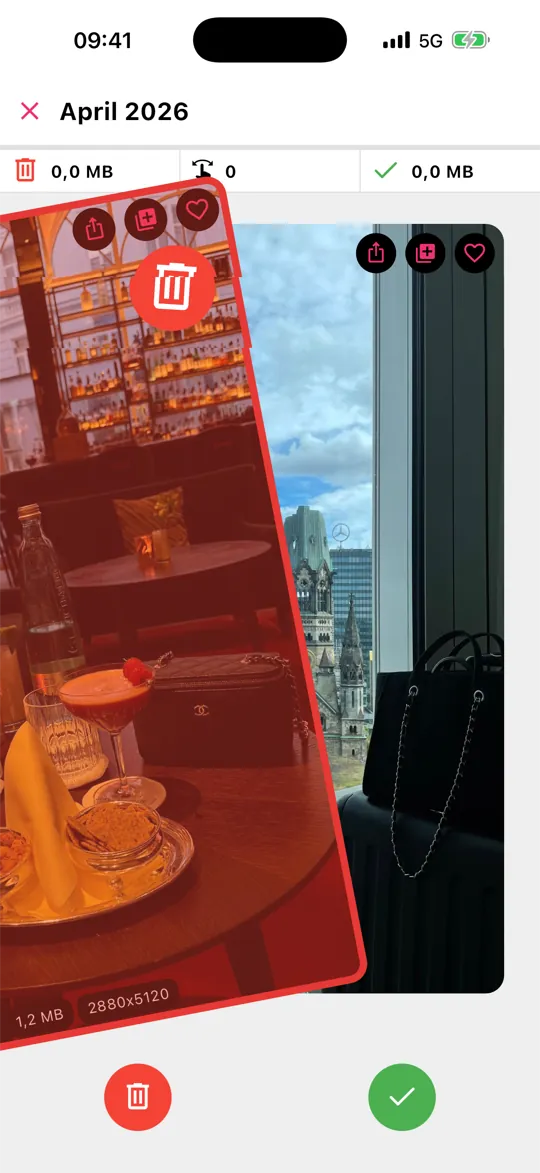
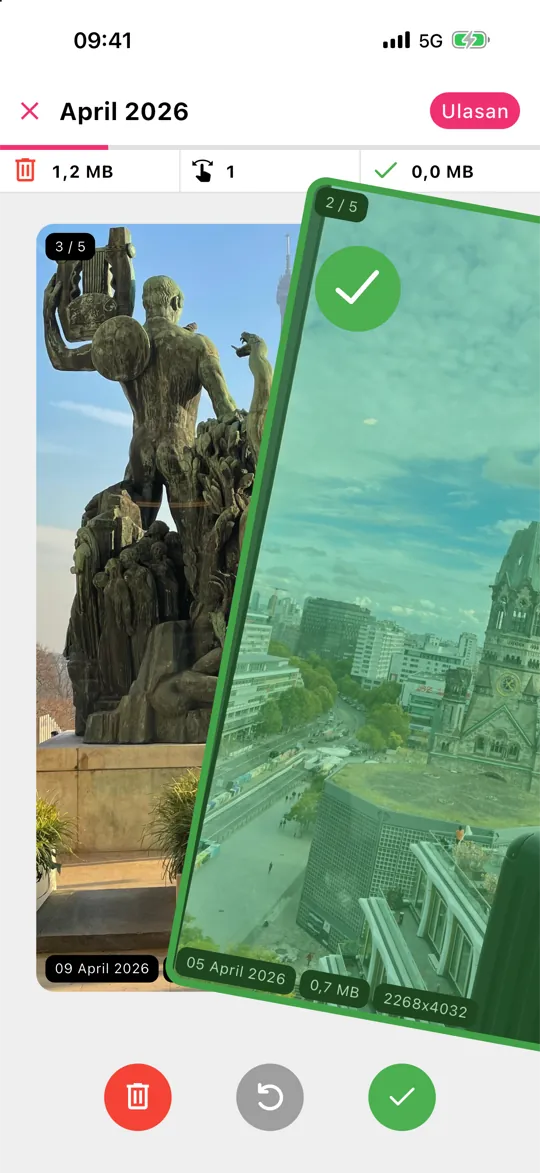
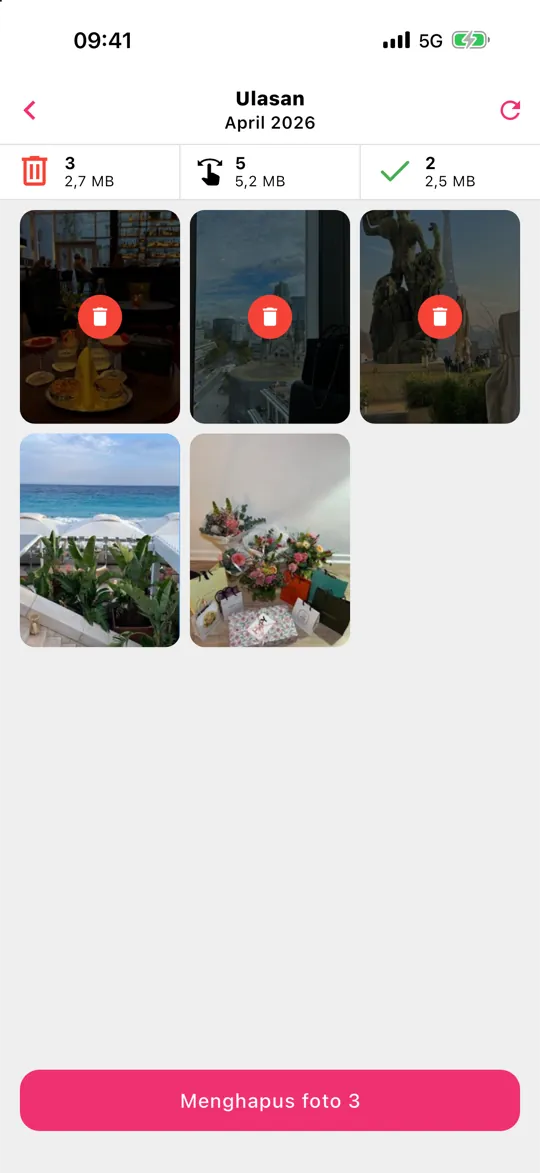
Dengan Gallery Guru caranya begini:
- Pilih bulan – perpustakaanmu dibagi per bulan, masing-masing dengan lingkaran kemajuan.
- Geser ke kiri untuk menghapus, ke kanan untuk menyimpan. Setiap kartu menampilkan tanggal, ukuran file, dan resolusi, jadi kamu tahu mana yang layak dihapus.
- Ketuk Tinjau, periksa foto yang kamu geser ke kiri, selamatkan yang ingin kamu simpan, lalu hapus semuanya sekaligus.
Tidak ada yang dihapus selama kamu menggeser, dan di iPhone semua yang kamu hapus masuk ke “Baru Dihapus” selama 30 hari. Gallery Guru gratis dengan 50 swipe per hari; Pro menghapus batasnya.
3. Hapus per jenis: screenshot, video, selfie
App Foto mengelompokkan perpustakaanmu per jenis media. Buka Foto, ketuk Koleksi, gulir ke Jenis Media dan pilih Jepretan Layar, Video, Selfie, atau Rekaman Layar. Di dalamnya, pakai Pilih dan seret-pilih seperti di atas.
Screenshot adalah kemenangan termudah – kebanyakan sudah tidak berguna seminggu kemudian. Lihat cara menghapus semua screenshot. Video mengosongkan ruang paling banyak per item: cara menemukan dan menghapus video besar.
4. Gabungkan duplikat persis
Sejak iOS 16, app Foto menemukan duplikat persis dengan sendirinya. Buka Foto → Koleksi → Duplikat dan ketuk Gabungkan. Album ini hanya muncul jika ada duplikat. Foto yang “hampir sama” tidak terdeteksi – untuk itu, menggeser per bulan lebih cepat.
5. Hapus di Mac dengan Foto iCloud
Jika Foto iCloud aktif, kamu juga bisa bersih-bersih di app Foto di Mac: pilih dengan Shift-klik atau ⌘-A lalu tekan Delete. Penghapusan diselaraskan ke iPhone-mu. Ini praktis untuk blok yang sangat besar, kurang cocok untuk memutuskan foto demi foto.
Kenapa penyimpanannya belum kosong
Foto yang dihapus disimpan di Baru Dihapus selama 30 hari dan masih memakan ruang. Untuk langsung mendapatkan ruangnya kembali: Foto → Koleksi → Baru Dihapus → Pilih → ••• → Hapus Semua. Ini tidak bisa diurungkan. Selengkapnya di penjelasan Baru Dihapus.
Pertanyaan yang sering diajukan
Bagaimana cara memilih semua foto di iPhone?
Tidak ada tombol “Pilih Semua” di perpustakaan iPhone. Ketuk Pilih, ketuk foto pertama, lalu seret jarimu ke bawah layar – grid menggulir dan memilih semua yang kamu lewati. Di dalam album, Pilih → Pilih Semua tersedia. Di Mac dengan Foto iCloud, ⌘-A memilih semuanya.
Apakah menghapus foto di iPhone juga menghapusnya dari iCloud?
Ya, jika Foto iCloud aktif: menghapus foto di satu perangkat menghapusnya dari iCloud dan dari semua perangkatmu yang lain. Jika Foto iCloud nonaktif, penghapusan hanya berlaku di iPhone.
Kenapa penyimpanan masih penuh setelah menghapus foto?
Foto yang dihapus tetap ada di Baru Dihapus selama 30 hari. Kosongkan album itu untuk langsung membebaskan ruang. Periksa juga Pengaturan → Umum → Penyimpanan iPhone – app, pesan, dan data sistem juga bisa besar. Penyimpanan iPhone penuh: apa yang harus dilakukan.
Bagaimana cara menghapus foto secara permanen dari iPhone?
Hapus seperti biasa, lalu buka Foto → Koleksi → Baru Dihapus, buka kuncinya dan ketuk Pilih → Lainnya (•••) → Hapus Semua (atau pilih foto tertentu dan ketuk Hapus). Baru setelah itu foto benar-benar hilang dan penyimpanannya kosong. Penjelasan Baru Dihapus.
Kenapa iPhone tidak bisa menghapus beberapa foto?
Biasanya karena foto itu diselaraskan dari komputer, berada di album bersama milik orang lain, atau perpustakaan masih menyelaraskan. Semua penyebab dan solusinya.
Apa aplikasi tercepat untuk menghapus foto?
Untuk memutuskan foto demi foto, aplikasi swipe paling cepat karena setiap keputusan hanya satu gerakan. Gallery Guru menambahkan kemajuan per bulan dan langkah tinjauan sebelum ada yang dihapus, dan bisa dipakai offline tanpa mengunggah fotomu.