iPhone سے تصاویر کیسے حذف کریں: سب ایک ساتھ یا بہت سی ایک بار میں
مختصر جواب
iPhone پر بہت سی یا سب تصاویر ایک ساتھ حذف کرنے کے لیے تصاویر ایپ کھولیں، منتخب کریں پر ٹیپ کریں، انگلی کو تصاویر پر گھسیٹ کر پورا حصہ منتخب کریں، پھر کوڑے دان کے آئیکن پر ٹیپ کر کے تصدیق کریں۔ اگر آپ بغیر بار بار ٹیپ کیے ہر تصویر کا الگ فیصلہ کرنا چاہتے ہیں تو Gallery Guru جیسی سوائپ ایپ استعمال کریں: حذف کرنے کے لیے بائیں، رکھنے کے لیے دائیں سوائپ کریں، پھر سب کچھ ایک ساتھ حذف کریں۔ حذف شدہ تصاویر 30 دن تک ”حال ہی میں حذف شدہ“ میں رہتی ہیں۔
iPhone پر بہت سی تصاویر ایک ساتھ حذف کریں
- لائبریری کھولیں. تصاویر (Photos) ایپ کھولیں اور اپنی لائبریری کے گرڈ تک اسکرول کریں۔
- منتخب کریں پر ٹیپ کریں. اوپر دائیں کونے میں منتخب کریں (Select) پر ٹیپ کریں۔
- گھسیٹ کر منتخب کریں. پہلی تصویر پر ٹیپ کریں، پھر انگلی اٹھائے بغیر اسے ساتھ اور نیچے کی طرف گھسیٹیں – جس تصویر سے بھی انگلی گزرے گی وہ منتخب ہو جائے گی۔
- حذف کریں. کوڑے دان کے آئیکن پر ٹیپ کریں اور تصاویر حذف کریں سے تصدیق کریں۔
- حال ہی میں حذف شدہ خالی کریں (اختیاری). جگہ فوراً خالی کرنے کے لیے مجموعے ← حال ہی میں حذف شدہ (یوٹیلیٹیز کے نیچے) کھولیں، منتخب کریں ← مزید (•••) ← سب حذف کریں پر ٹیپ کریں۔
1. تصاویر ایپ میں گھسیٹ کر بہت سی تصاویر منتخب کریں
تصاویر کا ایک بڑا حصہ حذف کرنے کا یہ سب سے تیز بلٹ اِن طریقہ ہے – مثلاً پوری چھٹیوں کی تصاویر جن کا بیک اپ آپ پہلے ہی کہیں اور لے چکے ہیں۔
- تصاویر (Photos) کھولیں اور لائبریری گرڈ پر جائیں۔
- منتخب کریں (Select) پر ٹیپ کریں۔
- پہلی تصویر پر ٹیپ کریں اور انگلی اٹھائے بغیر پہلے ساتھ اور پھر نیچے کی طرف گھسیٹیں۔ جس پر سے بھی گزریں گے وہ منتخب ہو جائے گی؛ اسکرین خود اسکرول ہوتی ہے۔
- کوڑے دان کے آئیکن پر ٹیپ کریں اور تصدیق کریں۔
یہ تیز ہے، لیکن آپ ایک ہی بار میں پورے حصے کا فیصلہ کر رہے ہوتے ہیں۔ اگر اس حصے میں چند تصاویر ایسی ہیں جو آپ رکھنا چاہتے ہیں تو ہر ایک پر ٹیپ کر کے اس کا انتخاب ختم کرنا پڑتا ہے۔
iPhone سے تمام تصاویر کیسے حذف کریں
پوری لائبریری کے لیے کوئی ”سب حذف کریں“ بٹن نہیں ہے، لیکن گھسیٹ کر منتخب کرنے سے کام ہو جاتا ہے: منتخب کریں پر ٹیپ کریں، سب سے نئی تصویر پر ٹیپ کریں اور گرڈ میں اوپر کی طرف گھسیٹتے جائیں یہاں تک کہ سب منتخب ہو جائے، پھر کوڑے دان کے آئیکن پر ٹیپ کریں۔ ہزاروں تصاویر ہوں تو یہ کام iCloud تصاویر آن ہونے کی صورت میں Mac پر آسان ہے: تصاویر کھولیں، ⌘-A دبائیں اور پھر Delete۔
بڑی تعداد میں حذف کرنے سے پہلے: iCloud تصاویر آن ہو تو iPhone پر حذف کرنے سے تصاویر iCloud اور آپ کے باقی تمام ڈیوائسز سے بھی حذف ہو جاتی ہیں۔ اگر آپ تصاویر کہیں محفوظ رکھنا چاہتے ہیں تو پہلے انہیں کمپیوٹر یا ایکسٹرنل ڈرائیو پر کاپی کریں – یا پڑھیں iPhone سے تصاویر کیسے حذف کریں لیکن iCloud میں رکھیں۔
2. تصاویر ایک ایک کر کے سوائپ کریں (اصل صفائی کے لیے سب سے تیز)
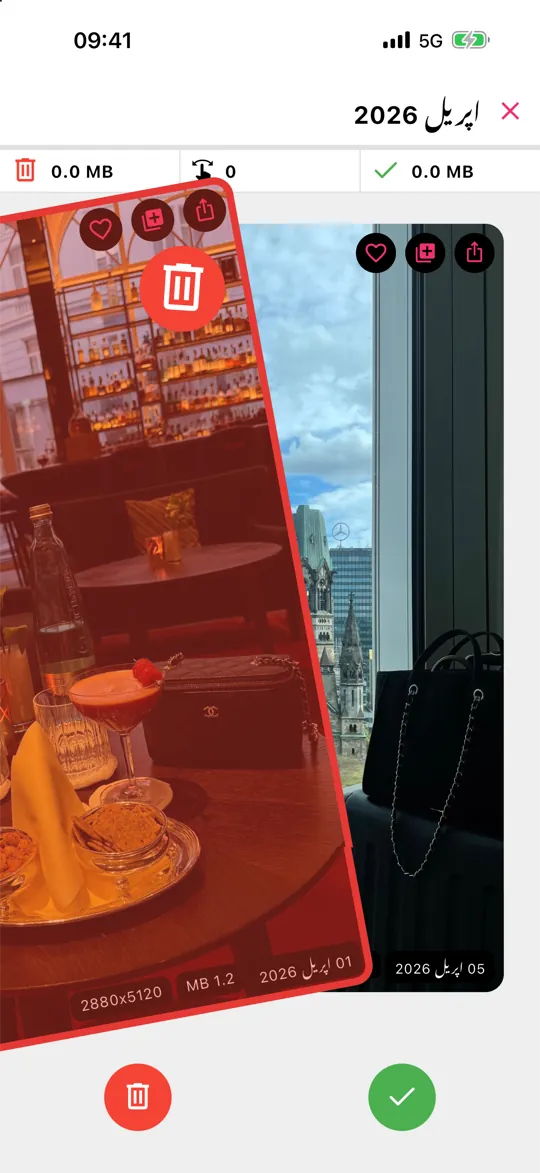
زیادہ تر گیلریاں ملی جلی ہوتی ہیں: ایک زبردست تصویر، پھر تین تقریباً ایک جیسی، ایک اسکرین شاٹ، ایک دھندلی۔ تصاویر ایپ میں ہر ایک کا فیصلہ کرنے کا مطلب ہے ٹیپ، دیکھیں، منتخب کریں، پھر ٹیپ۔ سوائپ ایپ اسے ہر تصویر کے لیے ایک اشارہ بنا دیتی ہے۔
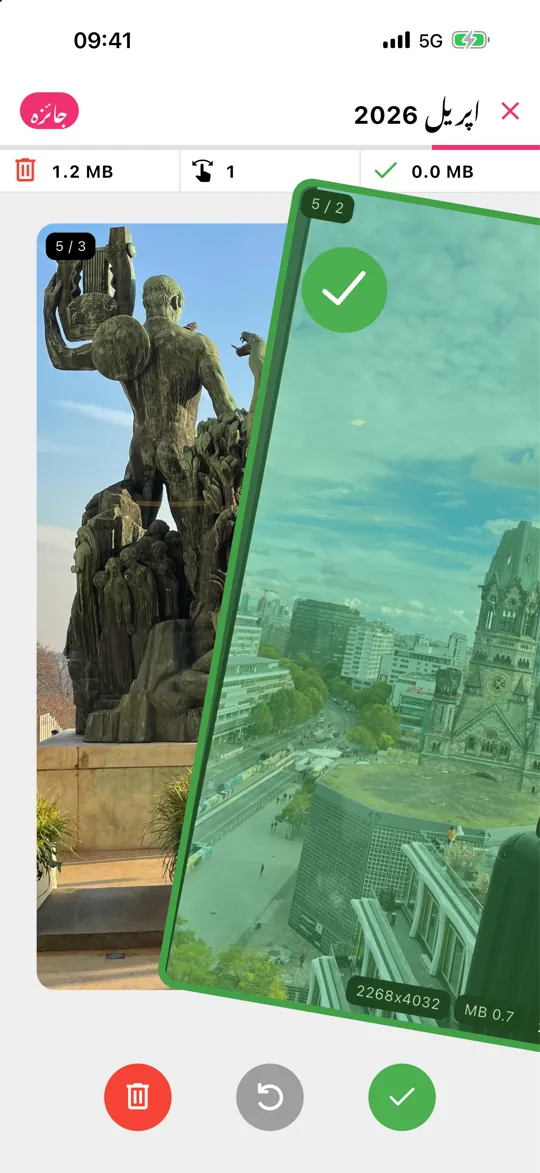
Gallery Guru کے ساتھ یہ یوں کام کرتا ہے:
- ایک مہینہ منتخب کریں – آپ کی لائبریری مہینوں میں بٹی ہوئی ہے، ہر ایک کے ساتھ پیش رفت کا دائرہ۔
- حذف کرنے کے لیے بائیں، رکھنے کے لیے دائیں سوائپ کریں۔ ہر کارڈ پر تاریخ، فائل سائز اور ریزولوشن نظر آتی ہے، تاکہ آپ دیکھ سکیں کیا حذف کرنے کے قابل ہے۔
- جائزہ پر ٹیپ کریں، بائیں سوائپ کی گئی تصاویر دیکھیں، جو رکھنی ہیں انہیں بچائیں، پھر باقی سب ایک ساتھ حذف کریں۔
سوائپ کرتے وقت کچھ حذف نہیں ہوتا، اور iPhone پر جو کچھ بھی حذف کریں وہ 30 دن کے لیے ”حال ہی میں حذف شدہ“ میں جاتا ہے۔ Gallery Guru روزانہ 50 سوائپ کے ساتھ مفت ہے؛ Pro یہ حد ختم کر دیتا ہے۔

3. قسم کے لحاظ سے حذف کریں: اسکرین شاٹس، ویڈیوز، سیلفیز
تصاویر ایپ آپ کی لائبریری کو میڈیا کی قسم کے لحاظ سے گروپ کرتی ہے۔ تصاویر کھولیں، مجموعے (Collections) پر ٹیپ کریں، میڈیا کی اقسام (Media Types) تک اسکرول کریں اور اسکرین شاٹس، ویڈیوز، سیلفیز یا اسکرین ریکارڈنگز منتخب کریں۔ اندر جا کر اوپر بتائے گئے طریقے سے منتخب کریں اور گھسیٹ کر انتخاب کریں۔
اسکرین شاٹس سب سے آسان جیت ہیں – ان میں سے زیادہ تر ایک ہفتے بعد بیکار ہو جاتے ہیں۔ دیکھیں تمام اسکرین شاٹس کیسے حذف کریں۔ ویڈیوز فی آئٹم سب سے زیادہ جگہ خالی کرتی ہیں: بڑی ویڈیوز کیسے ڈھونڈیں اور حذف کریں۔
4. بالکل ایک جیسی کاپیاں ضم کریں
iOS 16 سے تصاویر ایپ بالکل ایک جیسی کاپیاں خود ڈھونڈ لیتی ہے۔ تصاویر ← مجموعے ← ڈپلیکیٹس (Duplicates) کھولیں اور ضم کریں (Merge) پر ٹیپ کریں۔ یہ البم صرف تب نظر آتا ہے جب ڈپلیکیٹس موجود ہوں۔ یہ ”تقریباً ایک جیسی“ تصاویر نہیں پکڑتا – ان کے لیے مہینے کو سوائپ کرنا زیادہ تیز ہے۔
5. iCloud تصاویر کے ساتھ Mac پر حذف کریں
اگر iCloud تصاویر آن ہے تو آپ Mac کی تصاویر ایپ میں بھی صفائی کر سکتے ہیں: Shift-کلک یا ⌘-A سے منتخب کریں اور Delete دبائیں۔ حذف کی گئی چیزیں آپ کے iPhone پر سنک ہو جاتی ہیں۔ یہ بہت بڑے حصوں کے لیے کارآمد ہے، ہر تصویر کا الگ فیصلہ کرنے کے لیے کم۔
اسٹوریج ابھی تک خالی کیوں نہیں ہوئی
حذف شدہ تصاویر 30 دن تک حال ہی میں حذف شدہ میں رہتی ہیں اور جگہ لیتی رہتی ہیں۔ جگہ فوراً واپس لینے کے لیے: تصاویر ← مجموعے ← حال ہی میں حذف شدہ ← منتخب کریں ← ••• ← سب حذف کریں (Delete All)۔ یہ عمل واپس نہیں ہو سکتا۔ مزید حال ہی میں حذف شدہ کی وضاحت میں۔
اکثر پوچھے جانے والے سوالات
iPhone پر تمام تصاویر کیسے منتخب کروں؟
iPhone کی لائبریری میں ”سب منتخب کریں“ کا بٹن نہیں ہے۔ منتخب کریں پر ٹیپ کریں، پہلی تصویر پر ٹیپ کریں اور انگلی اسکرین پر نیچے گھسیٹیں – گرڈ اسکرول ہوتا ہے اور جس پر سے گزریں سب منتخب ہو جاتا ہے۔ کسی البم میں منتخب کریں ← سب منتخب کریں دستیاب ہے۔ iCloud تصاویر والے Mac پر ⌘-A سب کچھ منتخب کر دیتا ہے۔
کیا iPhone سے تصاویر حذف کرنے سے وہ iCloud سے بھی حذف ہو جاتی ہیں؟
جی ہاں، اگر iCloud تصاویر آن ہے: ایک ڈیوائس پر تصویر حذف کرنے سے وہ iCloud اور آپ کے باقی تمام ڈیوائسز سے ہٹ جاتی ہے۔ اگر iCloud تصاویر بند ہے تو حذف کرنے کا اثر صرف iPhone پر ہوتا ہے۔
تصاویر حذف کرنے کے بعد بھی میری اسٹوریج فل کیوں ہے؟
حذف شدہ تصاویر 30 دن تک حال ہی میں حذف شدہ میں رہتی ہیں۔ جگہ فوراً خالی کرنے کے لیے یہ البم خالی کریں۔ سیٹنگز ← جنرل ← iPhone اسٹوریج بھی دیکھیں – ایپس، پیغامات اور سسٹم ڈیٹا بھی بڑے ہو سکتے ہیں۔ iPhone اسٹوریج فل: کیا کریں۔
iPhone سے تصاویر مستقل طور پر کیسے حذف کروں؟
انہیں معمول کے مطابق حذف کریں، پھر تصاویر ← مجموعے ← حال ہی میں حذف شدہ کھولیں، اَن لاک کریں اور منتخب کریں ← مزید (•••) ← سب حذف کریں پر ٹیپ کریں (یا الگ الگ تصاویر منتخب کر کے حذف کریں پر ٹیپ کریں)۔ صرف تب وہ ہمیشہ کے لیے ختم ہوتی ہیں اور اسٹوریج خالی ہوتی ہے۔ حال ہی میں حذف شدہ کی وضاحت۔
میرا iPhone کچھ تصاویر حذف کیوں نہیں کرنے دیتا؟
عام طور پر اس لیے کہ تصاویر کمپیوٹر سے سنک کی گئی تھیں، کسی اور کے شیئر کردہ البم کی ہیں، یا لائبریری ابھی سنک ہو رہی ہے۔ تمام وجوہات اور حل۔
تصاویر حذف کرنے کی سب سے تیز ایپ کون سی ہے؟
ہر تصویر کا الگ فیصلہ کرنے کے لیے سوائپ ایپس سب سے تیز ہیں کیونکہ ہر فیصلہ ایک اشارہ ہے۔ Gallery Guru اس میں مہینہ بہ مہینہ پیش رفت اور کچھ بھی حذف ہونے سے پہلے جائزے کا مرحلہ شامل کرتی ہے، اور آپ کی تصاویر اپ لوڈ کیے بغیر آف لائن کام کرتی ہے۔