Cum ștergi pozele de pe iPhone: toate deodată sau mai multe odată
Pe scurt
Ca să ștergi multe sau toate pozele de pe iPhone deodată, deschide Poze, atinge Selectați, trage cu degetul peste poze ca să selectezi un bloc întreg, apoi atinge pictograma coșului de gunoi și confirmă. Ca să decizi poză cu poză fără atâtea atingeri, folosește o aplicație cu swipe precum Gallery Guru: swipe la stânga ca să ștergi, la dreapta ca să păstrezi, apoi ștergi totul dintr-odată. Pozele șterse rămân 30 de zile în „Șterse recent”.
Șterge mai multe poze deodată pe iPhone
- Deschide biblioteca. Deschide aplicația Poze și derulează până la grila bibliotecii.
- Atinge Selectați. Atinge Selectați în colțul din dreapta sus.
- Trage ca să selectezi. Atinge prima poză, apoi trage cu degetul în lateral și în jos fără să-l ridici – fiecare poză peste care treci e selectată.
- Șterge. Atinge pictograma coșului de gunoi și confirmă cu Ștergeți pozele.
- Golește Șterse recent (opțional). Ca să eliberezi spațiul imediat, deschide Colecții → Șterse recent (la Utilitare), atinge Selectați → Mai mult (•••) → Ștergeți tot.
1. Selectează multe poze trăgând cu degetul în aplicația Poze
Este cea mai rapidă metodă integrată pentru a șterge un bloc mare de poze – de exemplu o vacanță întreagă pe care ai salvat-o deja în altă parte.
- Deschide Poze și mergi la grila bibliotecii.
- Atinge Selectați.
- Atinge prima poză și, fără să ridici degetul, trage în lateral și apoi în jos. Tot ce atingi e selectat; ecranul derulează singur.
- Atinge pictograma coșului de gunoi și confirmă.
E rapid, dar decizi pentru un bloc întreg deodată. Dacă în bloc sunt câteva poze pe care vrei să le păstrezi, trebuie să le atingi pe fiecare ca să le deselectezi.
Cum ștergi toate pozele de pe iPhone
Nu există un buton „Ștergeți tot” pentru toată biblioteca, dar ajungi acolo trăgând cu degetul: atinge Selectați, atinge cea mai nouă poză și trage în sus prin grilă până când e totul selectat, apoi atinge pictograma coșului de gunoi. Cu mii de poze e mai simplu pe un Mac cu Poze iCloud activat: deschide Poze, apasă ⌘-A și apoi Delete.
Înainte să ștergi în masă: cu Poze iCloud activat, ștergerea pe iPhone șterge și din iCloud și de pe toate celelalte dispozitive. Dacă vrei să păstrezi pozele undeva, copiază-le mai întâi pe un computer sau pe un hard disk extern – sau citește cum ștergi pozele de pe iPhone, dar le păstrezi în iCloud.
2. Treci prin poze una câte una cu swipe (cel mai rapid pentru o curățenie reală)
Majoritatea galeriilor sunt un amestec: o poză reușită, apoi trei aproape identice, o captură de ecran, una mișcată. Ca să decizi pentru fiecare în aplicația Poze, atingi, te uiți, selectezi, atingi din nou. O aplicație cu swipe transformă asta într-un singur gest per poză.
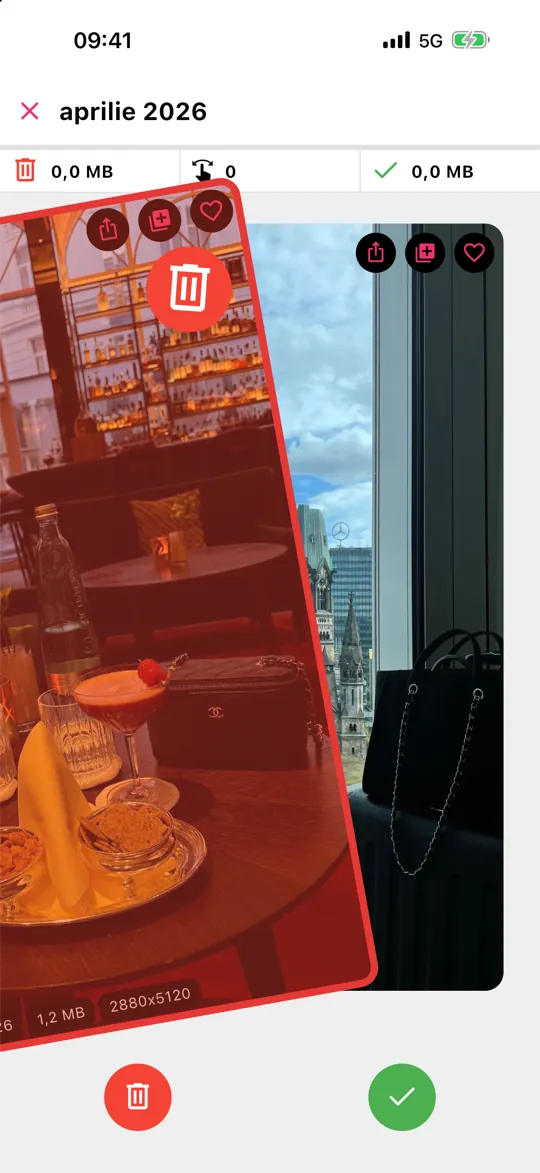
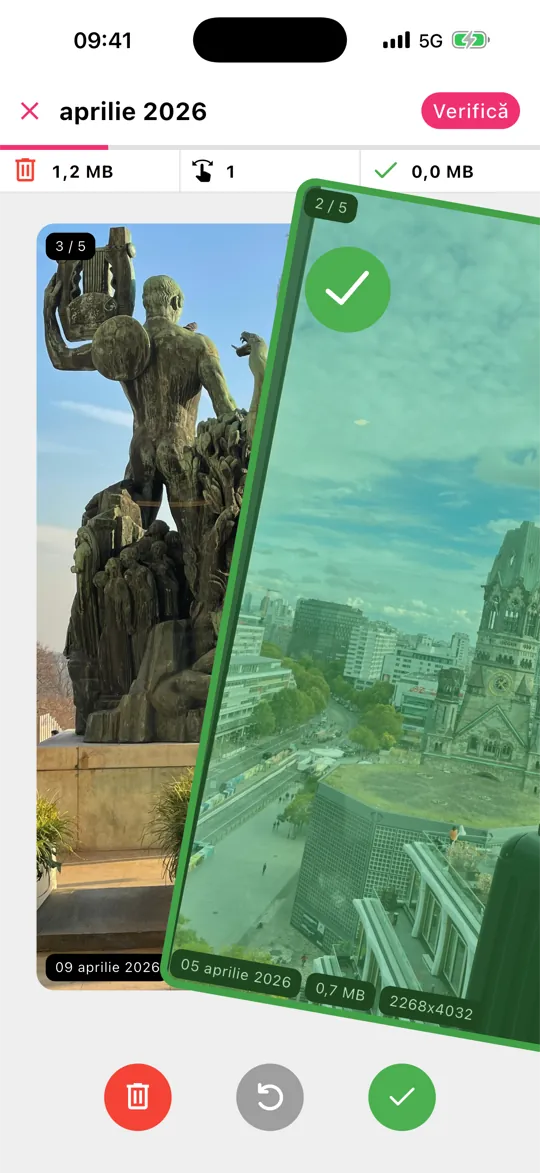
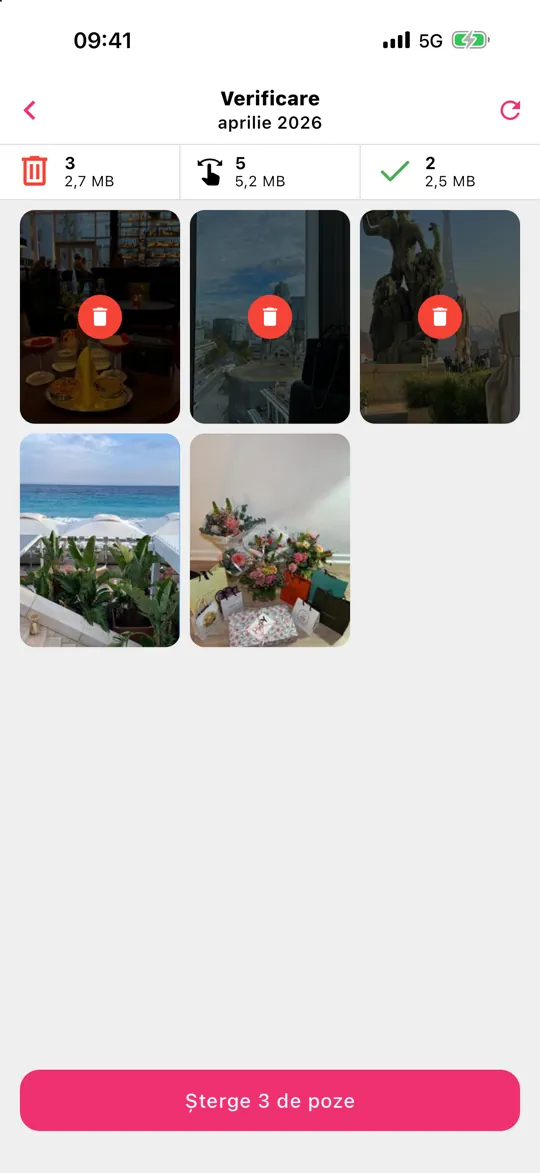
Cu Gallery Guru funcționează așa:
- Alege o lună – biblioteca ta e împărțită pe luni, fiecare cu un cerc de progres.
- Swipe la stânga ca să ștergi, la dreapta ca să păstrezi. Fiecare card arată data, mărimea fișierului și rezoluția, așa că vezi ce merită șters.
- Atinge Verifică, uită-te la pozele trimise la stânga, salvează-le pe cele pe care vrei să le păstrezi, apoi șterge-le pe toate dintr-odată.
Cât timp dai swipe nu se șterge nimic, iar pe iPhone tot ce ștergi ajunge 30 de zile în „Șterse recent”. Gallery Guru e gratuit, cu 50 de swipe-uri pe zi; Pro elimină limita.
3. Șterge după tip: capturi de ecran, videoclipuri, selfie-uri
Aplicația Poze îți grupează biblioteca după tipul de media. Deschide Poze, atinge Colecții, derulează la Tipuri media și alege Capturi de ecran, Videoclipuri, Selfie-uri sau Înregistrări ecran. Acolo folosește Selectați și selecția prin tragere, ca mai sus.
Capturile de ecran sunt cel mai ușor câștig – cele mai multe nu mai folosesc la nimic după o săptămână. Vezi cum ștergi toate capturile de ecran. Videoclipurile eliberează cel mai mult spațiu per element: cum găsești și ștergi videoclipurile mari.
4. Îmbină dublurile exacte
Din iOS 16, aplicația Poze găsește singură dublurile exacte. Deschide Poze → Colecții → Dubluri și atinge Îmbinați. Albumul apare doar dacă există dubluri. Nu prinde pozele „aproape la fel” – pentru ele e mai rapid să treci prin lună cu swipe.
5. Șterge pe un Mac cu Poze iCloud
Dacă Poze iCloud este activat, poți face curat și în aplicația Poze de pe Mac: selectezi cu Shift-clic sau ⌘-A și apeși Delete. Ștergerile se sincronizează pe iPhone. E practic pentru blocuri foarte mari, mai puțin pentru a decide poză cu poză.
De ce spațiul nu e încă liber
Pozele șterse sunt păstrate 30 de zile în Șterse recent și ocupă în continuare spațiu. Ca să recuperezi spațiul imediat: Poze → Colecții → Șterse recent → Selectați → ••• → Ștergeți tot. Pasul ăsta nu poate fi anulat. Mai multe în Șterse recent, pe înțeles.
Întrebări frecvente
Cum selectez toate pozele pe iPhone?
În biblioteca iPhone nu există un buton „Selectați tot”. Atinge Selectați, atinge prima poză și trage cu degetul în jos pe ecran – grila derulează și selectează tot ce atingi. Într-un album ai Selectați → Selectați tot. Pe un Mac cu Poze iCloud, ⌘-A selectează totul.
Dacă șterg pozele de pe iPhone, se șterg și din iCloud?
Da, dacă Poze iCloud este activat: ștergerea unei poze pe un dispozitiv o elimină din iCloud și de pe toate celelalte dispozitive. Dacă Poze iCloud e dezactivat, ștergerea afectează doar iPhone-ul.
De ce memoria e tot plină după ce am șters pozele?
Pozele șterse rămân 30 de zile în Șterse recent. Golește albumul ca să eliberezi spațiul imediat. Verifică și Configurări → General → Spațiu iPhone – aplicațiile, mesajele și datele de sistem pot fi și ele mari. Memorie iPhone plină: ce poți face.
Cum șterg definitiv pozele de pe iPhone?
Șterge-le ca de obicei, apoi deschide Poze → Colecții → Șterse recent, deblochează albumul și atinge Selectați → Mai mult (•••) → Ștergeți tot (sau selectează poze individuale și atinge Ștergeți). Abia atunci dispar de tot și spațiul se eliberează. Șterse recent, pe înțeles.
De ce iPhone-ul nu mă lasă să șterg unele poze?
De obicei pentru că pozele au fost sincronizate de pe un computer, fac parte din albumul partajat al altcuiva sau biblioteca încă se sincronizează. Toate cauzele și soluțiile.
Care este cea mai rapidă aplicație pentru șters poze?
Ca să decizi poză cu poză, aplicațiile cu swipe sunt cele mai rapide, pentru că fiecare decizie e un singur gest. Gallery Guru adaugă progres lună de lună și un pas de verificare înainte să se șteargă ceva, și funcționează offline, fără să-ți încarce pozele.