Ako vymazať fotky z iPhonu: všetky naraz alebo po celých blokoch
Krátka odpoveď
Ak chceš vymazať veľa alebo všetky fotky v iPhone naraz, otvor Fotky, ťukni na Vybrať, potiahni prstom cez fotky, čím vyberieš celý blok, potom ťukni na ikonu koša a potvrď. Ak chceš rozhodovať fotku po fotke bez neustáleho ťukania, použi swipovaciu apku ako Gallery Guru: swipni doľava na vymazanie, doprava na ponechanie a potom všetko vymaž naraz. Vymazané fotky zostávajú 30 dní v albume „Nedávno vymazané“.
Vymazanie viacerých fotiek v iPhone naraz
- Otvor knižnicu. Otvor apku Fotky a posuň sa na mriežku knižnice.
- Ťukni na Vybrať. Ťukni na Vybrať v pravom hornom rohu.
- Vyber potiahnutím. Ťukni na prvú fotku a potom bez zdvihnutia prsta ťahaj do strany a nadol – každá fotka, cez ktorú prejdeš, sa vyberie.
- Vymaž. Ťukni na ikonu koša a potvrď cez Vymazať fotky.
- Vyprázdni Nedávno vymazané (voliteľné). Ak chceš miesto uvoľniť hneď, otvor Zbierky → Nedávno vymazané (v časti Utility), ťukni na Vybrať → Viac (•••) → Vymazať všetko.
1. Vyber veľa fotiek naraz potiahnutím v apke Fotky
Toto je najrýchlejší vstavaný spôsob, ako vymazať veľký blok fotiek – napríklad celú dovolenku, ktorú už máš zálohovanú inde.
- Otvor Fotky a prejdi na mriežku knižnice.
- Ťukni na Vybrať.
- Ťukni na prvú fotku a bez zdvihnutia prsta ťahaj do strany a potom nadol. Všetko, cez čo prejdeš, sa vyberie; obrazovka sa posúva sama.
- Ťukni na ikonu koša a potvrď.
Je to rýchle, ale rozhoduješ o celom bloku naraz. Ak sú v ňom fotky, ktoré si chceš nechať, musíš na každú ťuknúť a zrušiť jej výber.
Ako vymazať všetky fotky z iPhonu
Tlačidlo „Vymazať všetko“ pre celú knižnicu neexistuje, ale potiahnutím sa k tomu dostaneš: ťukni na Vybrať, ťukni na najnovšiu fotku a ťahaj nahor cez mriežku, kým nebude vybraté všetko, potom ťukni na ikonu koša. Pri tisícoch fotiek je to jednoduchšie na Macu so zapnutými Fotkami na iCloude: otvor Fotky, stlač ⌘-A a potom Delete.
Skôr než začneš hromadne mazať: so zapnutými Fotkami na iCloude sa mazaním v iPhone fotky vymažú aj z iCloudu a zo všetkých tvojich ďalších zariadení. Ak si ich chceš niekde ponechať, najprv ich skopíruj do počítača alebo na externý disk – alebo si prečítaj, ako vymazať fotky z iPhonu a ponechať ich na iCloude.
2. Prejdi fotky swipovaním jednu po druhej (najrýchlejšie pri poriadnom upratovaní)
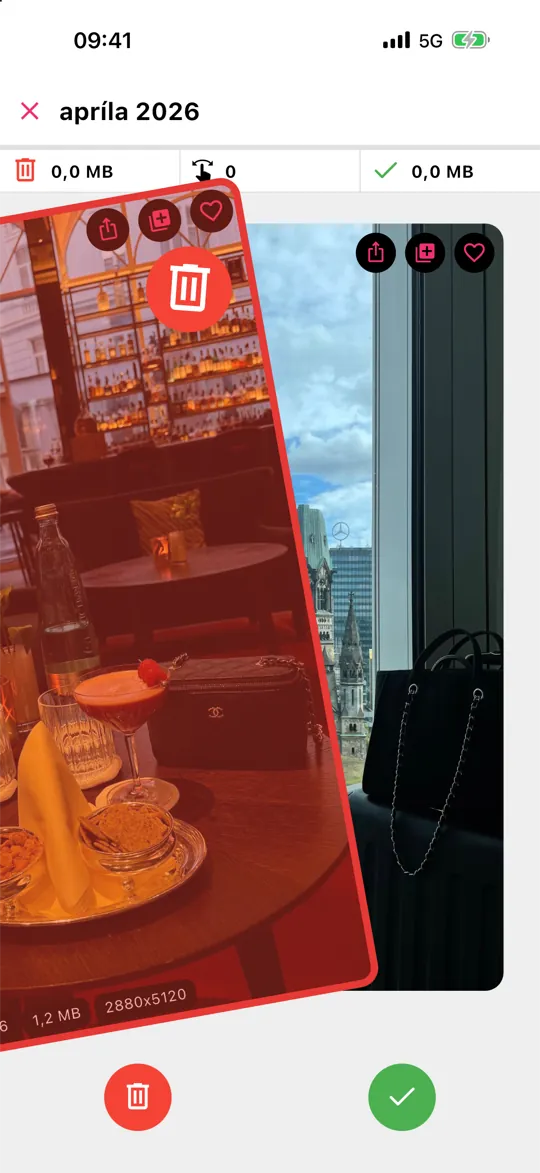
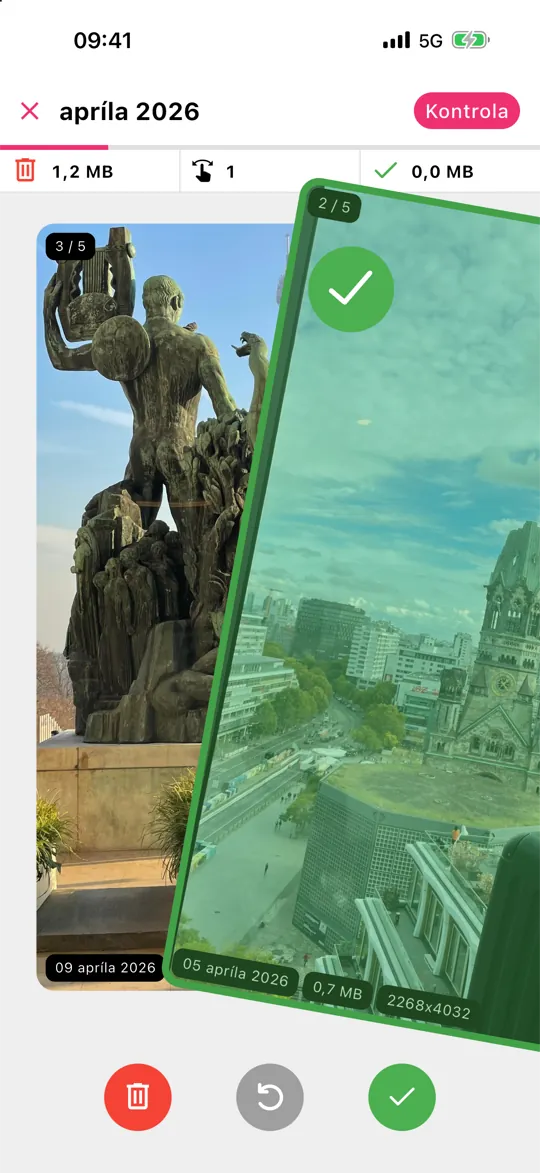
Väčšina galérií je mix: skvelá fotka, potom tri skoro rovnaké, snímka obrazovky, rozmazaný záber. Rozhodovať o každej v apke Fotky znamená ťuknúť, pozrieť, vybrať, znova ťuknúť. Swipovacia apka z toho spraví jedno gesto na fotku.
S Gallery Guru to funguje takto:
- Vyber mesiac – tvoja knižnica je rozdelená na mesiace a každý má svoj krúžok pokroku.
- Swipni doľava na vymazanie, doprava na ponechanie. Každá karta ukazuje dátum, veľkosť súboru a rozlíšenie, takže vidíš, čo sa oplatí vymazať.
- Ťukni na Kontrola, prezri fotky, ktoré si swipol doľava, zachráň tie, ktoré si chceš nechať, a potom ich vymaž všetky naraz.
Počas swipovania sa nič nemaže a na iPhone ide všetko, čo vymažeš, na 30 dní do „Nedávno vymazané“. Gallery Guru je zadarmo s 50 swipmi denne; Pro limit odstráni.

3. Mazanie podľa typu: snímky obrazovky, videá, selfie
Apka Fotky zoskupuje knižnicu podľa typu médií. Otvor Fotky, ťukni na Zbierky, posuň sa na Typy médií a vyber Snímky obrazovky, Videá, Selfie alebo Záznamy obrazovky. Vo vnútri použi Vybrať a potiahnutie ako vyššie.
Snímky obrazovky sú najľahšia výhra – väčšina z nich je o týždeň nepotrebná. Pozri si, ako vymazať všetky snímky obrazovky. Videá uvoľnia najviac miesta na kus: ako nájsť a vymazať veľké videá.
4. Zlúč presné duplikáty
Od iOS 16 nájde apka Fotky presné duplikáty sama. Otvor Fotky → Zbierky → Duplikáty a ťukni na Zlúčiť. Album sa zobrazí, len ak nejaké duplikáty existujú. Nezachytí zábery, ktoré sú „takmer rovnaké“ – na tie je rýchlejšie prejsť mesiac swipovaním.
5. Mazanie na Macu s Fotkami na iCloude
Ak máš zapnuté Fotky na iCloude, môžeš upratovať aj v apke Fotky na Macu: vyber fotky cez Shift-klik alebo ⌘-A a stlač Delete. Mazanie sa zosynchronizuje do tvojho iPhonu. Hodí sa to na veľmi veľké bloky, menej na rozhodovanie fotku po fotke.
Prečo úložisko ešte nie je voľné
Vymazané fotky zostávajú 30 dní v albume Nedávno vymazané a stále zaberajú miesto. Ak chceš miesto získať späť hneď: Fotky → Zbierky → Nedávno vymazané → Vybrať → ••• → Vymazať všetko. Toto sa nedá vrátiť späť. Viac v článku Nedávno vymazané – ako to funguje.
Časté otázky
Ako v iPhone vyberiem všetky fotky?
V knižnici iPhonu tlačidlo „Vybrať všetko“ nie je. Ťukni na Vybrať, ťukni na prvú fotku a ťahaj prstom nadol po obrazovke – mriežka sa posúva a vyberá všetko, cez čo prejdeš. V albume je k dispozícii Vybrať → Vybrať všetko. Na Macu s Fotkami na iCloude vyberieš všetko cez ⌘-A.
Vymažú sa fotky z iCloudu, keď ich vymažem z iPhonu?
Áno, ak máš zapnuté Fotky na iCloude: vymazaním fotky v jednom zariadení ju odstrániš z iCloudu aj zo všetkých ostatných zariadení. Ak sú Fotky na iCloude vypnuté, mazanie sa týka len iPhonu.
Prečo mám po vymazaní fotiek úložisko stále plné?
Vymazané fotky zostávajú 30 dní v albume Nedávno vymazané. Vyprázdni ho a miesto sa uvoľní hneď. Pozri sa aj do Nastavenia → Všeobecné → Úložisko iPhonu – veľa miesta môžu zaberať aj apky, správy a systémové dáta. Plné úložisko iPhonu: čo robiť.
Ako natrvalo vymažem fotky z iPhonu?
Vymaž ich ako obvykle, potom otvor Fotky → Zbierky → Nedávno vymazané, odomkni album a ťukni na Vybrať → Viac (•••) → Vymazať všetko (alebo vyber jednotlivé fotky a ťukni na Vymazať). Až potom sú nadobro preč a úložisko je voľné. Nedávno vymazané – ako to funguje.
Prečo mi iPhone nedovolí vymazať niektoré fotky?
Väčšinou preto, že fotky boli synchronizované z počítača, patria do zdieľaného albumu niekoho iného alebo sa knižnica ešte synchronizuje. Všetky príčiny a riešenia.
Ktorá apka na mazanie fotiek je najrýchlejšia?
Pri rozhodovaní fotku po fotke sú najrýchlejšie swipovacie apky, pretože každé rozhodnutie je jedno gesto. Gallery Guru k tomu pridáva pokrok mesiac po mesiaci a kontrolu pred tým, než sa čokoľvek vymaže, a funguje offline bez nahrávania tvojich fotiek.