Com esborrar fotos de l’iPhone: totes de cop o moltes alhora
Resposta curta
Per esborrar moltes fotos o totes alhora a l’iPhone, obre Fotos, toca Seleccionar, arrossega el dit per sobre de les fotos per seleccionar-ne un bloc sencer i després toca la icona de la paperera i confirma-ho. Per decidir foto a foto sense tants tocs, fes servir una app de lliscar com Gallery Guru: llisca a l’esquerra per eliminar, a la dreta per conservar, i després elimina-ho tot de cop. Les fotos eliminades es queden a «Eliminat recentment» durant 30 dies.
Esborrar diverses fotos de l’iPhone alhora
- Obre la fototeca. Obre l’app Fotos i desplaça’t fins a la quadrícula de la fototeca.
- Toca Seleccionar. Toca Seleccionar a l’angle superior dret.
- Arrossega per seleccionar. Toca la primera foto i arrossega el dit cap al costat i cap avall sense aixecar-lo – cada foto per on passes queda seleccionada.
- Elimina. Toca la icona de la paperera i confirma-ho amb Eliminar fotos.
- Buida Eliminat recentment (opcional). Per alliberar l’espai de seguida, obre Col·leccions → Eliminat recentment (a Utilitats) i toca Seleccionar → Més (•••) → Eliminar-ho tot.
1. Selecciona moltes fotos arrossegant el dit a l’app Fotos
És la manera integrada més ràpida d’esborrar un bloc gran de fotos – per exemple, unes vacances senceres que ja tens desades en un altre lloc.
- Obre Fotos i ves a la quadrícula de la fototeca.
- Toca Seleccionar.
- Toca la primera foto i, sense aixecar el dit, arrossega’l cap al costat i després cap avall. Tot el que toques queda seleccionat; la pantalla es desplaça sola.
- Toca la icona de la paperera i confirma-ho.
És ràpid, però decideixes sobre un bloc sencer alhora. Si el bloc té algunes fotos que vols conservar, les has de tocar una per una per desseleccionar-les.
Com esborrar totes les fotos de l’iPhone
No hi ha cap botó «Eliminar-ho tot» per a tota la fototeca, però seleccionant amb el dit hi arribes: toca Seleccionar, toca la foto més recent i arrossega cap amunt per la quadrícula fins que estigui tot seleccionat; després toca la icona de la paperera. Amb milers de fotos és més fàcil en un Mac amb Fotos d’iCloud activat: obre Fotos, prem ⌘-A i després Suprimir.
Abans d’esborrar en massa: amb Fotos d’iCloud activat, el que elimines a l’iPhone també s’elimina d’iCloud i de tots els teus altres dispositius. Si vols conservar les fotos en algun lloc, copia-les primer a un ordinador o a un disc extern – o llegeix com esborrar fotos de l’iPhone però conservar-les a iCloud.
2. Revisa les fotos una per una lliscant (el més ràpid per a una neteja de debò)
La majoria de galeries són una barreja: una foto genial, després tres de gairebé idèntiques, una captura de pantalla, una de moguda. Decidir cadascuna a l’app Fotos vol dir tocar, mirar, seleccionar i tornar a tocar. Una app de lliscar ho converteix en un sol gest per foto.
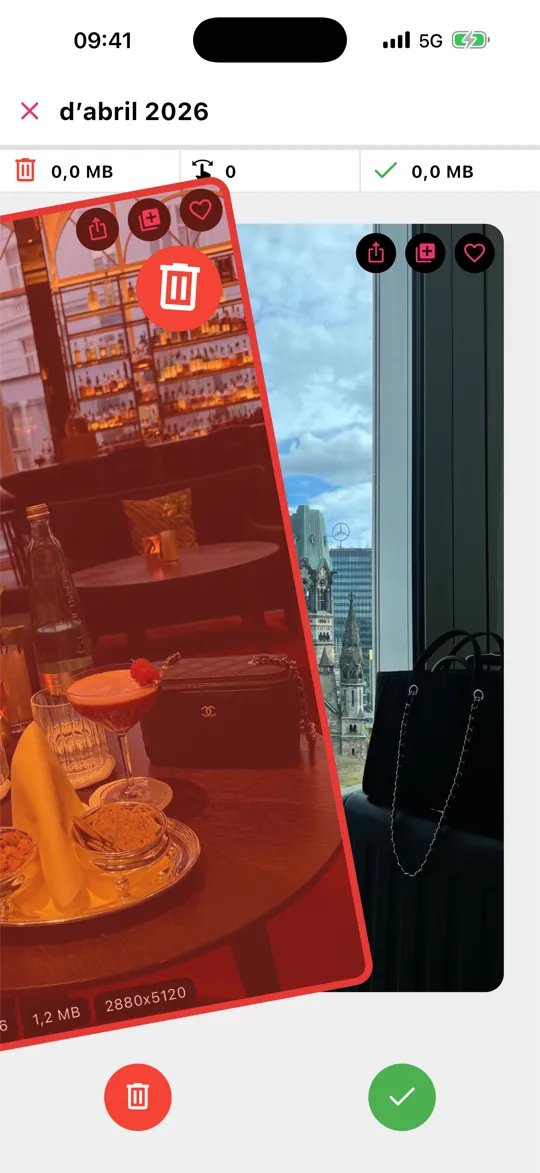
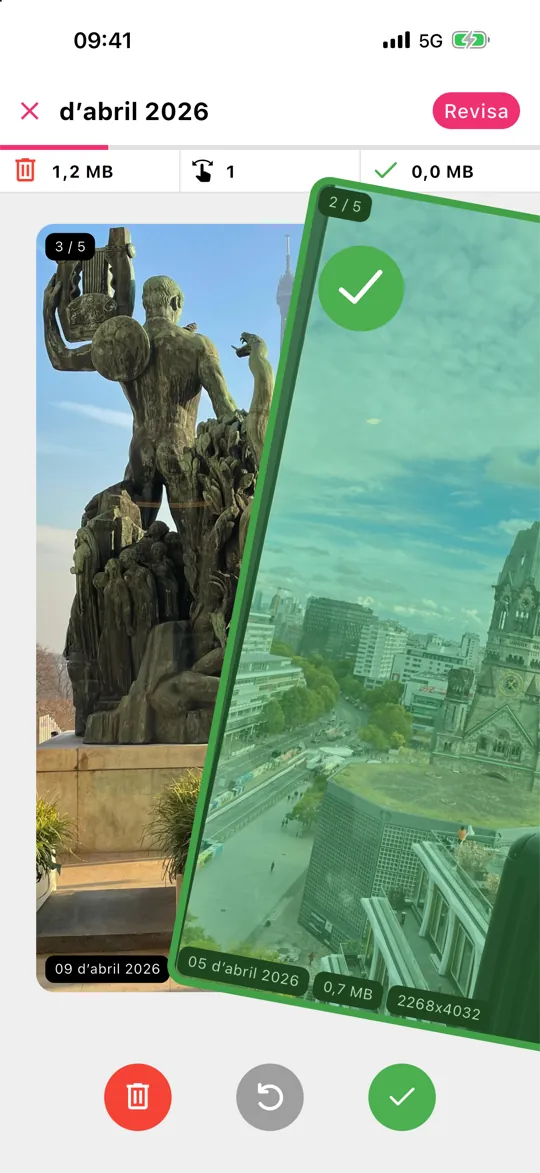
Amb Gallery Guru funciona així:
- Tria un mes – la teva fototeca està dividida en mesos, cadascun amb un anell de progrés.
- Llisca a l’esquerra per eliminar i a la dreta per conservar. Cada targeta mostra la data, la mida del fitxer i la resolució, així veus què val la pena esborrar.
- Toca Revisa, comprova les fotos que has lliscat a l’esquerra, recupera les que vulguis conservar i després elimina-les totes de cop.
Mentre llisques no s’esborra res, i a l’iPhone tot el que elimines va a «Eliminat recentment» durant 30 dies. Gallery Guru és gratuïta amb 50 swipes al dia; Pro treu el límit.

3. Esborra per tipus: captures, vídeos, selfies
L’app Fotos agrupa la fototeca per tipus de contingut. Obre Fotos, toca Col·leccions, desplaça’t fins a Tipus de contingut i tria Captures de pantalla, Vídeos, Selfies o Gravacions de pantalla. A dins, fes servir Seleccionar i arrossega el dit com abans.
Les captures de pantalla són la victòria més fàcil – la majoria no serveixen de res al cap d’una setmana. Mira com esborrar totes les captures de pantalla. Els vídeos són els que alliberen més espai per element: com trobar i esborrar vídeos grans.
4. Combina els duplicats exactes
Des de l’iOS 16, l’app Fotos troba sola els duplicats exactes. Obre Fotos → Col·leccions → Duplicats i toca Combinar. L’àlbum només apareix si hi ha duplicats. No detecta les fotos «gairebé iguals» – per a aquestes, és més ràpid revisar el mes lliscant.
5. Esborra en un Mac amb Fotos d’iCloud
Si tens Fotos d’iCloud activat, també pots fer neteja a l’app Fotos d’un Mac: selecciona amb Maj-clic o ⌘-A i prem Suprimir. Les eliminacions se sincronitzen amb l’iPhone. És pràctic per a blocs molt grans, no tant per decidir foto a foto.
Per què l’espai encara no s’ha alliberat
Les fotos eliminades es guarden a Eliminat recentment durant 30 dies i continuen ocupant espai. Per recuperar l’espai ara mateix: Fotos → Col·leccions → Eliminat recentment → Seleccionar → ••• → Eliminar-ho tot. No es pot desfer. Més informació a Eliminat recentment, explicat.
Preguntes freqüents
Com selecciono totes les fotos a l’iPhone?
A la fototeca de l’iPhone no hi ha cap botó «Seleccionar-ho tot». Toca Seleccionar, toca la primera foto i arrossega el dit cap avall per la pantalla – la quadrícula es desplaça i selecciona tot el que toques. Dins d’un àlbum sí que tens Seleccionar → Seleccionar-ho tot. En un Mac amb Fotos d’iCloud, ⌘-A ho selecciona tot.
Si esborro fotos de l’iPhone, s’esborren d’iCloud?
Sí, si Fotos d’iCloud està activat: eliminar una foto en un dispositiu l’elimina d’iCloud i de tots els teus altres dispositius. Si Fotos d’iCloud està desactivat, l’eliminació només afecta l’iPhone.
Per què l’emmagatzematge continua ple després d’esborrar fotos?
Les fotos eliminades es queden a Eliminat recentment durant 30 dies. Buida aquest àlbum per alliberar l’espai de seguida. Mira també Configuració → General → Emmagatzematge de l’iPhone – les apps, els missatges i les dades del sistema també poden ocupar molt. Emmagatzematge de l’iPhone ple: què pots fer.
Com esborro fotos de l’iPhone definitivament?
Elimina-les com sempre i després obre Fotos → Col·leccions → Eliminat recentment, desbloqueja l’àlbum i toca Seleccionar → Més (•••) → Eliminar-ho tot (o selecciona fotos concretes i toca Eliminar). Només llavors desapareixen del tot i l’espai queda lliure. Eliminat recentment, explicat.
Per què l’iPhone no em deixa esborrar algunes fotos?
Normalment perquè les fotos s’han sincronitzat des d’un ordinador, són de l’àlbum compartit d’una altra persona o la fototeca encara s’està sincronitzant. Totes les causes i solucions.
Quina és l’app més ràpida per esborrar fotos?
Per decidir foto a foto, les apps de lliscar són les més ràpides perquè cada decisió és un sol gest. Gallery Guru hi afegeix el progrés mes a mes i un pas de revisió abans d’eliminar res, i funciona sense connexió sense pujar les teves fotos.