iPhone ਤੋਂ ਫ਼ੋਟੋਆਂ ਕਿਵੇਂ ਮਿਟਾਈਏ: ਸਾਰੀਆਂ ਇੱਕੋ ਵਾਰ ਜਾਂ ਬਹੁਤੀਆਂ ਇਕੱਠੀਆਂ
ਛੋਟਾ ਜਵਾਬ
iPhone 'ਤੇ ਬਹੁਤ ਸਾਰੀਆਂ ਜਾਂ ਸਾਰੀਆਂ ਫ਼ੋਟੋਆਂ ਇੱਕੋ ਵਾਰ ਮਿਟਾਉਣ ਲਈ Photos ਖੋਲ੍ਹੋ, Select (ਚੁਣੋ) 'ਤੇ ਟੈਪ ਕਰੋ, ਪੂਰਾ ਬਲਾਕ ਚੁਣਨ ਲਈ ਫ਼ੋਟੋਆਂ ਉੱਤੇ ਉਂਗਲ ਘਸੀਟੋ, ਫਿਰ ਰੱਦੀ ਵਾਲੇ ਆਈਕਨ 'ਤੇ ਟੈਪ ਕਰਕੇ ਪੁਸ਼ਟੀ ਕਰੋ। ਬਿਨਾਂ ਇੰਨੇ ਟੈਪਾਂ ਦੇ ਹਰ ਫ਼ੋਟੋ ਬਾਰੇ ਫ਼ੈਸਲਾ ਕਰਨ ਲਈ Gallery Guru ਵਰਗੀ ਸਵਾਈਪ ਐਪ ਵਰਤੋ: ਮਿਟਾਉਣ ਲਈ ਖੱਬੇ, ਰੱਖਣ ਲਈ ਸੱਜੇ ਸਵਾਈਪ ਕਰੋ, ਫਿਰ ਸਭ ਇੱਕੋ ਵਾਰ ਮਿਟਾਓ। ਮਿਟਾਈਆਂ ਫ਼ੋਟੋਆਂ 30 ਦਿਨਾਂ ਤੱਕ “Recently Deleted” (ਹਾਲ ਹੀ ਵਿੱਚ ਮਿਟਾਈਆਂ) ਵਿੱਚ ਰਹਿੰਦੀਆਂ ਹਨ।
iPhone 'ਤੇ ਕਈ ਫ਼ੋਟੋਆਂ ਇੱਕੋ ਵਾਰ ਮਿਟਾਓ
- ਲਾਇਬ੍ਰੇਰੀ ਖੋਲ੍ਹੋ. Photos ਐਪ ਖੋਲ੍ਹੋ ਅਤੇ ਆਪਣੀ ਲਾਇਬ੍ਰੇਰੀ ਦੇ ਗ੍ਰਿੱਡ ਤੱਕ ਸਕ੍ਰੋਲ ਕਰੋ।
- Select 'ਤੇ ਟੈਪ ਕਰੋ. ਉੱਪਰ ਸੱਜੇ ਕੋਨੇ ਵਿੱਚ Select (ਚੁਣੋ) 'ਤੇ ਟੈਪ ਕਰੋ।
- ਘਸੀਟ ਕੇ ਚੁਣੋ. ਪਹਿਲੀ ਫ਼ੋਟੋ 'ਤੇ ਟੈਪ ਕਰੋ, ਫਿਰ ਉਂਗਲ ਚੁੱਕੇ ਬਿਨਾਂ ਪਾਸੇ ਵੱਲ ਅਤੇ ਹੇਠਾਂ ਘਸੀਟੋ – ਜਿਸ ਵੀ ਫ਼ੋਟੋ ਤੋਂ ਲੰਘੋਗੇ ਉਹ ਚੁਣੀ ਜਾਵੇਗੀ।
- ਮਿਟਾਓ. ਰੱਦੀ ਵਾਲੇ ਆਈਕਨ 'ਤੇ ਟੈਪ ਕਰੋ ਅਤੇ Delete Photos ਨਾਲ ਪੁਸ਼ਟੀ ਕਰੋ।
- Recently Deleted ਖਾਲੀ ਕਰੋ (ਚੋਣਵਾਂ). ਥਾਂ ਤੁਰੰਤ ਖਾਲੀ ਕਰਨ ਲਈ Collections → Recently Deleted (Utilities ਹੇਠਾਂ) ਖੋਲ੍ਹੋ, Select → More (•••) → Delete All 'ਤੇ ਟੈਪ ਕਰੋ।
1. Photos ਐਪ ਵਿੱਚ ਘਸੀਟ ਕੇ ਕਈ ਫ਼ੋਟੋਆਂ ਚੁਣੋ
ਫ਼ੋਟੋਆਂ ਦਾ ਵੱਡਾ ਬਲਾਕ ਮਿਟਾਉਣ ਦਾ ਇਹ ਸਭ ਤੋਂ ਤੇਜ਼ ਬਿਲਟ-ਇਨ ਤਰੀਕਾ ਹੈ – ਜਿਵੇਂ ਪੂਰੀ ਛੁੱਟੀ ਦੀਆਂ ਫ਼ੋਟੋਆਂ, ਜਿਨ੍ਹਾਂ ਦਾ ਬੈਕਅੱਪ ਤੁਸੀਂ ਕਿਤੇ ਹੋਰ ਰੱਖ ਲਿਆ ਹੈ।
- Photos ਖੋਲ੍ਹੋ ਅਤੇ ਲਾਇਬ੍ਰੇਰੀ ਗ੍ਰਿੱਡ 'ਤੇ ਜਾਓ।
- Select (ਚੁਣੋ) 'ਤੇ ਟੈਪ ਕਰੋ।
- ਪਹਿਲੀ ਫ਼ੋਟੋ 'ਤੇ ਟੈਪ ਕਰੋ ਅਤੇ ਉਂਗਲ ਚੁੱਕੇ ਬਿਨਾਂ ਪਹਿਲਾਂ ਪਾਸੇ ਵੱਲ ਅਤੇ ਫਿਰ ਹੇਠਾਂ ਘਸੀਟੋ। ਜਿਸ ਵੀ ਚੀਜ਼ ਤੋਂ ਲੰਘੋਗੇ ਉਹ ਚੁਣੀ ਜਾਵੇਗੀ; ਸਕ੍ਰੀਨ ਆਪਣੇ ਆਪ ਸਕ੍ਰੋਲ ਹੁੰਦੀ ਹੈ।
- ਰੱਦੀ ਵਾਲੇ ਆਈਕਨ 'ਤੇ ਟੈਪ ਕਰੋ ਅਤੇ ਪੁਸ਼ਟੀ ਕਰੋ।
ਇਹ ਤੇਜ਼ ਹੈ, ਪਰ ਤੁਸੀਂ ਪੂਰੇ ਬਲਾਕ ਬਾਰੇ ਇੱਕੋ ਵਾਰ ਫ਼ੈਸਲਾ ਕਰ ਰਹੇ ਹੋ। ਜੇ ਬਲਾਕ ਵਿੱਚ ਕੁਝ ਫ਼ੋਟੋਆਂ ਹਨ ਜੋ ਤੁਸੀਂ ਰੱਖਣਾ ਚਾਹੁੰਦੇ ਹੋ, ਤਾਂ ਉਹਨਾਂ ਦੀ ਚੋਣ ਹਟਾਉਣ ਲਈ ਹਰ ਇੱਕ 'ਤੇ ਟੈਪ ਕਰਨਾ ਪਵੇਗਾ।
iPhone ਤੋਂ ਸਾਰੀਆਂ ਫ਼ੋਟੋਆਂ ਕਿਵੇਂ ਮਿਟਾਈਏ
ਪੂਰੀ ਲਾਇਬ੍ਰੇਰੀ ਲਈ ਕੋਈ “Delete All” ਬਟਨ ਨਹੀਂ ਹੈ, ਪਰ ਘਸੀਟ ਕੇ ਚੁਣਨ ਨਾਲ ਕੰਮ ਹੋ ਜਾਂਦਾ ਹੈ: Select 'ਤੇ ਟੈਪ ਕਰੋ, ਸਭ ਤੋਂ ਨਵੀਂ ਫ਼ੋਟੋ 'ਤੇ ਟੈਪ ਕਰੋ ਅਤੇ ਗ੍ਰਿੱਡ ਵਿੱਚ ਉੱਪਰ ਵੱਲ ਘਸੀਟਦੇ ਰਹੋ ਜਦੋਂ ਤੱਕ ਸਭ ਕੁਝ ਨਾ ਚੁਣਿਆ ਜਾਵੇ, ਫਿਰ ਰੱਦੀ ਵਾਲੇ ਆਈਕਨ 'ਤੇ ਟੈਪ ਕਰੋ। ਹਜ਼ਾਰਾਂ ਫ਼ੋਟੋਆਂ ਹੋਣ ਤਾਂ iCloud Photos ਚਾਲੂ ਵਾਲੇ Mac 'ਤੇ ਇਹ ਸੌਖਾ ਹੈ: Photos ਖੋਲ੍ਹੋ, ⌘-A ਦਬਾਓ ਅਤੇ ਫਿਰ Delete।
ਸਭ ਕੁਝ ਮਿਟਾਉਣ ਤੋਂ ਪਹਿਲਾਂ: iCloud Photos ਚਾਲੂ ਹੋਵੇ ਤਾਂ iPhone 'ਤੇ ਮਿਟਾਉਣ ਨਾਲ ਫ਼ੋਟੋਆਂ iCloud ਅਤੇ ਤੁਹਾਡੇ ਬਾਕੀ ਸਾਰੇ ਡਿਵਾਈਸਾਂ ਤੋਂ ਵੀ ਮਿਟ ਜਾਂਦੀਆਂ ਹਨ। ਜੇ ਤੁਸੀਂ ਫ਼ੋਟੋਆਂ ਕਿਤੇ ਸੰਭਾਲ ਕੇ ਰੱਖਣੀਆਂ ਚਾਹੁੰਦੇ ਹੋ, ਤਾਂ ਪਹਿਲਾਂ ਉਹਨਾਂ ਨੂੰ ਕੰਪਿਊਟਰ ਜਾਂ ਬਾਹਰੀ ਡਰਾਈਵ 'ਤੇ ਕਾਪੀ ਕਰੋ – ਜਾਂ ਪੜ੍ਹੋ iPhone ਤੋਂ ਫ਼ੋਟੋਆਂ ਕਿਵੇਂ ਮਿਟਾਈਏ ਪਰ iCloud ਵਿੱਚ ਰੱਖੀਏ।
2. ਆਪਣੀਆਂ ਫ਼ੋਟੋਆਂ ਇੱਕ-ਇੱਕ ਕਰਕੇ ਸਵਾਈਪ ਕਰੋ (ਅਸਲ ਸਫ਼ਾਈ ਲਈ ਸਭ ਤੋਂ ਤੇਜ਼)
ਜ਼ਿਆਦਾਤਰ ਗੈਲਰੀਆਂ ਵਿੱਚ ਸਭ ਕੁਝ ਰਲਿਆ ਹੁੰਦਾ ਹੈ: ਇੱਕ ਵਧੀਆ ਫ਼ੋਟੋ, ਫਿਰ ਤਿੰਨ ਲਗਭਗ ਇੱਕੋ ਜਿਹੀਆਂ, ਇੱਕ ਸਕ੍ਰੀਨਸ਼ੌਟ, ਇੱਕ ਧੁੰਦਲੀ। Photos ਐਪ ਵਿੱਚ ਹਰ ਇੱਕ ਬਾਰੇ ਫ਼ੈਸਲਾ ਕਰਨ ਦਾ ਮਤਲਬ ਹੈ ਟੈਪ, ਦੇਖੋ, ਚੁਣੋ, ਫਿਰ ਟੈਪ। ਸਵਾਈਪ ਐਪ ਇਸਨੂੰ ਹਰ ਫ਼ੋਟੋ ਲਈ ਇੱਕ ਇਸ਼ਾਰਾ ਬਣਾ ਦਿੰਦੀ ਹੈ।
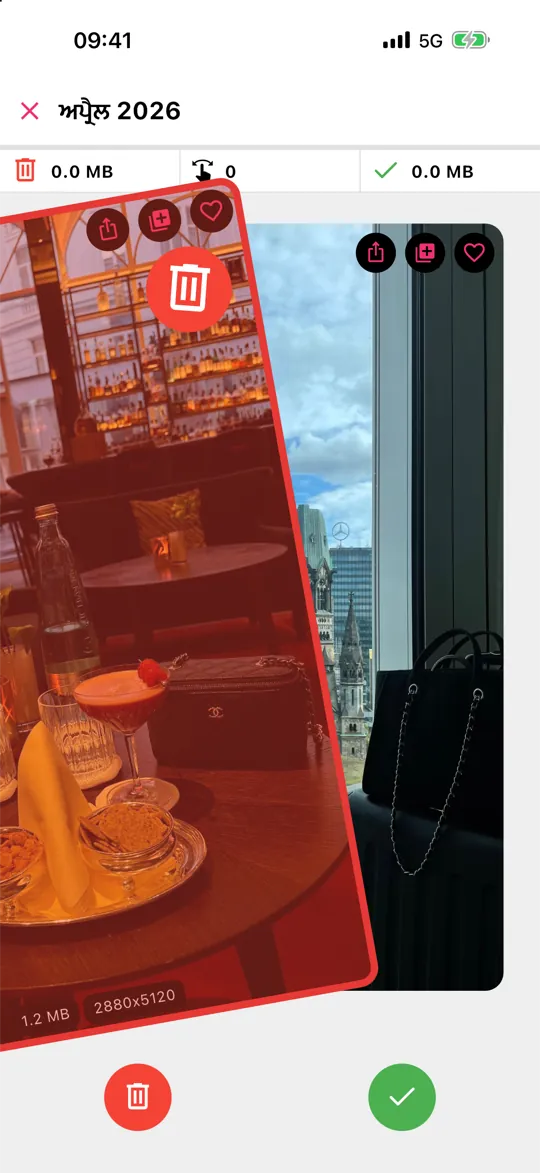
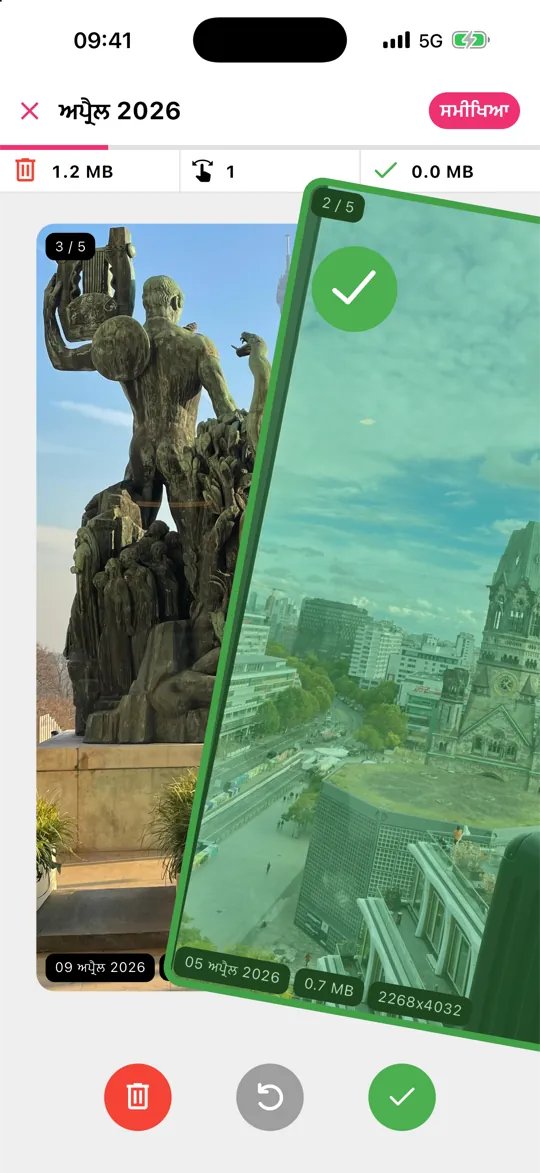
Gallery Guru ਨਾਲ ਇਹ ਇੰਝ ਕੰਮ ਕਰਦਾ ਹੈ:
- ਇੱਕ ਮਹੀਨਾ ਚੁਣੋ – ਤੁਹਾਡੀ ਲਾਇਬ੍ਰੇਰੀ ਮਹੀਨਿਆਂ ਵਿੱਚ ਵੰਡੀ ਹੋਈ ਹੈ, ਹਰ ਇੱਕ ਦੀ ਆਪਣੀ ਤਰੱਕੀ ਰਿੰਗ ਨਾਲ।
- ਮਿਟਾਉਣ ਲਈ ਖੱਬੇ, ਰੱਖਣ ਲਈ ਸੱਜੇ ਸਵਾਈਪ ਕਰੋ। ਹਰ ਕਾਰਡ ਮਿਤੀ, ਫ਼ਾਈਲ ਦਾ ਆਕਾਰ ਅਤੇ ਰੈਜ਼ੋਲਿਊਸ਼ਨ ਦਿਖਾਉਂਦਾ ਹੈ, ਤਾਂ ਜੋ ਤੁਸੀਂ ਦੇਖ ਸਕੋ ਕਿ ਕੀ ਮਿਟਾਉਣ ਯੋਗ ਹੈ।
- ਸਮੀਖਿਆ 'ਤੇ ਟੈਪ ਕਰੋ, ਖੱਬੇ ਸਵਾਈਪ ਕੀਤੀਆਂ ਫ਼ੋਟੋਆਂ ਜਾਂਚੋ, ਜੋ ਰੱਖਣੀਆਂ ਹਨ ਉਹ ਬਚਾਓ, ਫਿਰ ਬਾਕੀ ਸਭ ਇੱਕੋ ਵਾਰ ਮਿਟਾਓ।
ਸਵਾਈਪ ਕਰਦੇ ਸਮੇਂ ਕੁਝ ਨਹੀਂ ਮਿਟਦਾ, ਅਤੇ iPhone 'ਤੇ ਜੋ ਵੀ ਮਿਟਾਉਂਦੇ ਹੋ ਉਹ 30 ਦਿਨਾਂ ਲਈ “Recently Deleted” ਵਿੱਚ ਜਾਂਦਾ ਹੈ। Gallery Guru ਰੋਜ਼ਾਨਾ 50 ਸਵਾਈਪਾਂ ਨਾਲ ਮੁਫ਼ਤ ਹੈ; Pro ਹੱਦ ਹਟਾ ਦਿੰਦਾ ਹੈ।

3. ਕਿਸਮ ਮੁਤਾਬਕ ਮਿਟਾਓ: ਸਕ੍ਰੀਨਸ਼ੌਟ, ਵੀਡੀਓ, ਸੈਲਫ਼ੀਆਂ
Photos ਐਪ ਤੁਹਾਡੀ ਲਾਇਬ੍ਰੇਰੀ ਨੂੰ ਮੀਡੀਆ ਦੀ ਕਿਸਮ ਮੁਤਾਬਕ ਵੰਡਦੀ ਹੈ। Photos ਖੋਲ੍ਹੋ, Collections (ਸੰਗ੍ਰਹਿ) 'ਤੇ ਟੈਪ ਕਰੋ, Media Types (ਮੀਡੀਆ ਕਿਸਮਾਂ) ਤੱਕ ਸਕ੍ਰੋਲ ਕਰੋ ਅਤੇ Screenshots, Videos, Selfies ਜਾਂ Screen Recordings ਚੁਣੋ। ਅੰਦਰ ਜਾ ਕੇ ਉੱਪਰ ਵਾਂਗ Select ਅਤੇ ਘਸੀਟ ਕੇ ਚੁਣਨਾ ਵਰਤੋ।
ਸਕ੍ਰੀਨਸ਼ੌਟ ਸਭ ਤੋਂ ਸੌਖੀ ਜਿੱਤ ਹਨ – ਜ਼ਿਆਦਾਤਰ ਇੱਕ ਹਫ਼ਤੇ ਬਾਅਦ ਬੇਕਾਰ ਹੁੰਦੇ ਹਨ। ਦੇਖੋ ਸਾਰੇ ਸਕ੍ਰੀਨਸ਼ੌਟ ਕਿਵੇਂ ਮਿਟਾਈਏ। ਵੀਡੀਓ ਹਰ ਆਈਟਮ ਨਾਲ ਸਭ ਤੋਂ ਵੱਧ ਥਾਂ ਖਾਲੀ ਕਰਦੇ ਹਨ: ਵੱਡੇ ਵੀਡੀਓ ਕਿਵੇਂ ਲੱਭੀਏ ਅਤੇ ਮਿਟਾਈਏ।
4. ਬਿਲਕੁਲ ਇੱਕੋ ਜਿਹੀਆਂ ਡੁਪਲੀਕੇਟ ਫ਼ੋਟੋਆਂ ਮਿਲਾਓ
iOS 16 ਤੋਂ Photos ਐਪ ਬਿਲਕੁਲ ਇੱਕੋ ਜਿਹੀਆਂ ਡੁਪਲੀਕੇਟ ਫ਼ੋਟੋਆਂ ਆਪ ਲੱਭ ਲੈਂਦੀ ਹੈ। Photos → Collections → Duplicates (ਡੁਪਲੀਕੇਟ) ਖੋਲ੍ਹੋ ਅਤੇ Merge (ਮਿਲਾਓ) 'ਤੇ ਟੈਪ ਕਰੋ। ਇਹ ਐਲਬਮ ਤਾਂ ਹੀ ਦਿਸਦੀ ਹੈ ਜੇ ਡੁਪਲੀਕੇਟ ਮੌਜੂਦ ਹੋਣ। ਇਹ “ਲਗਭਗ ਇੱਕੋ ਜਿਹੀਆਂ” ਫ਼ੋਟੋਆਂ ਨਹੀਂ ਫੜਦੀ – ਉਹਨਾਂ ਲਈ ਮਹੀਨੇ ਨੂੰ ਸਵਾਈਪ ਕਰਨਾ ਤੇਜ਼ ਹੈ।
5. iCloud Photos ਨਾਲ Mac 'ਤੇ ਮਿਟਾਓ
ਜੇ iCloud Photos ਚਾਲੂ ਹੈ, ਤਾਂ ਤੁਸੀਂ Mac ਦੀ Photos ਐਪ ਵਿੱਚ ਵੀ ਸਫ਼ਾਈ ਕਰ ਸਕਦੇ ਹੋ: Shift-ਕਲਿੱਕ ਜਾਂ ⌘-A ਨਾਲ ਚੁਣੋ ਅਤੇ Delete ਦਬਾਓ। ਮਿਟਾਈਆਂ ਫ਼ੋਟੋਆਂ ਤੁਹਾਡੇ iPhone 'ਤੇ ਸਿੰਕ ਹੋ ਜਾਂਦੀਆਂ ਹਨ। ਇਹ ਬਹੁਤ ਵੱਡੇ ਬਲਾਕਾਂ ਲਈ ਸੌਖਾ ਹੈ, ਹਰ ਫ਼ੋਟੋ ਬਾਰੇ ਵੱਖਰਾ ਫ਼ੈਸਲਾ ਕਰਨ ਲਈ ਘੱਟ।
ਸਟੋਰੇਜ ਹਾਲੇ ਖਾਲੀ ਕਿਉਂ ਨਹੀਂ ਹੋਈ
ਮਿਟਾਈਆਂ ਫ਼ੋਟੋਆਂ 30 ਦਿਨਾਂ ਤੱਕ Recently Deleted (ਹਾਲ ਹੀ ਵਿੱਚ ਮਿਟਾਈਆਂ) ਵਿੱਚ ਰਹਿੰਦੀਆਂ ਹਨ ਅਤੇ ਹਾਲੇ ਵੀ ਥਾਂ ਘੇਰਦੀਆਂ ਹਨ। ਥਾਂ ਤੁਰੰਤ ਵਾਪਸ ਲੈਣ ਲਈ: Photos → Collections → Recently Deleted → Select → ••• → Delete All (ਸਭ ਮਿਟਾਓ)। ਇਸਨੂੰ ਵਾਪਸ ਨਹੀਂ ਲਿਆ ਜਾ ਸਕਦਾ। ਹੋਰ ਜਾਣਕਾਰੀ: Recently Deleted ਬਾਰੇ ਸਭ ਕੁਝ।
ਅਕਸਰ ਪੁੱਛੇ ਜਾਂਦੇ ਸਵਾਲ
iPhone 'ਤੇ ਸਾਰੀਆਂ ਫ਼ੋਟੋਆਂ ਕਿਵੇਂ ਚੁਣੀਏ?
iPhone ਦੀ ਲਾਇਬ੍ਰੇਰੀ ਵਿੱਚ ਕੋਈ “Select All” ਬਟਨ ਨਹੀਂ ਹੈ। Select 'ਤੇ ਟੈਪ ਕਰੋ, ਪਹਿਲੀ ਫ਼ੋਟੋ 'ਤੇ ਟੈਪ ਕਰੋ ਅਤੇ ਉਂਗਲ ਸਕ੍ਰੀਨ 'ਤੇ ਹੇਠਾਂ ਘਸੀਟੋ – ਗ੍ਰਿੱਡ ਸਕ੍ਰੋਲ ਹੁੰਦਾ ਹੈ ਅਤੇ ਜਿਸ ਤੋਂ ਵੀ ਲੰਘੋ ਉਹ ਚੁਣਿਆ ਜਾਂਦਾ ਹੈ। ਕਿਸੇ ਐਲਬਮ ਵਿੱਚ Select → Select All ਉਪਲਬਧ ਹੈ। iCloud Photos ਵਾਲੇ Mac 'ਤੇ ⌘-A ਸਭ ਕੁਝ ਚੁਣ ਲੈਂਦਾ ਹੈ।
ਕੀ iPhone ਤੋਂ ਫ਼ੋਟੋਆਂ ਮਿਟਾਉਣ ਨਾਲ ਉਹ iCloud ਤੋਂ ਵੀ ਮਿਟ ਜਾਂਦੀਆਂ ਹਨ?
ਹਾਂ, ਜੇ iCloud Photos ਚਾਲੂ ਹੈ: ਇੱਕ ਡਿਵਾਈਸ 'ਤੇ ਫ਼ੋਟੋ ਮਿਟਾਉਣ ਨਾਲ ਉਹ iCloud ਅਤੇ ਤੁਹਾਡੇ ਬਾਕੀ ਸਾਰੇ ਡਿਵਾਈਸਾਂ ਤੋਂ ਹਟ ਜਾਂਦੀ ਹੈ। ਜੇ iCloud Photos ਬੰਦ ਹੈ, ਤਾਂ ਮਿਟਾਉਣ ਦਾ ਅਸਰ ਸਿਰਫ਼ iPhone 'ਤੇ ਹੁੰਦਾ ਹੈ।
ਫ਼ੋਟੋਆਂ ਮਿਟਾਉਣ ਤੋਂ ਬਾਅਦ ਵੀ ਮੇਰੀ ਸਟੋਰੇਜ ਭਰੀ ਕਿਉਂ ਹੈ?
ਮਿਟਾਈਆਂ ਫ਼ੋਟੋਆਂ 30 ਦਿਨਾਂ ਤੱਕ Recently Deleted ਵਿੱਚ ਰਹਿੰਦੀਆਂ ਹਨ। ਥਾਂ ਤੁਰੰਤ ਖਾਲੀ ਕਰਨ ਲਈ ਉਹ ਐਲਬਮ ਖਾਲੀ ਕਰੋ। Settings → General → iPhone Storage ਵੀ ਜਾਂਚੋ – ਐਪਾਂ, ਸੁਨੇਹੇ ਅਤੇ ਸਿਸਟਮ ਡੇਟਾ ਵੀ ਵੱਡੇ ਹੋ ਸਕਦੇ ਹਨ। iPhone ਸਟੋਰੇਜ ਭਰ ਗਈ: ਕੀ ਕਰੀਏ।
iPhone ਤੋਂ ਫ਼ੋਟੋਆਂ ਪੱਕੇ ਤੌਰ 'ਤੇ ਕਿਵੇਂ ਮਿਟਾਈਏ?
ਆਮ ਵਾਂਗ ਮਿਟਾਓ, ਫਿਰ Photos → Collections → Recently Deleted ਖੋਲ੍ਹੋ, ਅਨਲੌਕ ਕਰੋ ਅਤੇ Select → More (•••) → Delete All 'ਤੇ ਟੈਪ ਕਰੋ (ਜਾਂ ਇੱਕ-ਇੱਕ ਫ਼ੋਟੋ ਚੁਣ ਕੇ Delete 'ਤੇ ਟੈਪ ਕਰੋ)। ਤਾਂ ਹੀ ਉਹ ਹਮੇਸ਼ਾ ਲਈ ਮਿਟਦੀਆਂ ਹਨ ਅਤੇ ਸਟੋਰੇਜ ਖਾਲੀ ਹੁੰਦੀ ਹੈ। Recently Deleted ਬਾਰੇ ਸਭ ਕੁਝ।
ਮੇਰਾ iPhone ਕੁਝ ਫ਼ੋਟੋਆਂ ਮਿਟਾਉਣ ਕਿਉਂ ਨਹੀਂ ਦਿੰਦਾ?
ਆਮ ਤੌਰ 'ਤੇ ਇਸ ਲਈ ਕਿ ਫ਼ੋਟੋਆਂ ਕੰਪਿਊਟਰ ਤੋਂ ਸਿੰਕ ਕੀਤੀਆਂ ਗਈਆਂ ਸਨ, ਕਿਸੇ ਹੋਰ ਦੀ ਸਾਂਝੀ ਐਲਬਮ ਦੀਆਂ ਹਨ, ਜਾਂ ਲਾਇਬ੍ਰੇਰੀ ਹਾਲੇ ਸਿੰਕ ਹੋ ਰਹੀ ਹੈ। ਸਾਰੇ ਕਾਰਨ ਅਤੇ ਹੱਲ।
ਫ਼ੋਟੋਆਂ ਮਿਟਾਉਣ ਲਈ ਸਭ ਤੋਂ ਤੇਜ਼ ਐਪ ਕਿਹੜੀ ਹੈ?
ਹਰ ਫ਼ੋਟੋ ਬਾਰੇ ਵੱਖਰਾ ਫ਼ੈਸਲਾ ਕਰਨ ਲਈ ਸਵਾਈਪ ਐਪਾਂ ਸਭ ਤੋਂ ਤੇਜ਼ ਹਨ, ਕਿਉਂਕਿ ਹਰ ਫ਼ੈਸਲਾ ਇੱਕ ਇਸ਼ਾਰਾ ਹੈ। Gallery Guru ਇਸ ਵਿੱਚ ਮਹੀਨਾ-ਦਰ-ਮਹੀਨਾ ਤਰੱਕੀ ਅਤੇ ਕੁਝ ਵੀ ਮਿਟਣ ਤੋਂ ਪਹਿਲਾਂ ਸਮੀਖਿਆ ਦਾ ਕਦਮ ਜੋੜਦਾ ਹੈ, ਅਤੇ ਤੁਹਾਡੀਆਂ ਫ਼ੋਟੋਆਂ ਅਪਲੋਡ ਕੀਤੇ ਬਿਨਾਂ ਔਫ਼ਲਾਈਨ ਕੰਮ ਕਰਦਾ ਹੈ।