iPhone-இல் போட்டோக்களை நீக்குவது எப்படி: எல்லாவற்றையும் அல்லது பலவற்றை ஒரே நேரத்தில்
சுருக்கமான பதில்
iPhone-இல் பல அல்லது எல்லா போட்டோக்களையும் ஒரே நேரத்தில் நீக்க, Photos ஆப்பைத் திறந்து, தேர்ந்தெடு (Select) என்பதைத் தட்டி, ஒரு முழுத் தொகுதியைத் தேர்ந்தெடுக்க போட்டோக்களின் மேல் விரலை இழுங்கள்; பிறகு குப்பைத்தொட்டி ஐகானைத் தட்டி உறுதிசெய்யுங்கள். இவ்வளவு தட்டல் இல்லாமல் ஒவ்வொரு போட்டோவாக முடிவெடுக்க, Gallery Guru போன்ற ஸ்வைப் ஆப்பைப் பயன்படுத்துங்கள்: நீக்க இடதுபுறம், வைக்க வலதுபுறம் ஸ்வைப் செய்து, பிறகு எல்லாவற்றையும் ஒரே முறையில் நீக்குங்கள். நீக்கிய போட்டோக்கள் 30 நாட்கள் “சமீபத்தில் நீக்கப்பட்டவை”-இல் இருக்கும்.
iPhone-இல் பல போட்டோக்களை ஒரே நேரத்தில் நீக்குதல்
- லைப்ரரியைத் திறங்கள். Photos ஆப்பைத் திறந்து உங்கள் லைப்ரரி கட்டத்திற்கு ஸ்க்ரோல் செய்யுங்கள்.
- தேர்ந்தெடு என்பதைத் தட்டுங்கள். மேல் வலது மூலையில் உள்ள தேர்ந்தெடு (Select) என்பதைத் தட்டுங்கள்.
- இழுத்துத் தேர்ந்தெடுங்கள். முதல் போட்டோவைத் தட்டி, விரலை எடுக்காமல் பக்கவாட்டிலும் கீழேயும் இழுங்கள் – நீங்கள் கடக்கும் ஒவ்வொரு போட்டோவும் தேர்ந்தெடுக்கப்படும்.
- நீக்குங்கள். குப்பைத்தொட்டி ஐகானைத் தட்டி, போட்டோக்களை நீக்கு (Delete Photos) மூலம் உறுதிசெய்யுங்கள்.
- சமீபத்தில் நீக்கப்பட்டவையைக் காலி செய்யுங்கள் (விருப்பம்). இடத்தை உடனே விடுவிக்க, தொகுப்புகள் (Collections) → சமீபத்தில் நீக்கப்பட்டவை (Recently Deleted, கருவிகள் பகுதியில்) என்பதைத் திறந்து, தேர்ந்தெடு → மேலும் (•••) → அனைத்தையும் நீக்கு (Delete All) என்பதைத் தட்டுங்கள்.
1. Photos ஆப்பில் இழுத்து பல போட்டோக்களைத் தேர்ந்தெடுங்கள்
ஒரு பெரிய போட்டோ தொகுதியை நீக்க இதுவே உள்ளமைந்த வேகமான வழி – உதாரணமாக, ஏற்கனவே வேறெங்காவது பேக்கப் செய்த ஒரு முழு விடுமுறைப் பயணம்.
- Photos ஆப்பைத் திறந்து லைப்ரரி கட்டத்திற்குச் செல்லுங்கள்.
- தேர்ந்தெடு என்பதைத் தட்டுங்கள்.
- முதல் போட்டோவைத் தட்டி, விரலை எடுக்காமல் பக்கவாட்டிலும் பிறகு கீழேயும் இழுங்கள். நீங்கள் கடக்கும் அனைத்தும் தேர்ந்தெடுக்கப்படும்; திரை தானாக ஸ்க்ரோல் ஆகும்.
- குப்பைத்தொட்டி ஐகானைத் தட்டி உறுதிசெய்யுங்கள்.
இது வேகமானது, ஆனால் ஒரு முழுத் தொகுதியைப் பற்றி ஒரே நேரத்தில் முடிவெடுக்கிறீர்கள். அதில் நீங்கள் வைக்க விரும்பும் சில போட்டோக்கள் இருந்தால், ஒவ்வொன்றையும் தட்டித் தேர்வை நீக்க வேண்டும்.
iPhone-இலிருந்து எல்லா போட்டோக்களையும் நீக்குவது எப்படி
முழு லைப்ரரிக்கும் “அனைத்தையும் நீக்கு” பட்டன் இல்லை, ஆனால் இழுத்துத் தேர்ந்தெடுப்பதன் மூலம் அதைச் செய்யலாம்: தேர்ந்தெடு என்பதைத் தட்டி, புதிய போட்டோவைத் தட்டி, எல்லாம் தேர்ந்தெடுக்கப்படும் வரை கட்டத்தின் மேலே இழுங்கள்; பிறகு குப்பைத்தொட்டி ஐகானைத் தட்டுங்கள். ஆயிரக்கணக்கான போட்டோக்கள் இருந்தால், iCloud Photos இயக்கப்பட்ட Mac-இல் இது எளிது: Photos-ஐத் திறந்து ⌘-A அழுத்தி, பிறகு Delete அழுத்துங்கள்.
மொத்தமாக நீக்கும் முன்: iCloud Photos இயக்கத்தில் இருந்தால், iPhone-இல் நீக்குவது iCloud-இலிருந்தும் உங்கள் மற்ற எல்லாச் சாதனங்களிலிருந்தும் நீக்கிவிடும். போட்டோக்களை எங்காவது வைத்திருக்க விரும்பினால், முதலில் அவற்றை ஒரு கம்ப்யூட்டர் அல்லது எக்ஸ்டெர்னல் டிரைவுக்கு நகலெடுங்கள் – அல்லது iPhone-இலிருந்து நீக்கி iCloud-இல் வைத்திருப்பது எப்படி என்று படியுங்கள்.
2. போட்டோக்களை ஒவ்வொன்றாக ஸ்வைப் செய்யுங்கள் (உண்மையான சுத்தத்திற்கு வேகமான வழி)
பெரும்பாலான கேலரிகள் கலவையானவை: ஒரு அருமையான போட்டோ, பிறகு கிட்டத்தட்ட ஒரே மாதிரியான மூன்று, ஒரு ஸ்கிரீன்ஷாட், ஒரு மங்கலான போட்டோ. Photos ஆப்பில் ஒவ்வொன்றையும் பற்றி முடிவெடுப்பது என்றால் தட்டு, பார், தேர்ந்தெடு, மீண்டும் தட்டு. ஒரு ஸ்வைப் ஆப் அதை ஒரு போட்டோவுக்கு ஒரே சைகையாக மாற்றுகிறது.
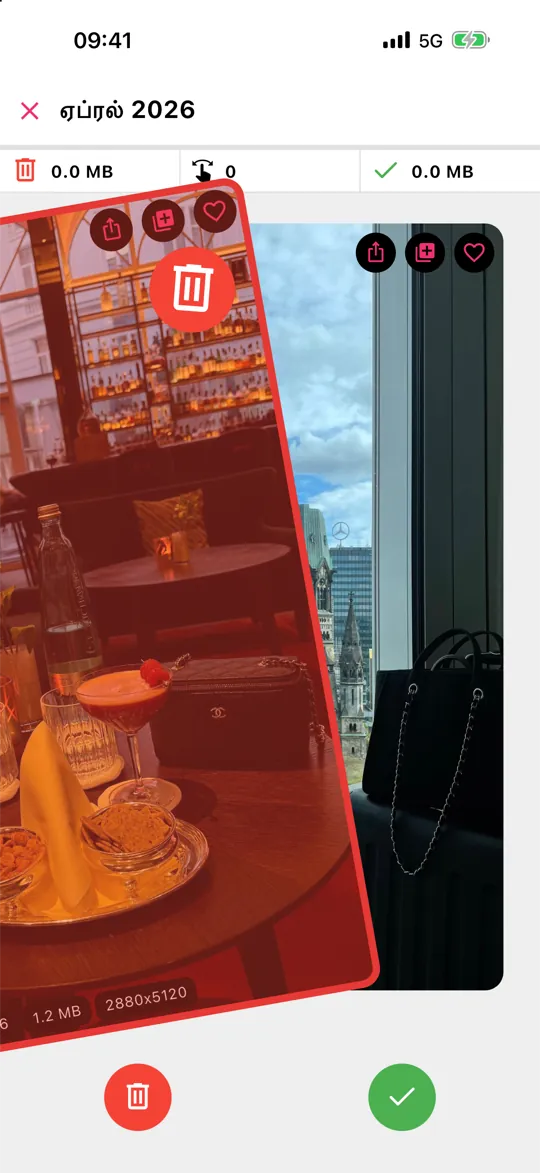
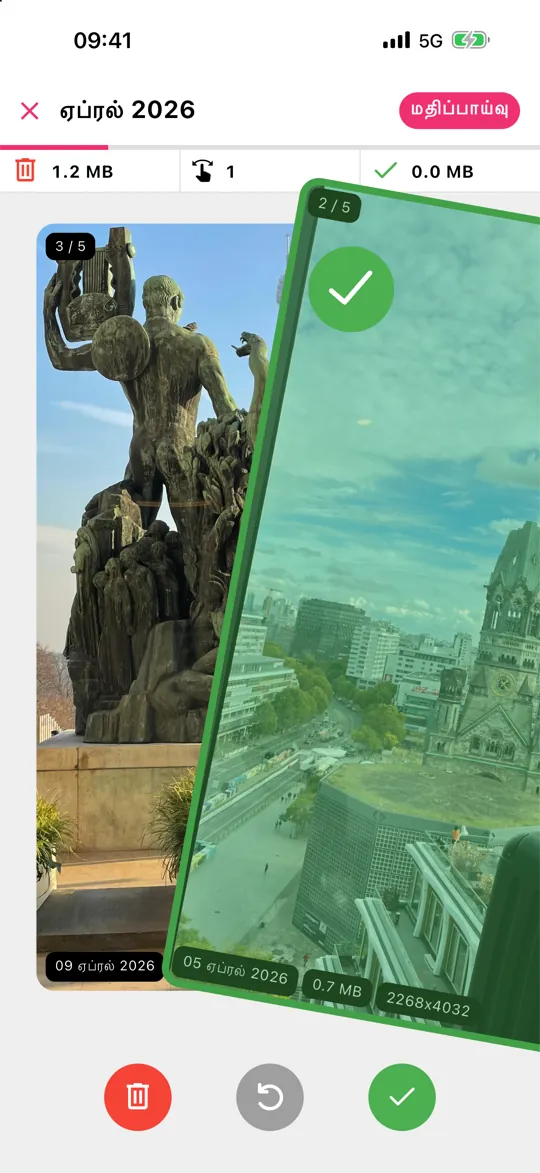
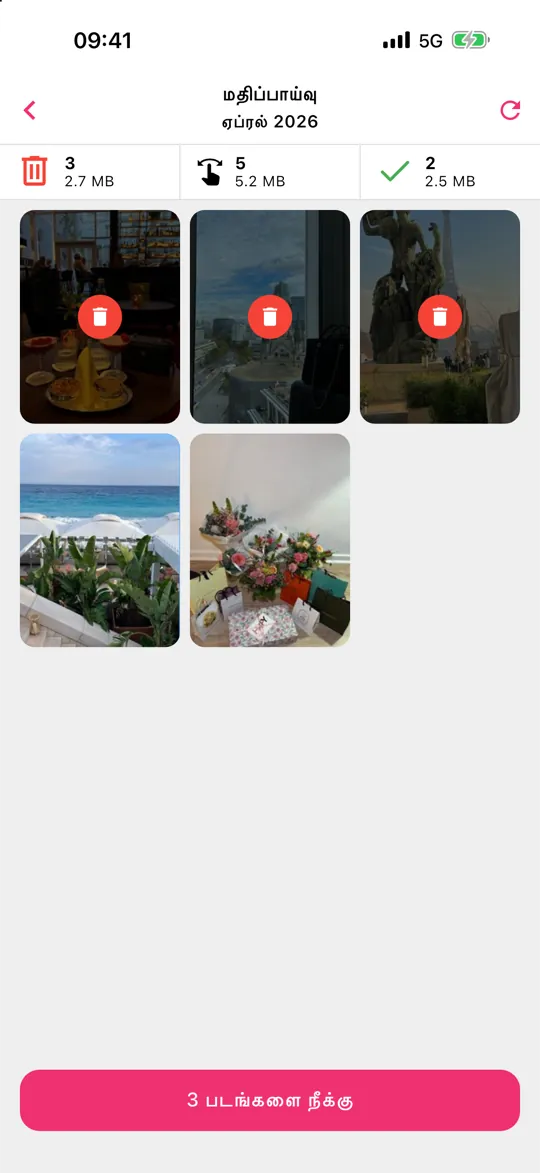
Gallery Guru-இல் இது இப்படி வேலை செய்கிறது:
- ஒரு மாதத்தைத் தேர்ந்தெடுங்கள் – உங்கள் லைப்ரரி மாதங்களாகப் பிரிக்கப்பட்டுள்ளது, ஒவ்வொன்றுக்கும் ஒரு முன்னேற்ற வளையம்.
- நீக்க இடதுபுறம், வைக்க வலதுபுறம் ஸ்வைப் செய்யுங்கள். ஒவ்வொரு கார்டும் தேதி, கோப்பு அளவு, ரெசல்யூஷனைக் காட்டுவதால், எது நீக்கத் தகுந்தது என்று தெரியும்.
- மதிப்பாய்வு என்பதைத் தட்டி, இடதுபுறம் ஸ்வைப் செய்த போட்டோக்களைச் சரிபார்த்து, வைக்க விரும்புபவற்றைக் காப்பாற்றி, பிறகு எல்லாவற்றையும் ஒரே முறையில் நீக்குங்கள்.
நீங்கள் ஸ்வைப் செய்யும்போது எதுவும் நீக்கப்படாது; iPhone-இல் நீக்கும் அனைத்தும் 30 நாட்கள் “சமீபத்தில் நீக்கப்பட்டவை”-க்குச் செல்லும். Gallery Guru தினமும் 50 ஸ்வைப்களுடன் இலவசம்; Pro வரம்பை நீக்குகிறது.
3. வகை வாரியாக நீக்குங்கள்: ஸ்கிரீன்ஷாட்கள், வீடியோக்கள், செல்ஃபிகள்
Photos ஆப் உங்கள் லைப்ரரியை மீடியா வகை வாரியாகப் பிரிக்கிறது. Photos-ஐத் திறந்து, தொகுப்புகள் (Collections) என்பதைத் தட்டி, மீடியா வகைகள் (Media Types) வரை ஸ்க்ரோல் செய்து, ஸ்கிரீன்ஷாட்கள், வீடியோக்கள், செல்ஃபிகள் அல்லது திரைப் பதிவுகள் என்பதைத் தேர்ந்தெடுங்கள். உள்ளே, மேலே சொன்னபடி தேர்ந்தெடு, இழுத்துத் தேர்ந்தெடுத்தலைப் பயன்படுத்துங்கள்.
ஸ்கிரீன்ஷாட்களே எளிதான வெற்றி – பெரும்பாலானவை ஒரு வாரத்திற்குப் பிறகு பயனற்றவை. எல்லா ஸ்கிரீன்ஷாட்களையும் நீக்குவது எப்படி என்று பாருங்கள். ஒவ்வொன்றுக்கும் அதிக இடத்தை விடுவிப்பவை வீடியோக்கள்: பெரிய வீடியோக்களைக் கண்டுபிடித்து நீக்குவது எப்படி.
4. சரியான நகல்களை ஒன்றிணையுங்கள்
iOS 16 முதல் Photos ஆப் சரியான நகல்களைத் தானே கண்டுபிடிக்கிறது. Photos → தொகுப்புகள் → நகல்கள் (Duplicates) என்பதைத் திறந்து ஒன்றிணை (Merge) என்பதைத் தட்டுங்கள். நகல்கள் இருந்தால் மட்டுமே இந்த ஆல்பம் தோன்றும். “கிட்டத்தட்ட ஒரே மாதிரியான” போட்டோக்களை இது பிடிக்காது – அவற்றுக்கு, மாதத்தை ஸ்வைப் செய்து பார்ப்பதே வேகம்.
5. iCloud Photos உடன் Mac-இல் நீக்குங்கள்
iCloud Photos இயக்கத்தில் இருந்தால், Mac-இல் உள்ள Photos ஆப்பிலும் சுத்தம் செய்யலாம்: Shift-கிளிக் அல்லது ⌘-A மூலம் தேர்ந்தெடுத்து Delete அழுத்துங்கள். நீக்கியவை உங்கள் iPhone-க்கு ஒத்திசைக்கப்படும். மிகப் பெரிய தொகுதிகளுக்கு இது வசதியானது, ஒவ்வொரு போட்டோவாக முடிவெடுக்க அவ்வளவு அல்ல.
சேமிப்பிடம் ஏன் இன்னும் விடுவிக்கப்படவில்லை
நீக்கிய போட்டோக்கள் 30 நாட்கள் சமீபத்தில் நீக்கப்பட்டவை-இல் வைக்கப்படுகின்றன, அப்போதும் இடத்தைப் பிடிக்கின்றன. இடத்தை உடனே திரும்பப் பெற: Photos → தொகுப்புகள் → சமீபத்தில் நீக்கப்பட்டவை → தேர்ந்தெடு → ••• → அனைத்தையும் நீக்கு. இதைச் செயல்தவிர்க்க முடியாது. மேலும் விவரம்: சமீபத்தில் நீக்கப்பட்டவை – விளக்கம்.
அடிக்கடி கேட்கப்படும் கேள்விகள்
iPhone-இல் எல்லா போட்டோக்களையும் தேர்ந்தெடுப்பது எப்படி?
iPhone லைப்ரரியில் “அனைத்தையும் தேர்ந்தெடு” பட்டன் இல்லை. தேர்ந்தெடு என்பதைத் தட்டி, முதல் போட்டோவைத் தட்டி, விரலைத் திரையின் கீழே இழுங்கள் – கட்டம் ஸ்க்ரோல் ஆகி, நீங்கள் கடக்கும் அனைத்தையும் தேர்ந்தெடுக்கும். ஒரு ஆல்பத்திற்குள் தேர்ந்தெடு → அனைத்தையும் தேர்ந்தெடு (Select All) கிடைக்கும். iCloud Photos உள்ள Mac-இல் ⌘-A அனைத்தையும் தேர்ந்தெடுக்கும்.
iPhone-இலிருந்து போட்டோக்களை நீக்கினால் iCloud-இலிருந்தும் நீங்குமா?
ஆம், iCloud Photos இயக்கத்தில் இருந்தால்: ஒரு சாதனத்தில் போட்டோவை நீக்கினால் அது iCloud-இலிருந்தும் உங்கள் மற்ற எல்லாச் சாதனங்களிலிருந்தும் நீங்கும். iCloud Photos முடக்கப்பட்டிருந்தால், நீக்குவது iPhone-ஐ மட்டுமே பாதிக்கும்.
போட்டோக்களை நீக்கிய பிறகும் சேமிப்பிடம் ஏன் நிரம்பியே உள்ளது?
நீக்கிய போட்டோக்கள் 30 நாட்கள் சமீபத்தில் நீக்கப்பட்டவை-இல் இருக்கும். இடத்தை உடனே விடுவிக்க அந்த ஆல்பத்தைக் காலி செய்யுங்கள். அமைப்புகள் → பொது → iPhone சேமிப்பகம் என்பதையும் பாருங்கள் – ஆப்கள், மெசேஜ்கள், சிஸ்டம் தரவும் பெரியதாக இருக்கலாம். iPhone சேமிப்பிடம் நிரம்பியது: என்ன செய்வது.
iPhone-இலிருந்து போட்டோக்களை நிரந்தரமாக நீக்குவது எப்படி?
வழக்கம்போல் நீக்கி, பிறகு Photos → தொகுப்புகள் → சமீபத்தில் நீக்கப்பட்டவை என்பதைத் திறந்து, அன்லாக் செய்து, தேர்ந்தெடு → மேலும் (•••) → அனைத்தையும் நீக்கு என்பதைத் தட்டுங்கள் (அல்லது தனித்தனி போட்டோக்களைத் தேர்ந்தெடுத்து நீக்கு என்பதைத் தட்டுங்கள்). அப்போதுதான் அவை நிரந்தரமாக நீங்கி இடம் விடுவிக்கப்படும். சமீபத்தில் நீக்கப்பட்டவை – விளக்கம்.
சில போட்டோக்களை நீக்க iPhone ஏன் அனுமதிக்கவில்லை?
பொதுவாக, அந்த போட்டோக்கள் கம்ப்யூட்டரிலிருந்து ஒத்திசைக்கப்பட்டவை, வேறொருவரின் பகிரப்பட்ட ஆல்பத்தைச் சேர்ந்தவை, அல்லது லைப்ரரி இன்னும் ஒத்திசைந்துகொண்டிருக்கிறது. எல்லாக் காரணங்களும் தீர்வுகளும்.
போட்டோக்களை நீக்க வேகமான ஆப் எது?
ஒவ்வொரு போட்டோவாக முடிவெடுக்க, ஸ்வைப் ஆப்களே வேகமானவை, ஏனெனில் ஒவ்வொரு முடிவும் ஒரே சைகை. Gallery Guru மாதம் மாதமான முன்னேற்றத்தையும், எதையும் நீக்கும் முன் ஒரு மதிப்பாய்வுப் படியையும் சேர்க்கிறது; உங்கள் போட்டோக்களைப் பதிவேற்றாமல் ஆஃப்லைனில் வேலை செய்கிறது.