iPhone से फ़ोटो कैसे डिलीट करें: सभी एक साथ या कई एक बार में
छोटा जवाब
iPhone पर कई या सभी फ़ोटो एक साथ डिलीट करने के लिए तस्वीरें ऐप खोलें, चुनें पर टैप करें, पूरा ब्लॉक चुनने के लिए उंगली को फ़ोटो पर घसीटें, फिर ट्रैश आइकन पर टैप करके कन्फ़र्म करें। बिना इतने टैप के हर फ़ोटो पर अलग से फ़ैसला करना हो, तो Gallery Guru जैसा स्वाइप ऐप इस्तेमाल करें: डिलीट करने के लिए बाएँ, रखने के लिए दाएँ स्वाइप करें, फिर सब कुछ एक साथ डिलीट करें। डिलीट की गई फ़ोटो 30 दिन तक “हाल ही में डिलीट किए गए” में रहती हैं।
iPhone पर कई फ़ोटो एक साथ डिलीट करें
- लाइब्रेरी खोलें. तस्वीरें ऐप खोलें और अपनी लाइब्रेरी के ग्रिड तक स्क्रॉल करें।
- चुनें पर टैप करें. ऊपर दाएँ कोने में चुनें पर टैप करें।
- घसीटकर चुनें. पहली फ़ोटो पर टैप करें, फिर उंगली उठाए बिना उसे बगल में और नीचे की ओर घसीटें – जिस फ़ोटो से भी उंगली गुज़रेगी, वह चुन ली जाएगी।
- डिलीट करें. ट्रैश आइकन पर टैप करें और फ़ोटो डिलीट करें से कन्फ़र्म करें।
- हाल ही में डिलीट किए गए खाली करें (वैकल्पिक). जगह तुरंत खाली करने के लिए संग्रह → हाल ही में डिलीट किए गए (यूटिलिटी में) खोलें, चुनें → और (•••) → सभी डिलीट करें पर टैप करें।
1. तस्वीरें ऐप में घसीटकर कई फ़ोटो चुनें
फ़ोटो का एक बड़ा ब्लॉक डिलीट करने का यह सबसे तेज़ बिल्ट-इन तरीका है – जैसे किसी पूरी छुट्टी की फ़ोटो, जिनका बैकअप आप कहीं और ले चुके हैं।
- तस्वीरें खोलें और लाइब्रेरी ग्रिड पर जाएँ।
- चुनें पर टैप करें।
- पहली फ़ोटो पर टैप करें और उंगली उठाए बिना पहले बगल में, फिर नीचे की ओर घसीटें। जिस चीज़ से भी उंगली गुज़रती है, वह चुन ली जाती है; स्क्रीन अपने-आप स्क्रॉल होती है।
- ट्रैश आइकन पर टैप करें और कन्फ़र्म करें।
यह तेज़ है, लेकिन आप एक ही बार में पूरे ब्लॉक के बारे में फ़ैसला कर रहे होते हैं। अगर ब्लॉक में कुछ फ़ोटो ऐसी हैं जिन्हें आप रखना चाहते हैं, तो आपको हर एक पर टैप करके उसे अनचेक करना होगा।
iPhone से सभी फ़ोटो कैसे डिलीट करें
पूरी लाइब्रेरी के लिए “सभी डिलीट करें” जैसा कोई बटन नहीं है, लेकिन घसीटकर चुनने से काम हो जाता है: चुनें पर टैप करें, सबसे नई फ़ोटो पर टैप करें और ग्रिड में ऊपर की ओर तब तक घसीटें जब तक सब कुछ चुन न लिया जाए, फिर ट्रैश आइकन पर टैप करें। हज़ारों फ़ोटो हों, तो iCloud तस्वीरें चालू करके Mac पर करना आसान है: तस्वीरें खोलें, ⌘-A दबाएँ और फिर Delete दबाएँ।
एक साथ बहुत सारी फ़ोटो डिलीट करने से पहले: iCloud तस्वीरें चालू हो, तो iPhone पर डिलीट करने से फ़ोटो iCloud और आपके सभी दूसरे डिवाइस से भी डिलीट हो जाती हैं। अगर आप फ़ोटो कहीं रखना चाहते हैं, तो पहले उन्हें कंप्यूटर या एक्सटर्नल ड्राइव पर कॉपी करें – या पढ़ें iPhone से फ़ोटो कैसे डिलीट करें लेकिन iCloud में रखें।
2. फ़ोटो को एक-एक करके स्वाइप करें (असली सफ़ाई के लिए सबसे तेज़)
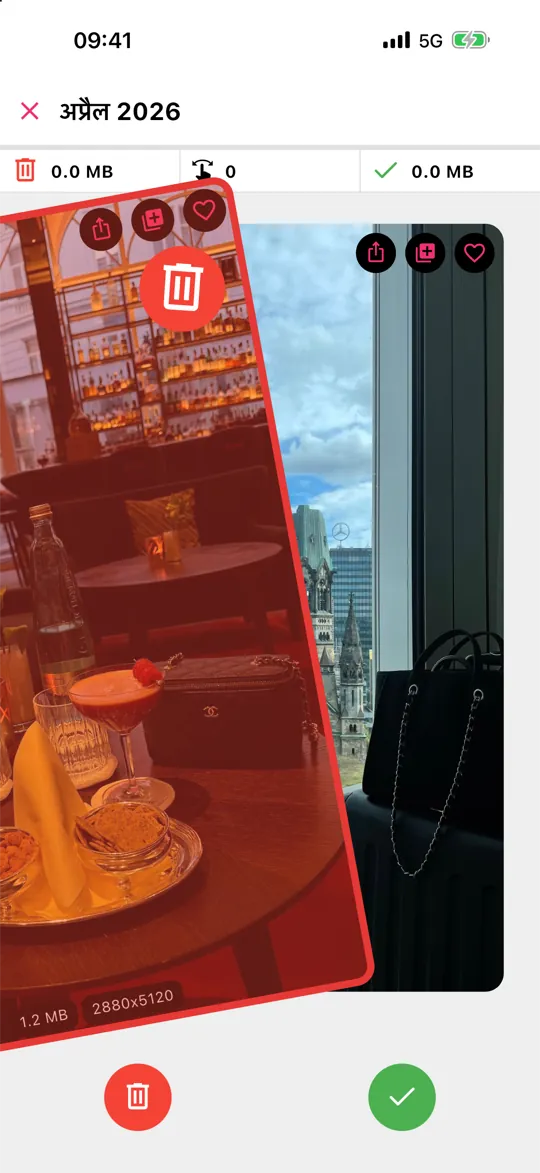
ज़्यादातर गैलरी में सब कुछ मिला-जुला होता है: एक बढ़िया फ़ोटो, फिर तीन लगभग एक जैसी, एक स्क्रीनशॉट, एक धुंधली। तस्वीरें ऐप में हर एक के बारे में फ़ैसला करने का मतलब है टैप करना, देखना, चुनना, फिर टैप करना। स्वाइप ऐप इसे हर फ़ोटो के लिए एक जेस्चर बना देता है।
Gallery Guru के साथ यह ऐसे काम करता है:
- एक महीना चुनें – आपकी लाइब्रेरी महीनों में बँटी है, हर महीने के लिए एक प्रगति रिंग के साथ।
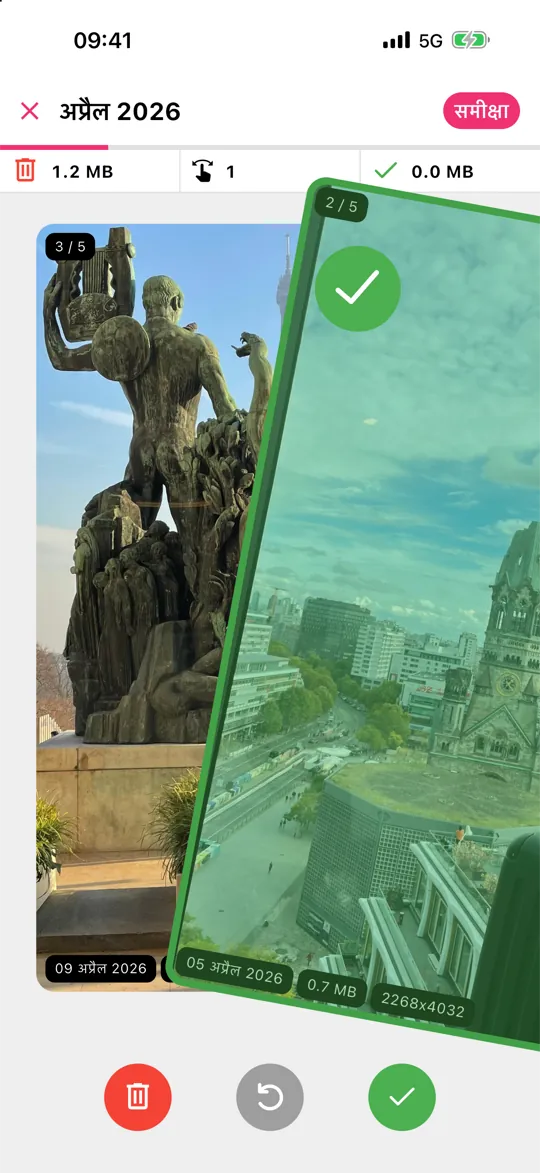
- डिलीट करने के लिए बाएँ, रखने के लिए दाएँ स्वाइप करें। हर कार्ड पर तारीख़, फ़ाइल साइज़ और रेज़ोल्यूशन दिखता है, ताकि आप देख सकें कि क्या डिलीट करना फ़ायदेमंद है।
- समीक्षा पर टैप करें, बाएँ स्वाइप की गई फ़ोटो देखें, जिन्हें रखना है उन्हें बचाएँ, फिर बाकी सबको एक साथ डिलीट करें।
स्वाइप करते समय कुछ भी डिलीट नहीं होता, और iPhone पर जो कुछ भी आप डिलीट करते हैं वह 30 दिन के लिए “हाल ही में डिलीट किए गए” में जाता है। Gallery Guru रोज़ 50 स्वाइप के साथ मुफ़्त है; Pro सीमा हटा देता है।

3. प्रकार के हिसाब से डिलीट करें: स्क्रीनशॉट, वीडियो, सेल्फ़ी
तस्वीरें ऐप आपकी लाइब्रेरी को मीडिया प्रकार के हिसाब से ग्रुप करता है। तस्वीरें खोलें, संग्रह पर टैप करें, मीडिया प्रकार तक स्क्रॉल करें और स्क्रीनशॉट, वीडियो, सेल्फ़ी या स्क्रीन रिकॉर्डिंग चुनें। अंदर ऊपर बताए तरीके से चुनें और घसीटकर चुनना इस्तेमाल करें।
स्क्रीनशॉट सबसे आसान जीत हैं – उनमें से ज़्यादातर एक हफ़्ते बाद किसी काम के नहीं रहते। देखें सभी स्क्रीनशॉट कैसे डिलीट करें। वीडियो हर आइटम पर सबसे ज़्यादा जगह खाली करते हैं: बड़े वीडियो कैसे ढूँढें और डिलीट करें।
4. हूबहू डुप्लिकेट मर्ज करें
iOS 16 से तस्वीरें ऐप हूबहू डुप्लिकेट ख़ुद ढूँढता है। तस्वीरें → संग्रह → डुप्लिकेट खोलें और मर्ज करें पर टैप करें। यह एल्बम तभी दिखता है जब डुप्लिकेट मौजूद हों। यह “लगभग एक जैसी” फ़ोटो नहीं पकड़ता – उनके लिए महीने को स्वाइप करना ज़्यादा तेज़ है।
5. iCloud तस्वीरें के साथ Mac पर डिलीट करें
अगर iCloud तस्वीरें चालू है, तो आप Mac के तस्वीरें ऐप में भी सफ़ाई कर सकते हैं: Shift-क्लिक या ⌘-A से चुनें और Delete दबाएँ। डिलीट की गई चीज़ें आपके iPhone पर सिंक हो जाती हैं। यह बहुत बड़े ब्लॉक के लिए काम का है, हर फ़ोटो पर अलग से फ़ैसला करने के लिए उतना नहीं।
स्टोरेज अभी तक खाली क्यों नहीं हुआ
डिलीट की गई फ़ोटो 30 दिन तक हाल ही में डिलीट किए गए में रहती हैं और जगह घेरती रहती हैं। जगह तुरंत वापस पाने के लिए: तस्वीरें → संग्रह → हाल ही में डिलीट किए गए → चुनें → ••• → सभी डिलीट करें। इसे वापस नहीं किया जा सकता। ज़्यादा जानकारी हाल ही में डिलीट किए गए की पूरी जानकारी में।
अक्सर पूछे जाने वाले सवाल
iPhone पर सभी फ़ोटो कैसे चुनें?
iPhone की लाइब्रेरी में “सभी चुनें” बटन नहीं है। चुनें पर टैप करें, पहली फ़ोटो पर टैप करें और उंगली को स्क्रीन पर नीचे घसीटें – ग्रिड स्क्रॉल होता है और जिस चीज़ से भी उंगली गुज़रती है वह चुनी जाती है। किसी एल्बम में चुनें → सभी चुनें उपलब्ध है। iCloud तस्वीरें के साथ Mac पर ⌘-A सब कुछ चुन लेता है।
क्या iPhone से फ़ोटो डिलीट करने पर वे iCloud से भी डिलीट हो जाती हैं?
हाँ, अगर iCloud तस्वीरें चालू है: एक डिवाइस पर फ़ोटो डिलीट करने से वह iCloud और आपके सभी दूसरे डिवाइस से हट जाती है। अगर iCloud तस्वीरें बंद है, तो डिलीट करने का असर सिर्फ़ iPhone पर होता है।
फ़ोटो डिलीट करने के बाद भी मेरा स्टोरेज फुल क्यों है?
डिलीट की गई फ़ोटो 30 दिन तक हाल ही में डिलीट किए गए में रहती हैं। जगह तुरंत खाली करने के लिए वह एल्बम खाली करें। सेटिंग्ज़ → सामान्य → iPhone स्टोरेज भी देखें – ऐप्स, मैसेज और सिस्टम डेटा भी बड़े हो सकते हैं। iPhone स्टोरेज फुल: क्या करें।
iPhone से फ़ोटो हमेशा के लिए कैसे डिलीट करें?
उन्हें सामान्य तरीके से डिलीट करें, फिर तस्वीरें → संग्रह → हाल ही में डिलीट किए गए खोलें, अनलॉक करें और चुनें → और (•••) → सभी डिलीट करें पर टैप करें (या अलग-अलग फ़ोटो चुनकर डिलीट करें पर टैप करें)। तभी वे हमेशा के लिए चली जाती हैं और स्टोरेज खाली होता है। हाल ही में डिलीट किए गए की पूरी जानकारी।
मेरा iPhone कुछ फ़ोटो डिलीट क्यों नहीं करने देता?
आमतौर पर इसलिए कि फ़ोटो किसी कंप्यूटर से सिंक की गई थीं, किसी और के शेयर किए गए एल्बम की हैं, या लाइब्रेरी अभी भी सिंक हो रही है। सभी कारण और समाधान।
फ़ोटो डिलीट करने का सबसे तेज़ ऐप कौन-सा है?
हर फ़ोटो पर अलग से फ़ैसला करने के लिए स्वाइप ऐप सबसे तेज़ हैं, क्योंकि हर फ़ैसला एक जेस्चर होता है। Gallery Guru इसमें महीने-दर-महीने प्रगति और कुछ भी डिलीट होने से पहले एक समीक्षा स्टेप जोड़ता है, और यह आपकी फ़ोटो अपलोड किए बिना ऑफ़लाइन चलता है।