iPhone स्टोरेज फुल? जगह कैसे खाली करें – पहले फ़ोटो
छोटा जवाब
जब आपका iPhone स्टोरेज फुल हो, तो सेटिंग्ज़ → सामान्य → iPhone स्टोरेज खोलकर देखें कि जगह कौन घेर रहा है। ज़्यादातर फ़ोन पर तस्वीरें सबसे बड़ा आइटम होता है, इसलिए वहीं से शुरू करें: बड़े वीडियो, स्क्रीनशॉट और खराब शॉट डिलीट करें, फिर “हाल ही में डिलीट किए गए” खाली करें। अगर आप iCloud तस्वीरें इस्तेमाल करते हैं तो पक्का करें कि “iPhone स्टोरेज ऑप्टिमाइज़ करें” चालू है, इस्तेमाल न होने वाले ऐप्स ऑफ़लोड करें और पुराने मैसेज अटैचमेंट हटाएँ।
iPhone पर स्टोरेज खाली करें
- देखें कि जगह कौन घेर रहा है. सेटिंग्ज़ → सामान्य → iPhone स्टोरेज खोलें और बार लोड होने का इंतज़ार करें।
- फ़ोटो और वीडियो साफ़ करें. बड़े वीडियो, स्क्रीनशॉट और बेकार फ़ोटो डिलीट करें – Gallery Guru जैसा स्वाइप ऐप इसे तेज़ बना देता है।
- हाल ही में डिलीट किए गए खाली करें. तस्वीरें → संग्रह → हाल ही में डिलीट किए गए → चुनें → और (•••) → सभी डिलीट करें।
- iCloud तस्वीरें ऑप्टिमाइज़ करें. सेटिंग्ज़ → [आपका नाम] → iCloud → तस्वीरें → iPhone स्टोरेज → iPhone स्टोरेज ऑप्टिमाइज़ करें, फ़ोन पर छोटे वर्शन रखता है।
- ऐप्स ऑफ़लोड करें और मैसेज साफ़ करें. इस्तेमाल न होने वाले ऐप्स ऑफ़लोड करें और संदेश में बड़े अटैचमेंट देखें।
पहले: देखें कि असल में जगह कौन घेर रहा है
सेटिंग्ज़ → सामान्य → iPhone स्टोरेज खोलें। ऊपर का बार दिखाता है कि ऐप्स, तस्वीरें, मीडिया, संदेश, iOS और सिस्टम डेटा में जगह कैसे बँटी है; उसके नीचे हर ऐप अपने साइज़ के साथ। ज़्यादातर लोगों के लिए तस्वीरें सबसे बड़ा ब्लॉक होता है – अक्सर दसियों गीगाबाइट।
1. अपनी फ़ोटो और वीडियो साफ़ करें
फ़ोटो और वीडियो सबसे बड़ा लीवर हैं, और आपको किनकी ज़रूरत है यह कोई और तय नहीं कर सकता। तरकीब है फ़ैसला करना तेज़ बनाना:
- पहले वीडियो। 60 fps पर एक मिनट का 4K वीडियो लगभग 400 MB लेता है (कैमरा सेटिंग्ज़ में Apple का अपना आँकड़ा) – लगभग सौ फ़ोटो जितना। बड़े वीडियो ढूँढें और डिलीट करें।
- स्क्रीनशॉट। आमतौर पर सैकड़ों, लगभग सभी बेकार। उन्हें एक साथ डिलीट करें।
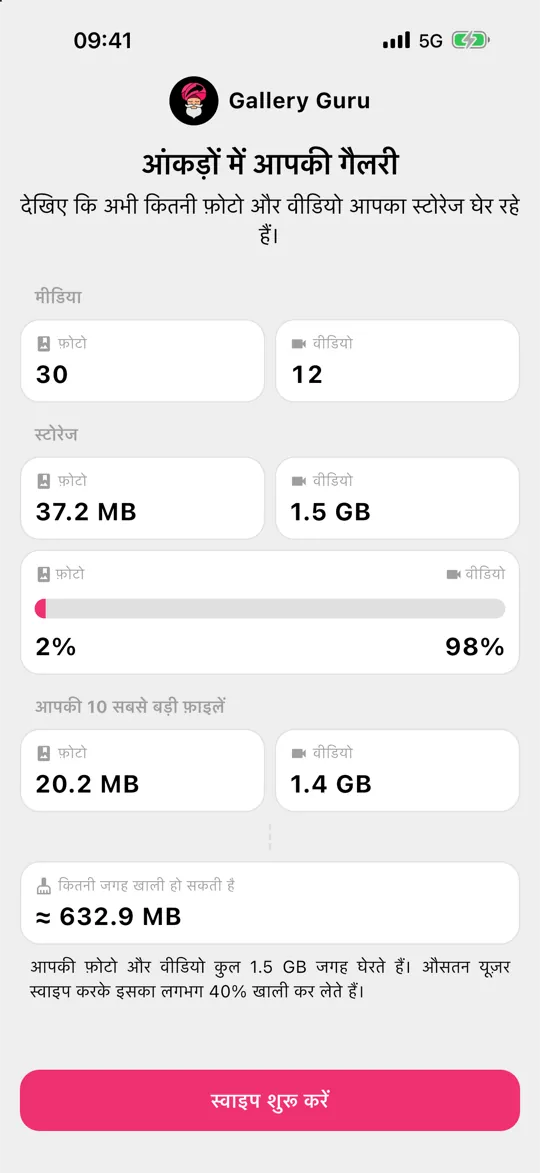
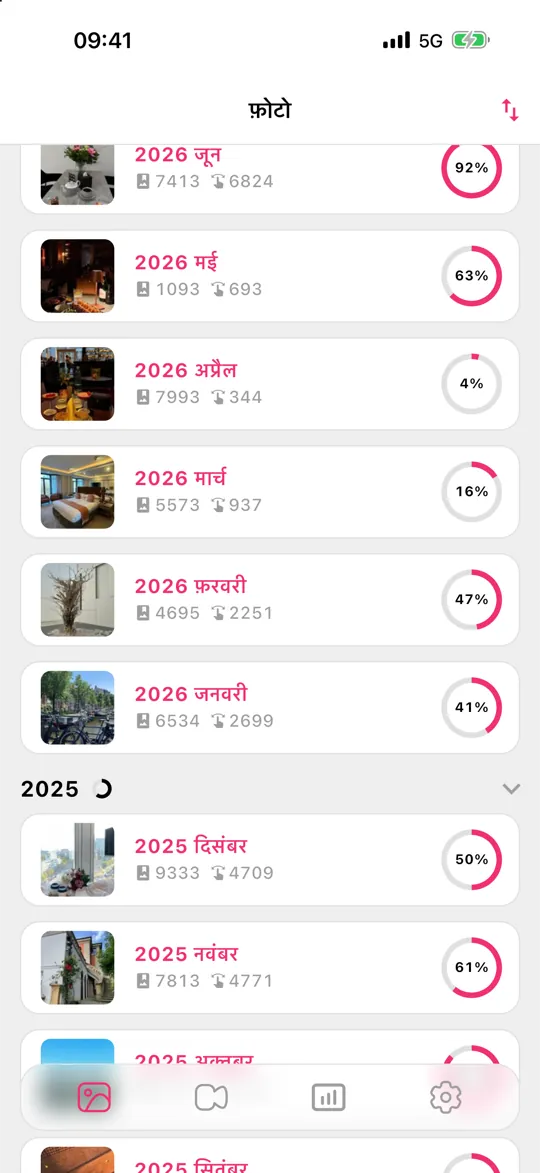
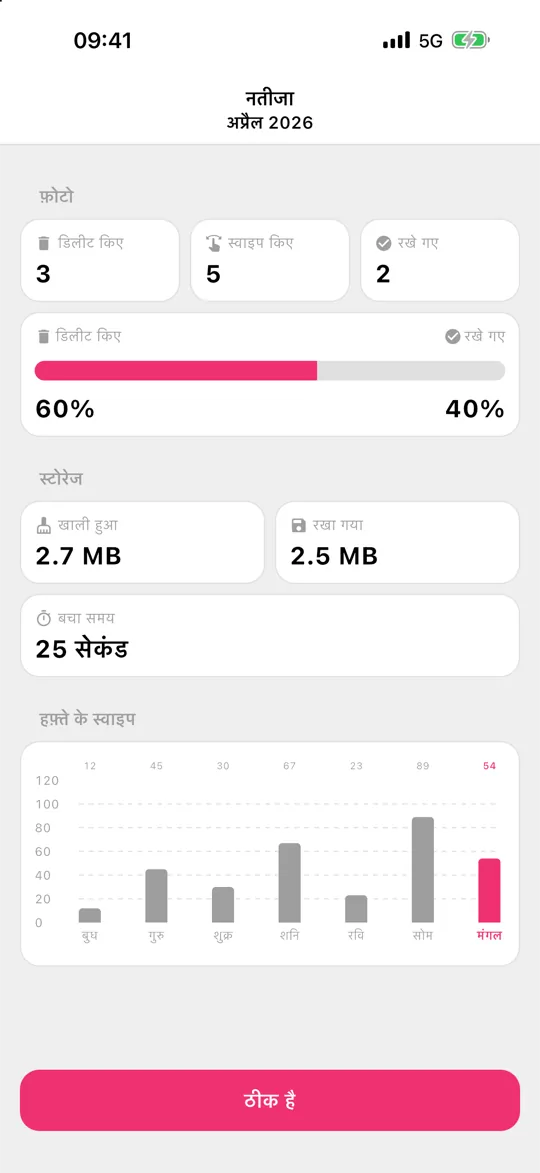
- महीने-दर-महीने। Gallery Guru आपकी लाइब्रेरी को महीनों में बाँटता है और आपको डिलीट करने के लिए बाएँ और रखने के लिए दाएँ स्वाइप करने देता है। छोटे हिस्से जिन्हें आप सच में पूरा कर सकें, कुछ भी डिलीट होने से पहले समीक्षा ग्रिड, और आँकड़े जो दिखाते हैं कि आपने कितनी जगह खाली की।
2. “हाल ही में डिलीट किए गए” खाली करें
डिलीट की गई फ़ोटो 30 दिन तक जगह घेरती रहती हैं। तस्वीरें → संग्रह → हाल ही में डिलीट किए गए खोलें, Face ID से अनलॉक करें, फिर चुनें → ••• → सभी डिलीट करें। यह तभी करें जब आप पक्का हों – इसे वापस नहीं किया जा सकता।
3. “iPhone स्टोरेज ऑप्टिमाइज़ करें” चेक करें
iCloud तस्वीरें के साथ सेटिंग्ज़ → [आपका नाम] → iCloud → तस्वीरें → iPhone स्टोरेज → iPhone स्टोरेज ऑप्टिमाइज़ करें फ़ुल-रेज़ोल्यूशन ओरिजिनल iCloud में और छोटे वर्शन फ़ोन पर रखता है। इसके लिए आपकी पूरी लाइब्रेरी जितना iCloud स्टोरेज चाहिए – अगर iCloud भी फुल है, तो पढ़ें iCloud स्टोरेज फुल।
4.–9. बाकी सब कुछ जो iPhone भरता है
- इस्तेमाल न होने वाले ऐप्स ऑफ़लोड करें: सेटिंग्ज़ → सामान्य → iPhone स्टोरेज → किसी ऐप पर टैप करें → ऐप ऑफ़लोड करें। डॉक्यूमेंट और डेटा बने रहते हैं।
- मैसेज अटैचमेंट: iPhone स्टोरेज में संदेश पर टैप करें → बड़े अटैचमेंट की समीक्षा करें।
- मैसेज हमेशा के बजाय 1 साल तक रखें: सेटिंग्ज़ → ऐप्स → संदेश → संदेश रखें।
- डाउनलोड किया गया म्यूज़िक, पॉडकास्ट और सीरीज़ उनके अपने ऐप्स में।
- ब्राउज़र और ऐप कैश: कुछ ऐप्स (सोशल मीडिया, मैसेंजर) गीगाबाइट्स का कैश जमा करते हैं – उन्हें डिलीट करके दोबारा इंस्टॉल करने से यह साफ़ हो जाता है।
- छोटे वीडियो रिकॉर्ड करें: सेटिंग्ज़ → कैमरा → वीडियो रिकॉर्ड करें, जैसे 30 fps पर 1080p प्रति मिनट लगभग 60 MB लेता है, जबकि 60 fps पर 4K 400 MB।
सब कुछ डिलीट करने के बाद भी स्टोरेज फुल?
अगर आपने बहुत कुछ डिलीट किया और iPhone स्टोरेज का बार मुश्किल से हिला, तो इन्हें इसी क्रम में चेक करें:
- हाल ही में डिलीट किए गए। डिलीट की गई फ़ोटो और वीडियो 30 दिन तक जगह घेरते रहते हैं। एल्बम खाली करें (तस्वीरें → संग्रह → हाल ही में डिलीट किए गए → चुनें → और (•••) → सभी डिलीट करें)।
- थोड़ा समय दें। iPhone स्टोरेज बैकग्राउंड में दोबारा गणना करता है। स्क्रीन से बाहर निकलें, कुछ मिनट रुकें या iPhone रीस्टार्ट करें, फिर दोबारा देखें।
- छिपाई गई फ़ोटो। छिपाया गया एल्बम की फ़ोटो भी गिनी जाती हैं। संग्रह → छिपाया गया (यूटिलिटी में) खोलें और उसे भी साफ़ करें।
- मैसेज अटैचमेंट। चैट में भेजी गई फ़ोटो और वीडियो संदेश में सेव होते हैं, तस्वीरें में नहीं – लाइब्रेरी से डिलीट करने पर उन पर कोई असर नहीं पड़ता।
- सिस्टम डेटा। कैश और अस्थायी फ़ाइलें जिन्हें iOS ख़ुद संभालता है; यह आमतौर पर रीस्टार्ट के बाद या जगह कम होने पर घट जाता है।
क्या मदद नहीं करता
“फ़ोन क्लीनर” या “बूस्टर” ऐप्स जो फ़ोन को तेज़ करने या जंक साफ़ करने का वादा करते हैं, iPhone पर ऐसा नहीं कर सकते – iOS ऐप्स को दूसरे ऐप्स की फ़ाइलें डिलीट करने नहीं देता। iPhone पर आप जो जगह खाली कर सकते हैं वह आपका अपना कंटेंट है: फ़ोटो, वीडियो, ऐप्स, मैसेज और डाउनलोड।
अक्सर पूछे जाने वाले सवाल
iPhone स्टोरेज में “सिस्टम डेटा” क्या है?
सिस्टम डेटा (पहले “अन्य”) में कैश, लॉग और अस्थायी फ़ाइलें होती हैं। iOS इसे ख़ुद संभालता है और जगह कम होने पर इसे छोटा करता है। iPhone रीस्टार्ट करने से यह कभी-कभी घटता है; इसे सीधे डिलीट करने का कोई बटन नहीं है।
क्या फ़ोटो डिलीट करने से मेरा iPhone तेज़ हो जाएगा?
तभी, जब स्टोरेज लगभग पूरा भरा हो। iOS को अपडेट, कैश और अस्थायी फ़ाइलों के लिए खाली जगह चाहिए – कुछ गीगाबाइट से कम खाली हो, तो ऐप्स धीमे हो सकते हैं। जगह खाली करने से यह ठीक हो जाता है।
क्या मैं अपने iPhone के लिए और स्टोरेज खरीद सकता हूँ?
फ़ोन के लिए नहीं – बिल्ट-इन स्टोरेज अपग्रेड नहीं हो सकता। आप iCloud स्टोरेज खरीद सकते हैं: iCloud तस्वीरें और “iPhone स्टोरेज ऑप्टिमाइज़ करें” चालू होने पर फ़ुल-साइज़ फ़ोटो iCloud में रहती हैं और फ़ोन छोटे वर्शन रखता है, जिससे लोकल जगह खाली होती है। जिन फ़ोटो की ज़रूरत नहीं, उन्हें साफ़ करने से दोनों छोटे होते हैं। iCloud स्टोरेज की पूरी जानकारी।
iPhone में कितनी जगह खाली होनी चाहिए?
एक अच्छा नियम है कम से कम 10% या कुछ गीगाबाइट खाली रखना, और किसी बड़े iOS अपडेट से पहले उससे ज़्यादा, क्योंकि उसे इंस्टॉल होने के लिए कई गीगाबाइट चाहिए।
क्या मैं फ़ोटो डिलीट किए बिना जगह खाली कर सकता हूँ?
हाँ: iCloud तस्वीरें के साथ iPhone स्टोरेज ऑप्टिमाइज़ करें चालू करें, ऐप्स ऑफ़लोड करें, मैसेज अटैचमेंट हटाएँ। लेकिन अगर तस्वीरें सबसे बड़ा आइटम है, तो उसे हमेशा के लिए छोटा करने का एक ही तरीका है – जिन फ़ोटो और वीडियो की ज़रूरत नहीं, उन्हें डिलीट करना – iCloud में भी।