Storan iPhone penuh? Cara dapatkan lebih ruang – foto dahulu
Jawapan ringkas
Apabila storan iPhone anda penuh, buka Seting → Umum → Storan iPhone untuk melihat apa yang menggunakan ruang. Pada kebanyakan telefon, Foto ialah item terbesar, jadi mulakan di situ: padam video besar, tangkapan skrin dan gambar yang tidak menjadi, kemudian kosongkan “Dipadam Baru-baru Ini”. Pastikan “Optimumkan Storan iPhone” dihidupkan jika anda menggunakan Foto iCloud, lepaskan app yang tidak digunakan dan buang lampiran mesej lama.
Kosongkan storan pada iPhone
- Semak apa yang menggunakan ruang. Buka Seting → Umum → Storan iPhone dan tunggu bar dimuatkan.
- Kemaskan foto dan video. Padam video besar, tangkapan skrin dan foto yang tidak diingini – app leret seperti Gallery Guru menjadikannya pantas.
- Kosongkan Dipadam Baru-baru Ini. Foto → Koleksi → Dipadam Baru-baru Ini → Pilih → Lagi (•••) → Padam Semua.
- Optimumkan Foto iCloud. Seting → [nama anda] → iCloud → Foto → Storan iPhone → Optimumkan Storan iPhone menyimpan versi kecil pada telefon.
- Lepaskan app dan kosongkan mesej. Lepaskan app yang tidak digunakan dan semak lampiran besar dalam Mesej.
Pertama: lihat apa yang sebenarnya menggunakan ruang
Buka Seting → Umum → Storan iPhone. Bar di bahagian atas menunjukkan pembahagian antara App, Foto, Media, Mesej, iOS dan Data Sistem; di bawahnya, setiap app dengan saiznya. Bagi kebanyakan orang, Foto ialah blok terbesar – selalunya berpuluh-puluh gigabait.
1. Kemaskan foto dan video anda
Foto dan video ialah pengungkit terbesar, dan tiada orang lain boleh memutuskan yang mana anda perlukan. Caranya ialah menjadikan keputusan itu pantas:
- Video dahulu. Seminit video 4K pada 60 fps mengambil kira-kira 400 MB (angka Apple sendiri dalam seting kamera) – sama seperti seratus foto. Cari dan padam video besar.
- Tangkapan skrin. Biasanya beratus-ratus, hampir semuanya boleh dibuang. Padam secara pukal.
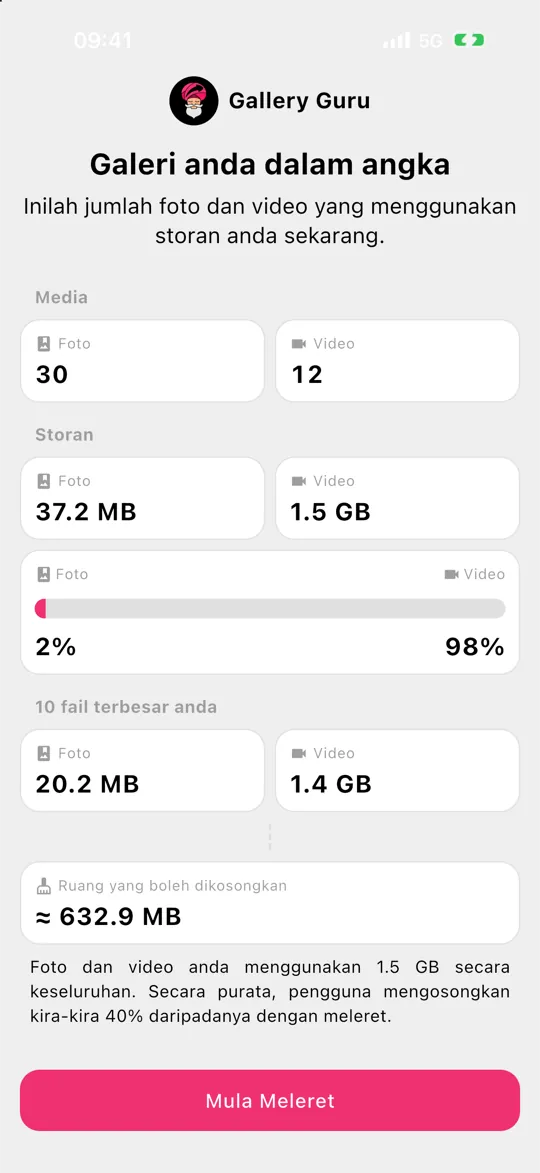
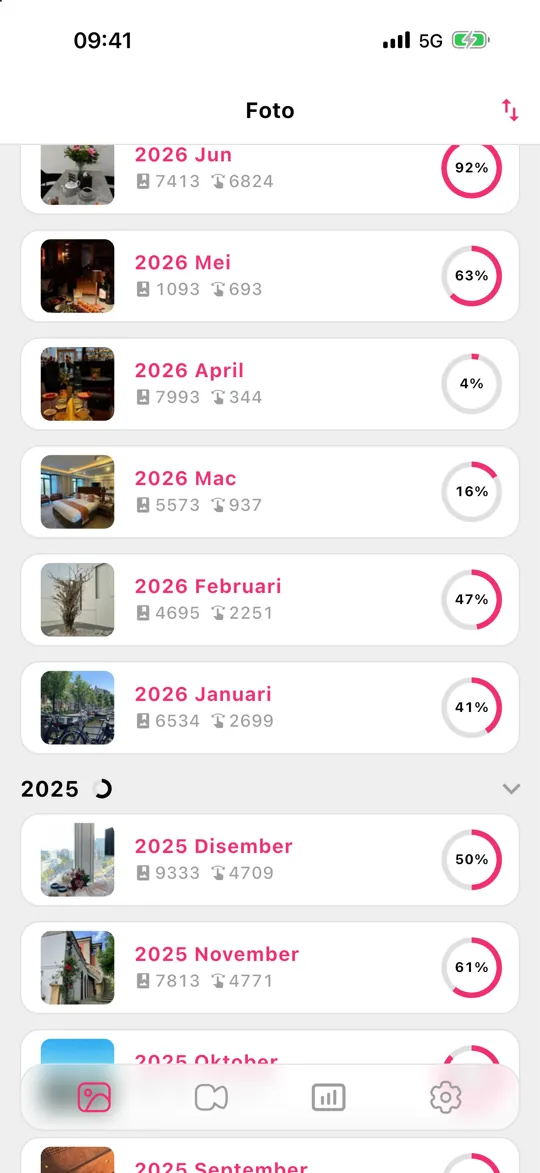
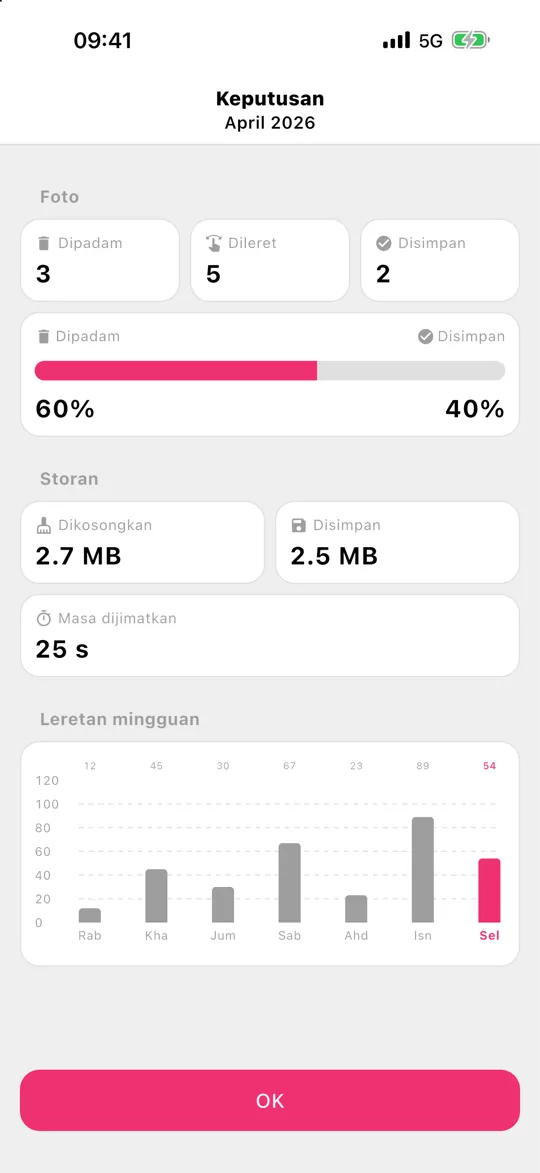
- Bulan demi bulan. Gallery Guru membahagikan pustaka anda mengikut bulan dan membolehkan anda leret ke kiri untuk padam dan ke kanan untuk simpan. Bahagian kecil yang benar-benar boleh anda siapkan, grid semakan sebelum apa-apa dipadam, dan statistik yang menunjukkan berapa banyak ruang yang anda kosongkan.
2. Kosongkan “Dipadam Baru-baru Ini”
Foto yang dipadam terus menggunakan ruang selama 30 hari. Buka Foto → Koleksi → Dipadam Baru-baru Ini, buka kunci dengan Face ID, kemudian Pilih → ••• → Padam Semua. Lakukan ini hanya apabila anda pasti – ia tidak boleh dibuat asal.
3. Semak “Optimumkan Storan iPhone”
Dengan Foto iCloud, Seting → [nama anda] → iCloud → Foto → Storan iPhone → Optimumkan Storan iPhone menyimpan foto asal beresolusi penuh dalam iCloud dan versi lebih kecil pada telefon. Ia memerlukan storan iCloud yang cukup untuk seluruh pustaka anda – jika iCloud juga penuh, baca storan iCloud penuh.
4.–9. Semua perkara lain yang memenuhkan iPhone
- Lepaskan app yang tidak digunakan: Seting → Umum → Storan iPhone → ketik app → Lepaskan App. Dokumen dan data kekal.
- Lampiran mesej: dalam Storan iPhone ketik Mesej → Semak Lampiran Besar.
- Simpan mesej selama 1 tahun dan bukannya selama-lamanya: Seting → App → Mesej → Simpan Mesej.
- Muzik, podcast dan siri yang dimuat turun dalam app masing-masing.
- Cache pelayar dan app: sesetengah app (media sosial, aplikasi mesej) menyimpan bergigabait cache – memadam dan memasang semula app itu akan mengosongkannya.
- Rakam video lebih kecil: Seting → Kamera → Rakam Video, contohnya 1080p pada 30 fps menggunakan kira-kira 60 MB seminit berbanding 400 MB untuk 4K pada 60 fps.
Storan masih penuh selepas memadam semuanya?
Jika anda sudah padam banyak tetapi bar dalam Storan iPhone hampir tidak berubah, semak perkara ini mengikut urutan:
- Dipadam Baru-baru Ini. Foto dan video yang dipadam terus menggunakan ruang selama 30 hari. Kosongkan album itu (Foto → Koleksi → Dipadam Baru-baru Ini → Pilih → Lagi (•••) → Padam Semua).
- Beri sedikit masa. Storan iPhone mengira semula di latar belakang. Tinggalkan skrin itu, tunggu beberapa minit atau mulakan semula iPhone, kemudian semak lagi.
- Foto tersembunyi. Foto dalam album Tersembunyi masih dikira. Buka Koleksi → Tersembunyi (di bawah Utiliti) dan kemaskan juga.
- Lampiran mesej. Foto dan video yang dihantar dalam sembang disimpan dalam Mesej, bukan dalam Foto – memadamnya daripada pustaka anda tidak menyentuhnya.
- Data Sistem. Cache dan fail sementara yang diuruskan oleh iOS sendiri; biasanya ia mengecil selepas mula semula atau apabila ruang hampir habis.
Apa yang tidak membantu
App “pembersih telefon” atau “booster” yang menjanjikan telefon lebih laju atau membuang fail sampah tidak boleh berbuat begitu pada iPhone – iOS tidak membenarkan app memadam fail app lain. Pada iPhone, ruang yang boleh anda kosongkan ialah kandungan anda sendiri: foto, video, app, mesej dan muat turun.
Soalan lazim
Apakah “Data Sistem” dalam storan iPhone?
Data Sistem (dahulunya “Lain-lain”) mengandungi cache, log dan fail sementara. iOS menguruskannya sendiri dan mengecilkannya apabila ruang hampir habis. Memulakan semula iPhone kadangkala mengurangkannya; tiada butang untuk memadamnya secara terus.
Adakah memadam foto akan melajukan iPhone saya?
Hanya jika storan hampir penuh sepenuhnya. iOS memerlukan ruang kosong untuk kemas kini, cache dan fail sementara – jika kurang daripada beberapa gigabait kosong, app boleh menjadi perlahan. Mengosongkan ruang menyelesaikannya.
Bolehkah saya beli lebih storan untuk iPhone saya?
Bukan untuk telefon itu sendiri – storan terbina dalam tidak boleh dinaik taraf. Yang boleh anda beli ialah storan iCloud: dengan Foto iCloud dan “Optimumkan Storan iPhone” dihidupkan, foto bersaiz penuh disimpan dalam iCloud dan telefon menyimpan versi lebih kecil, yang mengosongkan ruang setempat. Mengemas foto yang anda tidak perlukan mengecilkan kedua-duanya. Storan iCloud diterangkan.
Berapa banyak ruang kosong yang patut ada pada iPhone?
Peraturan yang baik ialah kekalkan sekurang-kurangnya 10% atau beberapa gigabait kosong, dan lebih lagi sebelum kemas kini iOS utama, yang memerlukan beberapa gigabait untuk dipasang.
Bolehkah saya kosongkan ruang tanpa memadam foto?
Ya: hidupkan Optimumkan Storan iPhone dengan Foto iCloud, lepaskan app, buang lampiran mesej. Tetapi jika Foto ialah item terbesar, memadam foto dan video yang anda tidak perlukan ialah satu-satunya cara untuk mengecilkannya secara kekal – juga dalam iCloud.