Γέμισε η μνήμη του iPhone; Πώς κερδίζεις χώρο – πρώτα οι φωτογραφίες
Σύντομη απάντηση
Όταν γεμίσει ο αποθηκευτικός χώρος του iPhone, άνοιξε Ρυθμίσεις → Γενικά → Αποθηκευτικός χώρος iPhone για να δεις τι πιάνει χώρο. Στα περισσότερα κινητά οι Φωτογραφίες είναι το μεγαλύτερο κομμάτι, οπότε ξεκίνα από εκεί: διάγραψε μεγάλα βίντεο, στιγμιότυπα οθόνης και αποτυχημένες λήψεις και μετά άδειασε τα «Διαγραμμένα πρόσφατα». Αν χρησιμοποιείς τις Φωτογραφίες iCloud, βεβαιώσου ότι η «Βελτιστοποίηση αποθ. χώρου iPhone» είναι ενεργή, αποφόρτωσε εφαρμογές που δεν χρησιμοποιείς και σβήσε παλιά συνημμένα μηνυμάτων.
Ελευθέρωση χώρου στο iPhone
- Δες τι πιάνει χώρο. Άνοιξε Ρυθμίσεις → Γενικά → Αποθηκευτικός χώρος iPhone και περίμενε να φορτώσει η μπάρα.
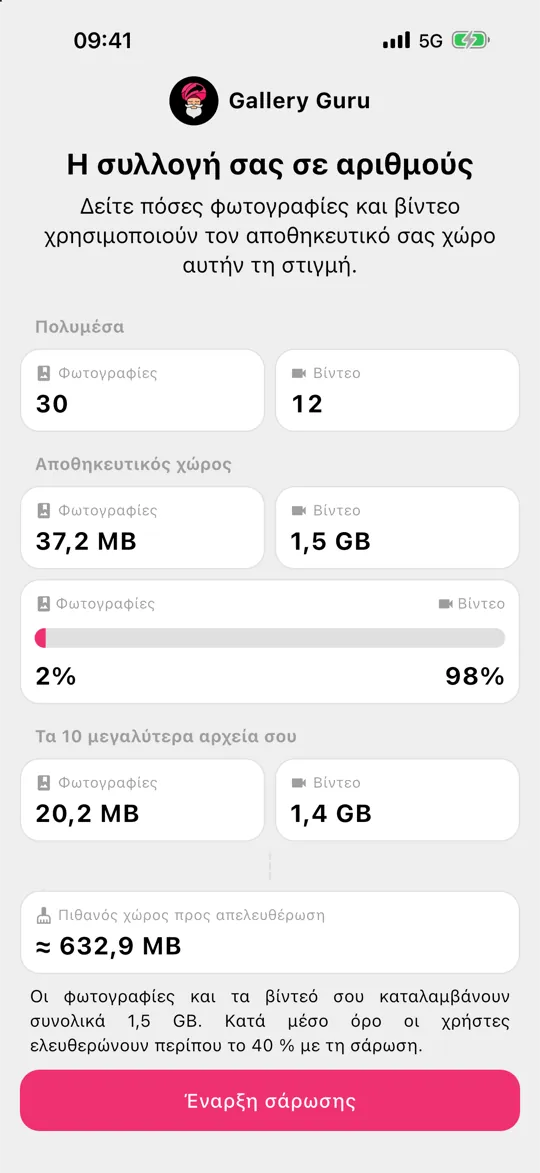
- Καθάρισε φωτογραφίες και βίντεο. Διάγραψε μεγάλα βίντεο, στιγμιότυπα οθόνης και φωτογραφίες που δεν θέλεις – μια εφαρμογή swipe όπως το Gallery Guru το κάνει γρήγορα.
- Άδειασε τα Διαγραμμένα πρόσφατα. Φωτογραφίες → Συλλογές → Διαγραμμένα πρόσφατα → Επιλογή → Περισσότερα (•••) → Διαγραφή όλων.
- Βελτιστοποίησε τις Φωτογραφίες iCloud. Η επιλογή Ρυθμίσεις → [το όνομά σου] → iCloud → Φωτογραφίες → Αποθηκευτικός χώρος iPhone → Βελτιστοποίηση αποθ. χώρου iPhone κρατά μικρές εκδόσεις στο κινητό.
- Αποφόρτωσε εφαρμογές και καθάρισε μηνύματα. Αποφόρτωσε εφαρμογές που δεν χρησιμοποιείς και έλεγξε τα μεγάλα συνημμένα στα Μηνύματα.
Πρώτα: δες τι πιάνει πραγματικά τον χώρο
Άνοιξε Ρυθμίσεις → Γενικά → Αποθηκευτικός χώρος iPhone. Η μπάρα στην κορυφή δείχνει πώς μοιράζεται ο χώρος σε Εφαρμογές, Φωτογραφίες, Πολυμέσα, Μηνύματα, iOS και Δεδομένα συστήματος· από κάτω, κάθε εφαρμογή με το μέγεθός της. Για τους περισσότερους, οι Φωτογραφίες είναι το μεγαλύτερο κομμάτι – συχνά δεκάδες gigabyte.
1. Καθάρισε τις φωτογραφίες και τα βίντεό σου
Οι φωτογραφίες και τα βίντεο είναι ο μεγαλύτερος μοχλός, και κανείς άλλος δεν μπορεί να αποφασίσει ποια χρειάζεσαι. Το κόλπο είναι να αποφασίζεις γρήγορα:
- Πρώτα τα βίντεο. Ένα λεπτό βίντεο 4K στα 60 fps πιάνει περίπου 400 MB (ο αριθμός της ίδιας της Apple στις ρυθμίσεις της κάμερας) – όσο εκατό φωτογραφίες. Βρες και διάγραψε μεγάλα βίντεο.
- Στιγμιότυπα οθόνης. Συνήθως εκατοντάδες, σχεδόν όλα για πέταμα. Διάγραψέ τα μαζικά.
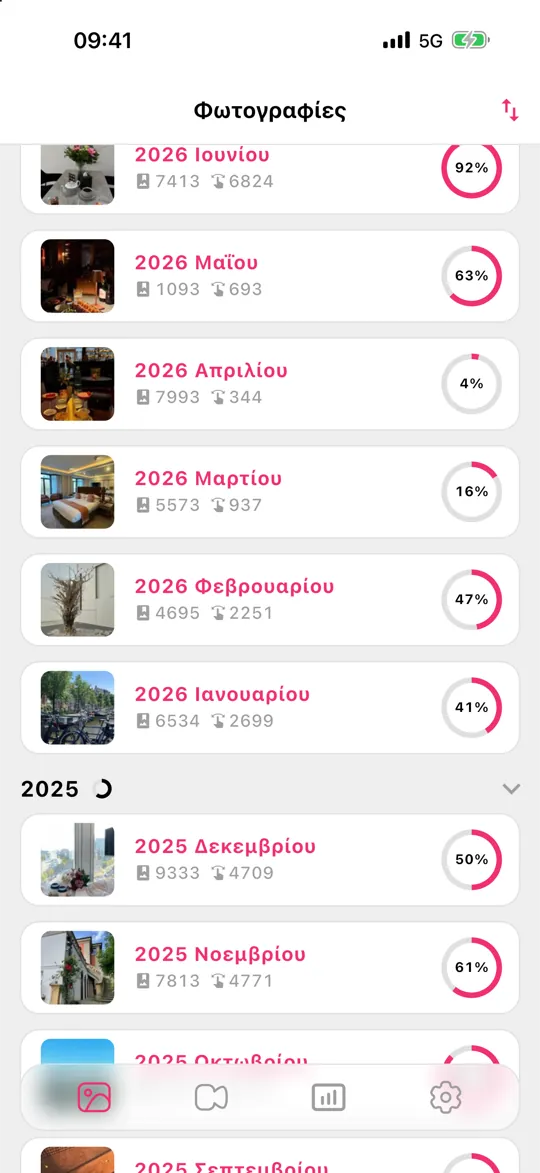
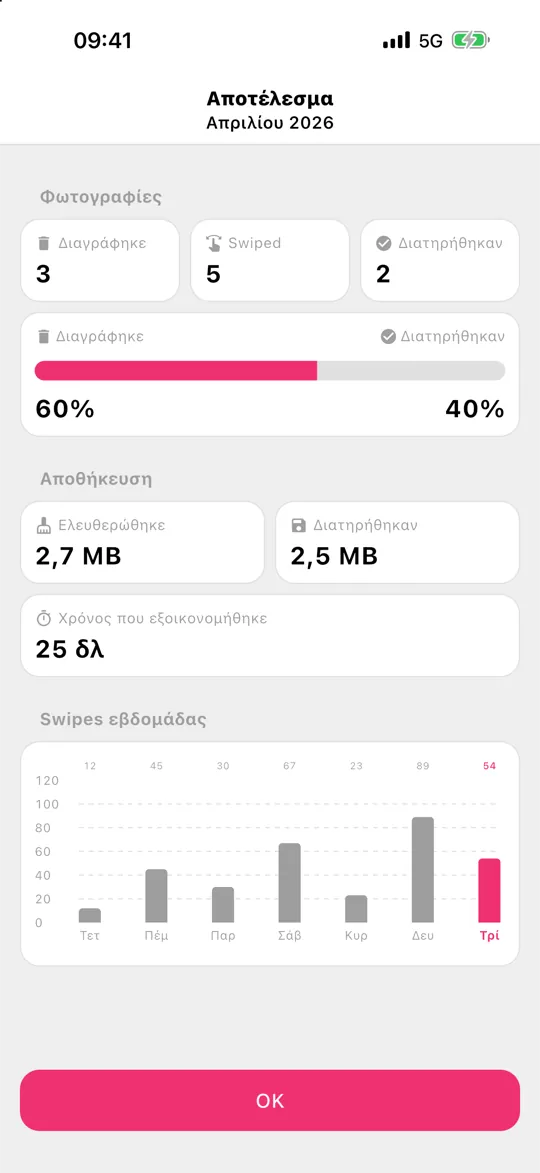
- Μήνα με μήνα. Το Gallery Guru χωρίζει τη βιβλιοθήκη σου σε μήνες και σε αφήνει να κάνεις swipe αριστερά για διαγραφή και δεξιά για να κρατήσεις. Μικρά κομμάτια που μπορείς πραγματικά να τελειώσεις, ένα πλέγμα ανασκόπησης πριν διαγραφεί οτιδήποτε και στατιστικά που δείχνουν πόσο χώρο ελευθέρωσες.
2. Άδειασε τα «Διαγραμμένα πρόσφατα»
Οι διαγραμμένες φωτογραφίες συνεχίζουν να πιάνουν χώρο για 30 ημέρες. Άνοιξε Φωτογραφίες → Συλλογές → Διαγραμμένα πρόσφατα, ξεκλείδωσε με Face ID και μετά Επιλογή → ••• → Διαγραφή όλων. Κάν’ το μόνο όταν είσαι σίγουρος – δεν αναιρείται.
3. Έλεγξε τη «Βελτιστοποίηση αποθ. χώρου iPhone»
Με τις Φωτογραφίες iCloud, η επιλογή Ρυθμίσεις → [το όνομά σου] → iCloud → Φωτογραφίες → Αποθηκευτικός χώρος iPhone → Βελτιστοποίηση αποθ. χώρου iPhone κρατά τα πρωτότυπα πλήρους ανάλυσης στο iCloud και μικρότερες εκδόσεις στο κινητό. Χρειάζεται αρκετό χώρο στο iCloud για όλη τη βιβλιοθήκη σου – αν έχει γεμίσει και το iCloud, διάβασε Γέμισε ο χώρος στο iCloud.
4.–9. Όλα τα υπόλοιπα που γεμίζουν ένα iPhone
- Αποφόρτωσε εφαρμογές που δεν χρησιμοποιείς: Ρυθμίσεις → Γενικά → Αποθηκευτικός χώρος iPhone → πάτησε μια εφαρμογή → Αποφόρτωση εφαρμογής. Τα έγγραφα και τα δεδομένα μένουν.
- Συνημμένα μηνυμάτων: στον Αποθηκευτικό χώρο iPhone πάτησε Μηνύματα → Έλεγχος μεγάλων συνημμένων.
- Κράτα τα μηνύματα για 1 έτος αντί για πάντα: Ρυθμίσεις → Εφαρμογές → Μηνύματα → Διατήρηση μηνυμάτων.
- Μουσική, podcast και σειρές που έχεις κατεβάσει στις εφαρμογές τους.
- Cache του browser και των εφαρμογών: κάποιες εφαρμογές (social media, εφαρμογές μηνυμάτων) αποθηκεύουν gigabyte σε cache – αν τις διαγράψεις και τις εγκαταστήσεις ξανά, η cache καθαρίζει.
- Τράβα βίντεο σε μικρότερη ποιότητα: Ρυθμίσεις → Κάμερα → Εγγραφή βίντεο, π.χ. τα 1080p στα 30 fps πιάνουν περίπου 60 MB το λεπτό αντί για 400 MB στα 4K στα 60 fps.
Ο χώρος είναι ακόμη γεμάτος αφού τα διέγραψες όλα;
Αν διέγραψες πολλά και η μπάρα στον Αποθηκευτικό χώρο iPhone σχεδόν δεν κουνήθηκε, έλεγξε τα εξής με τη σειρά:
- Διαγραμμένα πρόσφατα. Οι διαγραμμένες φωτογραφίες και τα βίντεο συνεχίζουν να πιάνουν χώρο για 30 ημέρες. Άδειασε το άλμπουμ (Φωτογραφίες → Συλλογές → Διαγραμμένα πρόσφατα → Επιλογή → Περισσότερα (•••) → Διαγραφή όλων).
- Δώσε του χρόνο. Ο Αποθηκευτικός χώρος iPhone ξαναϋπολογίζεται στο παρασκήνιο. Βγες από την οθόνη, περίμενε λίγα λεπτά ή κάνε επανεκκίνηση στο iPhone και έλεγξε ξανά.
- Κρυφές φωτογραφίες. Οι φωτογραφίες στο άλμπουμ Κρυφά μετράνε κι αυτές. Άνοιξε Συλλογές → Κρυφά (στα Βοηθήματα) και καθάρισέ το κι αυτό.
- Συνημμένα μηνυμάτων. Οι φωτογραφίες και τα βίντεο που στάλθηκαν σε συνομιλίες αποθηκεύονται στα Μηνύματα, όχι στις Φωτογραφίες – η διαγραφή από τη βιβλιοθήκη σου δεν τα αγγίζει.
- Δεδομένα συστήματος. Cache και προσωρινά αρχεία που διαχειρίζεται το ίδιο το iOS· συνήθως μικραίνουν μετά από επανεκκίνηση ή όταν ο χώρος τελειώνει.
Τι δεν βοηθά
Οι εφαρμογές «phone cleaner» ή «booster» που υπόσχονται να επιταχύνουν το κινητό ή να καθαρίσουν σκουπίδια δεν μπορούν να το κάνουν σε iPhone – το iOS δεν επιτρέπει σε εφαρμογές να διαγράφουν αρχεία άλλων εφαρμογών. Σε ένα iPhone, ο χώρος που μπορείς να ελευθερώσεις είναι το δικό σου περιεχόμενο: φωτογραφίες, βίντεο, εφαρμογές, μηνύματα και λήψεις.
Συχνές ερωτήσεις
Τι είναι τα «Δεδομένα συστήματος» στον αποθηκευτικό χώρο του iPhone;
Τα Δεδομένα συστήματος (παλιότερα «Άλλα») περιέχουν cache, αρχεία καταγραφής και προσωρινά αρχεία. Το iOS τα διαχειρίζεται μόνο του και τα μικραίνει όταν ο χώρος τελειώνει. Μια επανεκκίνηση του iPhone μερικές φορές τα μειώνει· δεν υπάρχει κουμπί για να τα διαγράψεις απευθείας.
Θα γίνει πιο γρήγορο το iPhone αν διαγράψω φωτογραφίες;
Μόνο αν ο χώρος είναι σχεδόν εντελώς γεμάτος. Το iOS χρειάζεται ελεύθερο χώρο για ενημερώσεις, cache και προσωρινά αρχεία – με λιγότερα από λίγα gigabyte ελεύθερα, οι εφαρμογές μπορεί να αργήσουν. Αν ελευθερώσεις χώρο, αυτό διορθώνεται.
Μπορώ να αγοράσω περισσότερο χώρο για το iPhone μου;
Όχι για το ίδιο το κινητό – η ενσωματωμένη μνήμη δεν αναβαθμίζεται. Αυτό που μπορείς να αγοράσεις είναι χώρος στο iCloud: με τις Φωτογραφίες iCloud και τη «Βελτιστοποίηση αποθ. χώρου iPhone» ενεργές, οι φωτογραφίες πλήρους μεγέθους μένουν στο iCloud και το κινητό κρατά μικρότερες εκδόσεις, κάτι που ελευθερώνει τοπικό χώρο. Αν καθαρίσεις τις φωτογραφίες που δεν χρειάζεσαι, μικραίνουν και τα δύο. Ο χώρος στο iCloud με απλά λόγια.
Πόσο ελεύθερο χώρο πρέπει να έχει ένα iPhone;
Ένας καλός κανόνας είναι να κρατάς ελεύθερο τουλάχιστον το 10% ή μερικά gigabyte, και περισσότερο πριν από μια μεγάλη ενημέρωση iOS, που χρειάζεται αρκετά gigabyte για να εγκατασταθεί.
Μπορώ να ελευθερώσω χώρο χωρίς να διαγράψω φωτογραφίες;
Ναι: ενεργοποίησε τη Βελτιστοποίηση αποθ. χώρου iPhone με τις Φωτογραφίες iCloud, αποφόρτωσε εφαρμογές, σβήσε συνημμένα μηνυμάτων. Αλλά αν οι Φωτογραφίες είναι το μεγαλύτερο κομμάτι, ο μόνος τρόπος να μικρύνουν μόνιμα είναι να διαγράψεις τις φωτογραφίες και τα βίντεο που δεν χρειάζεσαι – και στο iCloud.