iPhone-opslag vol? Zo krijg je meer ruimte – foto's eerst
Kort antwoord
Is de opslag van je iPhone vol, open dan Instellingen → Algemeen → iPhone-opslag om te zien wat de ruimte inneemt. Op de meeste telefoons is Foto's het grootste onderdeel, dus begin daar: verwijder grote video's, screenshots en mislukte foto's en leeg daarna “Recent verwijderd”. Zorg dat “Optimaliseer iPhone-opslag” aan staat als je iCloud-foto's gebruikt, ruim ongebruikte apps op en verwijder oude bijlagen in Berichten.
Opslag vrijmaken op een iPhone
- Bekijk wat de ruimte inneemt. Open Instellingen → Algemeen → iPhone-opslag en wacht tot de balk geladen is.
- Ruim foto's en video's op. Verwijder grote video's, screenshots en ongewenste foto's – met een swipe-app als Gallery Guru gaat dat snel.
- Leeg Recent verwijderd. Foto's → Collecties → Recent verwijderd → Selecteer → Meer (•••) → Verwijder alles.
- Optimaliseer iCloud-foto's. Instellingen → [je naam] → iCloud → Foto's → iPhone-opslag → Optimaliseer iPhone-opslag houdt kleine versies op de telefoon.
- Ruim apps op en wis berichten. Ruim ongebruikte apps op en bekijk grote bijlagen in Berichten.
Eerst: zie wat echt de ruimte inneemt
Open Instellingen → Algemeen → iPhone-opslag. De balk bovenaan toont de verdeling tussen Apps, Foto's, Media, Berichten, iOS en Systeemgegevens; daaronder staat elke app met zijn grootte. Bij de meeste mensen is Foto's het grootste blok – vaak tientallen gigabytes.
1. Ruim je foto's en video's op
Foto's en video's zijn de grootste hefboom, en niemand anders kan beslissen welke je nodig hebt. De truc is het beslissen snel te maken:
- Eerst video's. Een minuut 4K-video met 60 fps neemt ongeveer 400 MB in (het getal dat Apple zelf in de camera-instellingen noemt) – net zoveel als honderd foto's. Grote video's vinden en verwijderen.
- Screenshots. Meestal honderden, bijna allemaal weg te gooien. Verwijder ze in één keer.
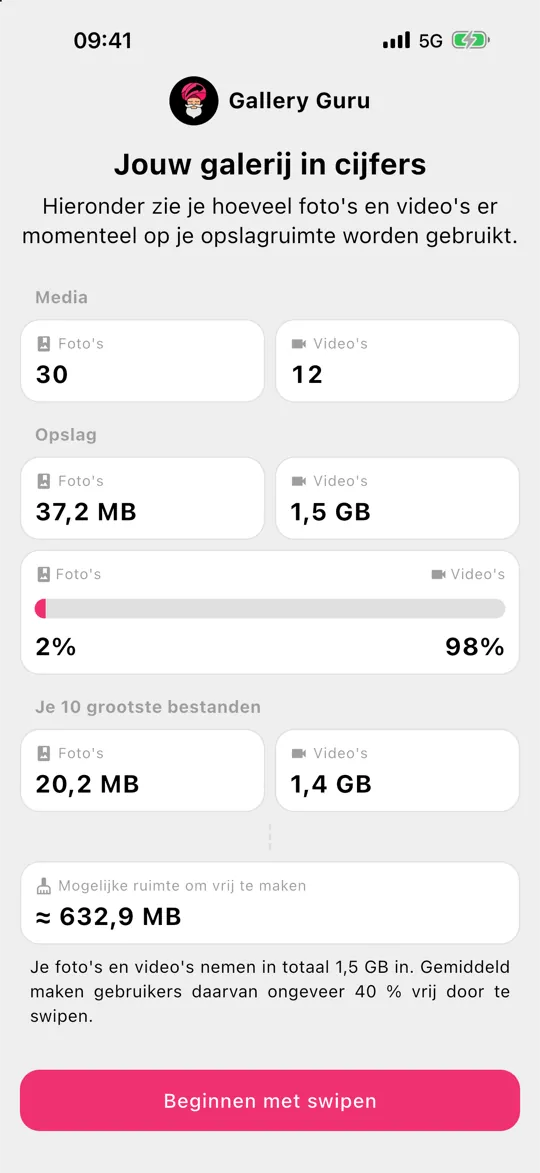
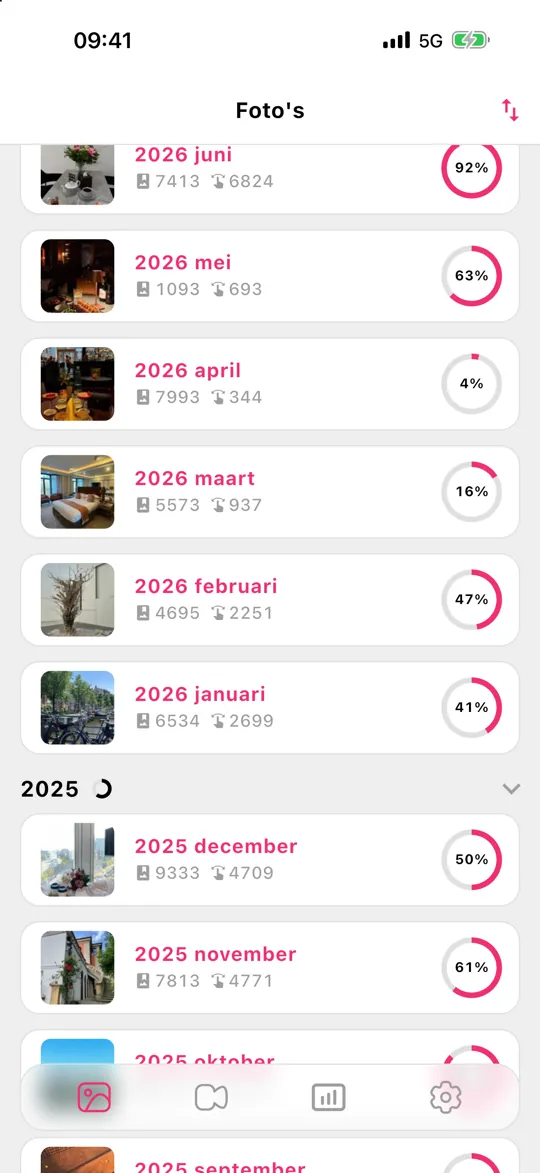
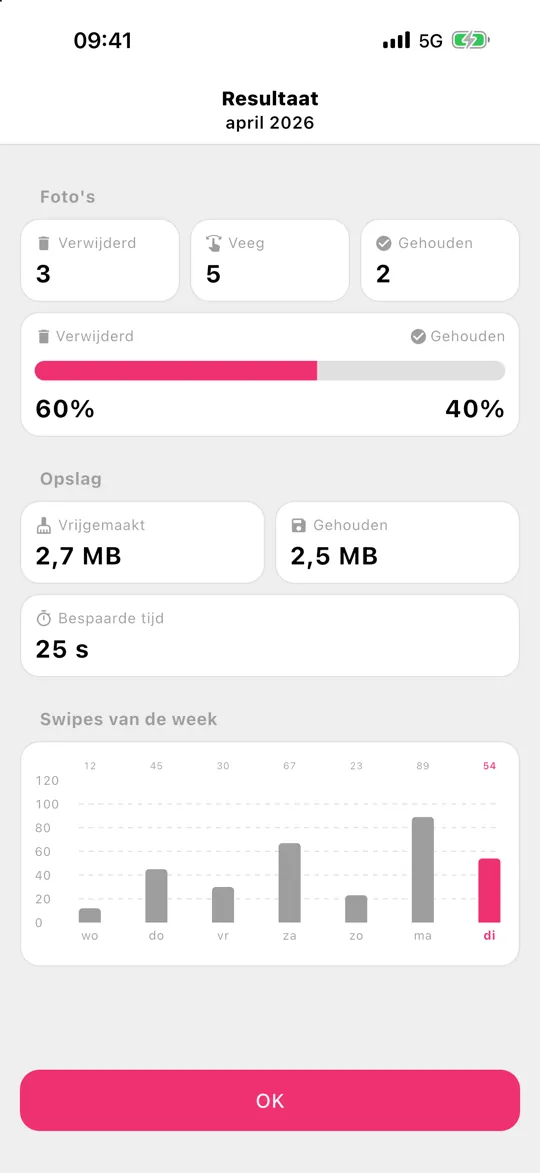
- Maand voor maand. Gallery Guru verdeelt je bibliotheek in maanden en laat je naar links vegen om te verwijderen en naar rechts om te bewaren. Kleine porties die je echt afmaakt, een controleraster voordat er iets wordt verwijderd, en statistieken die laten zien hoeveel je hebt vrijgemaakt.
2. Leeg “Recent verwijderd”
Verwijderde foto's nemen nog 30 dagen ruimte in. Open Foto's → Collecties → Recent verwijderd, ontgrendel met Face ID en tik op Selecteer → ••• → Verwijder alles. Doe dit pas als je het zeker weet – het kan niet ongedaan worden gemaakt.
3. Controleer “Optimaliseer iPhone-opslag”
Met iCloud-foto's zorgt Instellingen → [je naam] → iCloud → Foto's → iPhone-opslag → Optimaliseer iPhone-opslag ervoor dat de originelen in volledige resolutie in iCloud staan en kleinere versies op de telefoon. Daarvoor heb je genoeg iCloud-opslag nodig voor je hele bibliotheek – is iCloud ook vol, lees dan iCloud-opslag vol.
4.–9. Al het andere dat een iPhone vult
- Ruim ongebruikte apps op: Instellingen → Algemeen → iPhone-opslag → tik op een app → Ruim app op. Documenten en gegevens blijven bewaard.
- Bijlagen in Berichten: tik in iPhone-opslag op Berichten → Controleer grote bijlagen.
- Bewaar berichten 1 jaar in plaats van voor altijd: Instellingen → Apps → Berichten → Bewaar berichten.
- Gedownloade muziek, podcasts en series in hun eigen apps.
- Browser- en app-caches: sommige apps (social media, messengers) bewaren gigabytes aan cache – verwijderen en opnieuw installeren maakt die leeg.
- Neem video's kleiner op: Instellingen → Camera → Neem video op, bijv. 1080p met 30 fps gebruikt ongeveer 60 MB per minuut in plaats van 400 MB voor 4K met 60 fps.
Opslag nog vol nadat je alles hebt verwijderd?
Heb je veel verwijderd en is de balk in iPhone-opslag nauwelijks veranderd, controleer dan deze punten op volgorde:
- Recent verwijderd. Verwijderde foto's en video's nemen nog 30 dagen ruimte in. Leeg het album (Foto's → Collecties → Recent verwijderd → Selecteer → Meer (•••) → Verwijder alles).
- Geef het tijd. iPhone-opslag rekent op de achtergrond opnieuw. Verlaat het scherm, wacht een paar minuten of herstart de iPhone en kijk dan opnieuw.
- Verborgen foto's. Foto's in het album Verborgen tellen ook mee. Open Collecties → Verborgen (onder Hulpmiddelen) en ruim dat ook op.
- Bijlagen in Berichten. Foto's en video's die in chats zijn verstuurd, staan in Berichten, niet in Foto's – verwijderen uit je bibliotheek raakt ze niet.
- Systeemgegevens. Caches en tijdelijke bestanden die iOS zelf beheert; dit wordt meestal kleiner na een herstart of als de ruimte opraakt.
Wat niet helpt
“Phone cleaner”- of “booster”-apps die beloven je telefoon sneller te maken of rommel op te ruimen, kunnen dat op een iPhone niet – iOS laat apps geen bestanden van andere apps verwijderen. Op een iPhone is de ruimte die je kunt vrijmaken je eigen inhoud: foto's, video's, apps, berichten en downloads.
Veelgestelde vragen
Wat zijn “Systeemgegevens” in de iPhone-opslag?
Systeemgegevens (vroeger “Andere”) bevatten caches, logbestanden en tijdelijke bestanden. iOS beheert ze zelf en maakt ze kleiner als de ruimte opraakt. Een herstart van de iPhone helpt soms; er is geen knop om ze direct te verwijderen.
Wordt mijn iPhone sneller als ik foto's verwijder?
Alleen als de opslag bijna helemaal vol is. iOS heeft vrije ruimte nodig voor updates, caches en tijdelijke bestanden – met minder dan een paar gigabyte vrij kunnen apps traag worden. Ruimte vrijmaken lost dat op.
Kan ik meer opslag kopen voor mijn iPhone?
Niet voor de telefoon zelf – de ingebouwde opslag kan niet worden uitgebreid. Wat je wel kunt kopen, is iCloud-opslag: met iCloud-foto's en “Optimaliseer iPhone-opslag” ingeschakeld staan de foto's op volledige grootte in iCloud en houdt de telefoon kleinere versies, wat lokaal ruimte vrijmaakt. Foto's opruimen die je niet nodig hebt, maakt beide kleiner. iCloud-opslag uitgelegd.
Hoeveel vrije ruimte moet een iPhone hebben?
Een goede vuistregel is minstens 10% of een paar gigabyte vrij te houden, en meer vóór een grote iOS-update, die meerdere gigabytes nodig heeft om te installeren.
Kan ik ruimte vrijmaken zonder foto's te verwijderen?
Ja: zet Optimaliseer iPhone-opslag aan met iCloud-foto's, ruim apps op, wis bijlagen in Berichten. Maar als Foto's het grootste onderdeel is, is het verwijderen van foto's en video's die je niet nodig hebt de enige manier om het blijvend kleiner te maken – ook in iCloud.