iPhone சேமிப்பிடம் நிரம்பியதா? இடம் பெறுவது எப்படி – முதலில் போட்டோக்கள்
சுருக்கமான பதில்
iPhone சேமிப்பிடம் நிரம்பினால், எது இடம் பிடிக்கிறது என்று பார்க்க அமைப்புகள் (Settings) → பொது (General) → iPhone சேமிப்பகம் (iPhone Storage) என்பதைத் திறங்கள். பெரும்பாலான ஃபோன்களில் Photos-தான் மிகப் பெரியது, எனவே அங்கிருந்து தொடங்குங்கள்: பெரிய வீடியோக்கள், ஸ்கிரீன்ஷாட்கள், மோசமான போட்டோக்களை நீக்கி, பிறகு “சமீபத்தில் நீக்கப்பட்டவை”-ஐக் காலி செய்யுங்கள். iCloud Photos பயன்படுத்தினால் “iPhone சேமிப்பகத்தை மேம்படுத்து” இயக்கத்தில் இருப்பதை உறுதிசெய்யுங்கள், பயன்படுத்தாத ஆப்களை ஆஃப்லோட் செய்து, பழைய மெசேஜ் இணைப்புகளை நீக்குங்கள்.
iPhone-இல் சேமிப்பிடத்தை விடுவித்தல்
- எது இடம் பிடிக்கிறது என்று பாருங்கள். அமைப்புகள் (Settings) → பொது (General) → iPhone சேமிப்பகம் (iPhone Storage) என்பதைத் திறந்து பட்டை ஏறும் வரை காத்திருங்கள்.
- போட்டோக்களையும் வீடியோக்களையும் சுத்தம் செய்யுங்கள். பெரிய வீடியோக்கள், ஸ்கிரீன்ஷாட்கள், தேவையற்ற போட்டோக்களை நீக்குங்கள் – Gallery Guru போன்ற ஸ்வைப் ஆப் இதை வேகமாக்குகிறது.
- சமீபத்தில் நீக்கப்பட்டவையைக் காலி செய்யுங்கள். Photos → தொகுப்புகள் (Collections) → சமீபத்தில் நீக்கப்பட்டவை (Recently Deleted) → தேர்ந்தெடு → மேலும் (•••) → அனைத்தையும் நீக்கு.
- iCloud Photos-ஐ மேம்படுத்துங்கள். அமைப்புகள் → [உங்கள் பெயர்] → iCloud → Photos → iPhone சேமிப்பகம் → iPhone சேமிப்பகத்தை மேம்படுத்து (Optimize iPhone Storage) ஃபோனில் சிறிய பதிப்புகளை மட்டும் வைக்கிறது.
- ஆப்களை ஆஃப்லோட் செய்து மெசேஜ்களைச் சுத்தம் செய்யுங்கள். பயன்படுத்தாத ஆப்களை ஆஃப்லோட் செய்து, மெசேஜ்களில் உள்ள பெரிய இணைப்புகளைச் சரிபாருங்கள்.
முதலில்: உண்மையில் எது இடம் பிடிக்கிறது என்று பாருங்கள்
அமைப்புகள் → பொது → iPhone சேமிப்பகம் என்பதைத் திறங்கள். மேலே உள்ள பட்டை ஆப்கள், Photos, மீடியா, மெசேஜ்கள், iOS, சிஸ்டம் தரவு ஆகியவற்றுக்கு இடையிலான பங்கைக் காட்டுகிறது; அதற்குக் கீழே ஒவ்வொரு ஆப்பும் அதன் அளவுடன். பெரும்பாலானவர்களுக்கு Photos-தான் மிகப் பெரிய பகுதி – பெரும்பாலும் பத்துக்கணக்கான ஜிகாபைட்கள்.
1. உங்கள் போட்டோக்களையும் வீடியோக்களையும் சுத்தம் செய்யுங்கள்
போட்டோக்களும் வீடியோக்களுமே மிகப் பெரிய நெம்புகோல், உங்களுக்கு எவை தேவை என்று வேறு யாரும் முடிவெடுக்க முடியாது. முடிவெடுப்பதை வேகமாக்குவதே தந்திரம்:
- முதலில் வீடியோக்கள். 60 fps-இல் ஒரு நிமிட 4K வீடியோ சுமார் 400 MB எடுக்கும் (கேமரா அமைப்புகளில் Apple தரும் எண்ணிக்கை) – நூறு போட்டோக்களுக்குச் சமம். பெரிய வீடியோக்களைக் கண்டுபிடித்து நீக்குங்கள்.
- ஸ்கிரீன்ஷாட்கள். பொதுவாக நூற்றுக்கணக்கில், கிட்டத்தட்ட எல்லாமே தேவையற்றவை. அவற்றை மொத்தமாக நீக்குங்கள்.
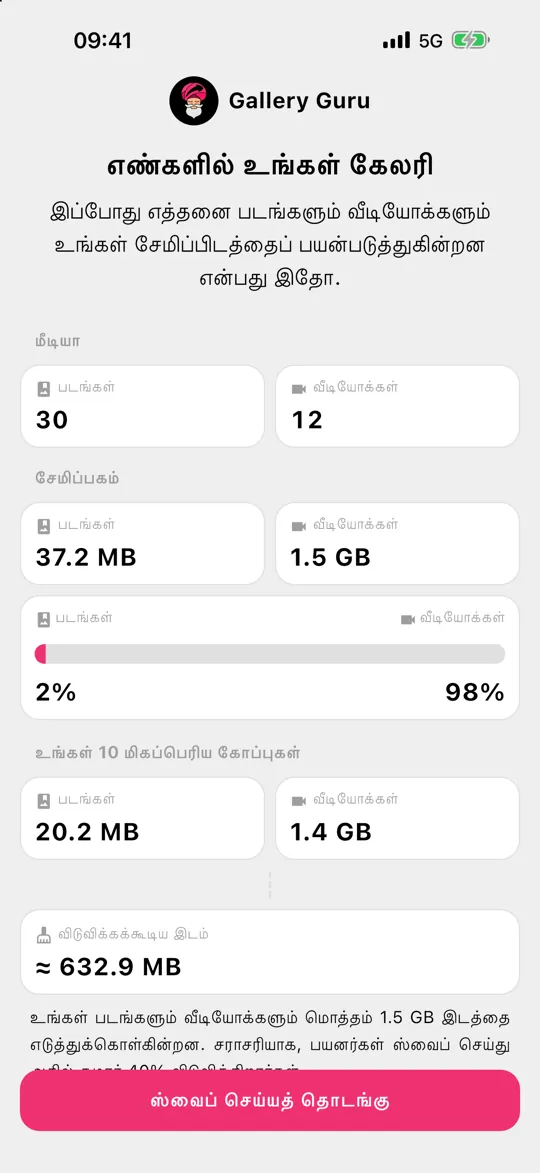
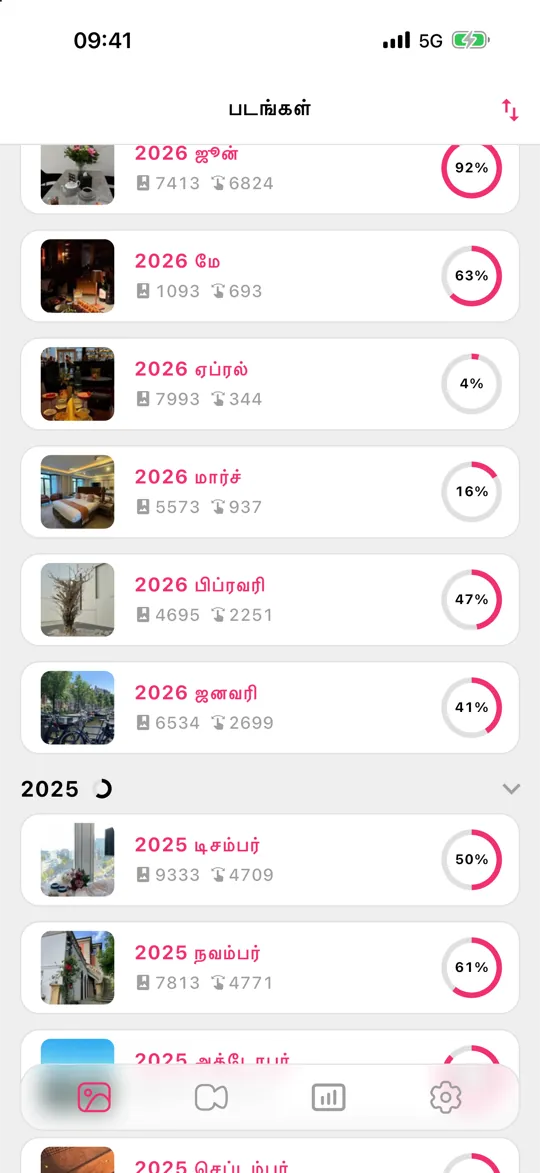
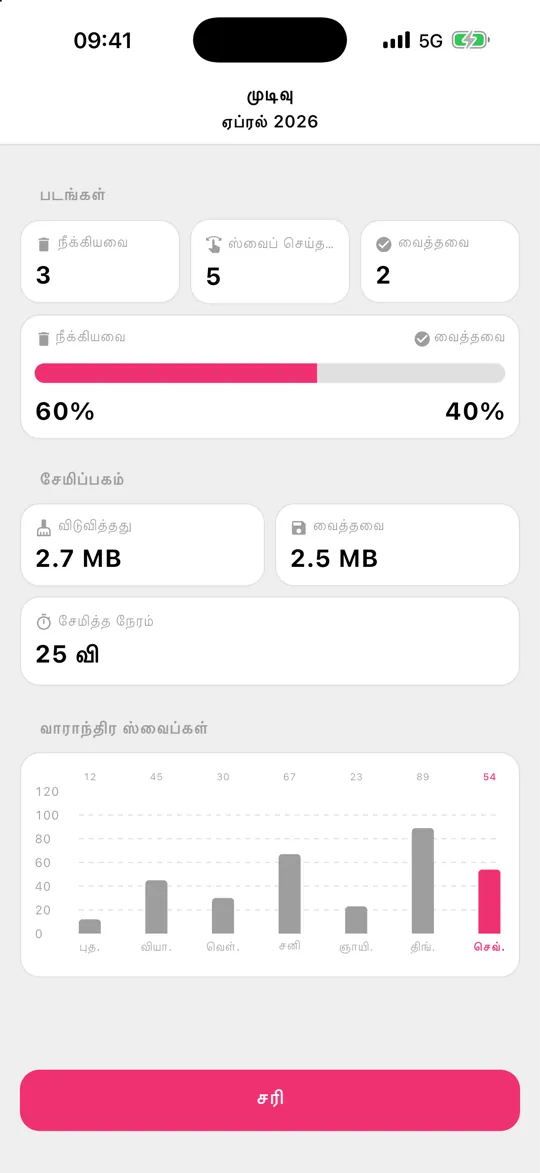
- மாதம் மாதமாக. Gallery Guru உங்கள் லைப்ரரியை மாதங்களாகப் பிரித்து, நீக்க இடதுபுறம், வைக்க வலதுபுறம் ஸ்வைப் செய்ய அனுமதிக்கிறது. உண்மையில் முடிக்கக்கூடிய சிறு பகுதிகள், எதையும் நீக்கும் முன் ஒரு மதிப்பாய்வுக் கட்டம், எவ்வளவு விடுவித்தீர்கள் என்று காட்டும் புள்ளிவிவரம்.
2. “சமீபத்தில் நீக்கப்பட்டவை”-ஐக் காலி செய்யுங்கள்
நீக்கிய போட்டோக்கள் 30 நாட்கள் இடத்தைப் பிடித்துக்கொண்டே இருக்கும். Photos → தொகுப்புகள் → சமீபத்தில் நீக்கப்பட்டவை என்பதைத் திறந்து, Face ID மூலம் அன்லாக் செய்து, பிறகு தேர்ந்தெடு → ••• → அனைத்தையும் நீக்கு. உறுதியாகத் தெரிந்த பிறகே இதைச் செய்யுங்கள் – இதைச் செயல்தவிர்க்க முடியாது.
3. “iPhone சேமிப்பகத்தை மேம்படுத்து” என்பதைச் சரிபாருங்கள்
iCloud Photos உடன், அமைப்புகள் → [உங்கள் பெயர்] → iCloud → Photos → iPhone சேமிப்பகம் → iPhone சேமிப்பகத்தை மேம்படுத்து (Optimize iPhone Storage) முழு ரெசல்யூஷன் அசல்களை iCloud-இலும் சிறிய பதிப்புகளை ஃபோனிலும் வைக்கிறது. இதற்கு உங்கள் முழு லைப்ரரிக்கும் போதுமான iCloud சேமிப்பிடம் தேவை – iCloud-உம் நிரம்பியிருந்தால், iCloud சேமிப்பிடம் நிரம்பியது என்பதைப் படியுங்கள்.
4.–9. iPhone-ஐ நிரப்பும் மற்ற எல்லாம்
- பயன்படுத்தாத ஆப்களை ஆஃப்லோட் செய்யுங்கள்: அமைப்புகள் → பொது → iPhone சேமிப்பகம் → ஒரு ஆப்பைத் தட்டுங்கள் → ஆப்பை ஆஃப்லோட் செய் (Offload App). ஆவணங்களும் தரவும் அப்படியே இருக்கும்.
- மெசேஜ் இணைப்புகள்: iPhone சேமிப்பகத்தில் மெசேஜ்கள் → பெரிய இணைப்புகளை மதிப்பாய்வு செய் (Review Large Attachments) என்பதைத் தட்டுங்கள்.
- மெசேஜ்களை எப்போதும் அல்ல, 1 வருடம் வைத்திருங்கள்: அமைப்புகள் → ஆப்கள் → மெசேஜ்கள் → மெசேஜ்களை வைத்திரு (Keep Messages).
- பதிவிறக்கிய இசை, பாட்காஸ்ட்கள், தொடர்கள் – அவற்றின் ஆப்களில்.
- பிரவுசர், ஆப் கேஷ்: சில ஆப்கள் (சமூக ஊடகங்கள், மெசஞ்சர்கள்) ஜிகாபைட்கள் கணக்கில் கேஷ் சேமிக்கின்றன – அவற்றை நீக்கி மீண்டும் நிறுவினால் அது அழியும்.
- வீடியோக்களைச் சிறிய அளவில் பதிவு செய்யுங்கள்: அமைப்புகள் → கேமரா → வீடியோ பதிவு (Record Video); உதாரணமாக 30 fps-இல் 1080p நிமிடத்திற்குச் சுமார் 60 MB எடுக்கும், 60 fps-இல் 4K-க்கு 400 MB.
எல்லாவற்றையும் நீக்கிய பிறகும் சேமிப்பிடம் நிரம்பியே உள்ளதா?
நிறைய நீக்கியும் iPhone சேமிப்பகத்தில் பட்டை கொஞ்சம்தான் நகர்ந்தால், இவற்றை வரிசையாகச் சரிபாருங்கள்:
- சமீபத்தில் நீக்கப்பட்டவை. நீக்கிய போட்டோக்களும் வீடியோக்களும் 30 நாட்கள் இடத்தைப் பிடிக்கின்றன. ஆல்பத்தைக் காலி செய்யுங்கள் (Photos → தொகுப்புகள் → சமீபத்தில் நீக்கப்பட்டவை → தேர்ந்தெடு → மேலும் (•••) → அனைத்தையும் நீக்கு).
- சிறிது நேரம் கொடுங்கள். iPhone சேமிப்பகம் பின்னணியில் மீண்டும் கணக்கிடுகிறது. திரையை விட்டு வெளியேறி, சில நிமிடங்கள் காத்திருந்து அல்லது iPhone-ஐ ரீஸ்டார்ட் செய்து, மீண்டும் பாருங்கள்.
- மறைக்கப்பட்ட போட்டோக்கள். மறைக்கப்பட்டவை (Hidden) ஆல்பத்தில் உள்ள போட்டோக்களும் கணக்கில் சேரும். தொகுப்புகள் → மறைக்கப்பட்டவை (கருவிகள் பகுதியில்) என்பதைத் திறந்து அதையும் சுத்தம் செய்யுங்கள்.
- மெசேஜ் இணைப்புகள். சாட்களில் அனுப்பிய போட்டோக்களும் வீடியோக்களும் Photos-இல் அல்ல, மெசேஜ்களில் சேமிக்கப்படுகின்றன – லைப்ரரியிலிருந்து நீக்குவது அவற்றைத் தொடாது.
- சிஸ்டம் தரவு. iOS தானே நிர்வகிக்கும் கேஷ், தற்காலிகக் கோப்புகள்; பொதுவாக ரீஸ்டார்ட் செய்த பின் அல்லது இடம் குறையும்போது சுருங்கும்.
எது உதவாது
ஃபோனை வேகப்படுத்துவதாகவோ குப்பையைச் சுத்தம் செய்வதாகவோ வாக்குறுதி தரும் “ஃபோன் கிளீனர்” அல்லது “பூஸ்டர்” ஆப்கள் iPhone-இல் அதைச் செய்ய முடியாது – மற்ற ஆப்களின் கோப்புகளை நீக்க iOS ஆப்களை அனுமதிப்பதில்லை. iPhone-இல் நீங்கள் விடுவிக்கக்கூடிய இடம் உங்கள் சொந்த உள்ளடக்கம்தான்: போட்டோக்கள், வீடியோக்கள், ஆப்கள், மெசேஜ்கள், பதிவிறக்கங்கள்.
அடிக்கடி கேட்கப்படும் கேள்விகள்
iPhone சேமிப்பகத்தில் “சிஸ்டம் தரவு” என்றால் என்ன?
சிஸ்டம் தரவு (System Data, முன்பு “மற்றவை”) கேஷ், லாக்குகள், தற்காலிகக் கோப்புகளைக் கொண்டது. iOS அதைத் தானே நிர்வகித்து, இடம் குறையும்போது சுருக்குகிறது. iPhone-ஐ ரீஸ்டார்ட் செய்தால் சில நேரம் குறையும்; அதை நேரடியாக நீக்க பட்டன் இல்லை.
போட்டோக்களை நீக்கினால் iPhone வேகமாகுமா?
சேமிப்பிடம் கிட்டத்தட்ட முழுவதும் நிரம்பியிருந்தால் மட்டுமே. புதுப்பிப்புகள், கேஷ், தற்காலிகக் கோப்புகளுக்கு iOS-க்குக் காலி இடம் தேவை – சில ஜிகாபைட்களுக்கும் குறைவாக இருந்தால் ஆப்கள் மெதுவாகலாம். இடத்தை விடுவித்தால் அது சரியாகும்.
என் iPhone-க்குக் கூடுதல் சேமிப்பிடம் வாங்க முடியுமா?
ஃபோனுக்கே அல்ல – உள்ளமைந்த சேமிப்பிடத்தை அதிகரிக்க முடியாது. வாங்கக்கூடியது iCloud சேமிப்பிடம்: iCloud Photos-உம் “iPhone சேமிப்பகத்தை மேம்படுத்து”-உம் இயக்கத்தில் இருந்தால், முழு அளவு போட்டோக்கள் iCloud-இல் இருக்கும், ஃபோன் சிறிய பதிப்புகளை வைக்கும்; இது உள்ளூர் இடத்தை விடுவிக்கும். தேவையற்ற போட்டோக்களைச் சுத்தம் செய்வது இரண்டையும் சுருக்கும். iCloud சேமிப்பிடம் – விளக்கம்.
iPhone-இல் எவ்வளவு காலி இடம் இருக்க வேண்டும்?
குறைந்தது 10% அல்லது சில ஜிகாபைட்கள் காலியாக வைப்பது நல்ல விதி; பெரிய iOS புதுப்பிப்புக்கு முன் இன்னும் அதிகம் – அதை நிறுவப் பல ஜிகாபைட்கள் தேவை.
போட்டோக்களை நீக்காமல் இடத்தை விடுவிக்க முடியுமா?
ஆம்: iCloud Photos உடன் iPhone சேமிப்பகத்தை மேம்படுத்து என்பதை இயக்குங்கள், ஆப்களை ஆஃப்லோட் செய்யுங்கள், மெசேஜ் இணைப்புகளை நீக்குங்கள். ஆனால் Photos-தான் மிகப் பெரியதாக இருந்தால், தேவையற்ற போட்டோக்களையும் வீடியோக்களையும் நீக்குவதே அதை நிரந்தரமாகச் சுருக்க ஒரே வழி – iCloud-இலும்.