Plné úložisko iPhonu? Ako získať viac miesta – najprv fotky
Krátka odpoveď
Keď máš plné úložisko iPhonu, otvor Nastavenia → Všeobecné → Úložisko iPhonu a pozri sa, čo zaberá miesto. Vo väčšine telefónov sú najväčšou položkou Fotky, takže začni tam: vymaž veľké videá, snímky obrazovky a nepodarené zábery, potom vyprázdni „Nedávno vymazané“. Ak používaš Fotky na iCloude, skontroluj, či je zapnuté „Optimalizovať úložisko iPhonu“, uvoľni nepoužívané apky a odstráň staré prílohy správ.
Uvoľnenie úložiska v iPhone
- Zisti, čo zaberá miesto. Otvor Nastavenia → Všeobecné → Úložisko iPhonu a počkaj, kým sa načíta graf.
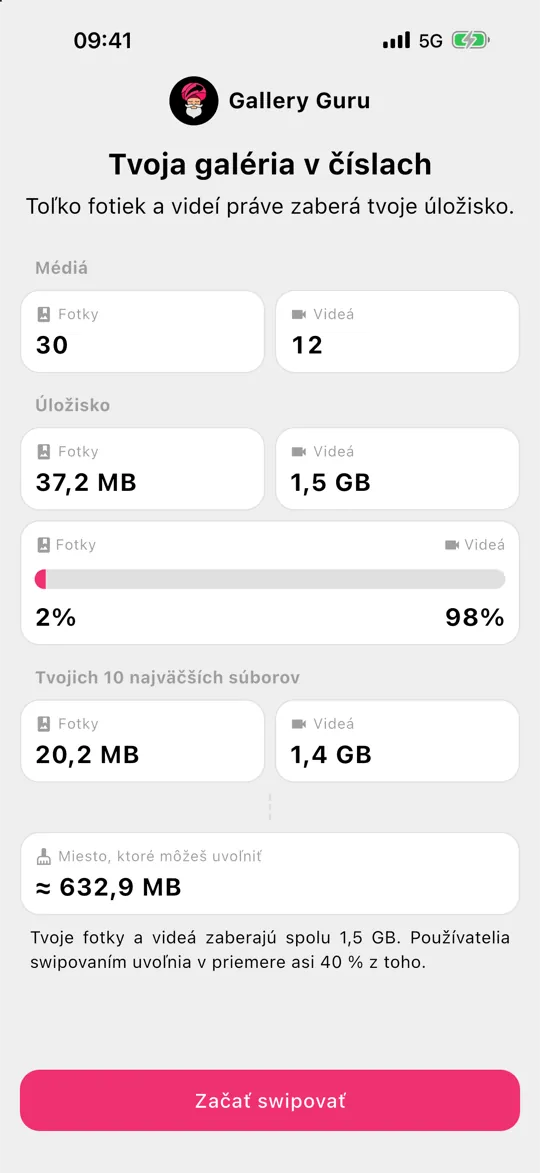
- Uprac fotky a videá. Vymaž veľké videá, snímky obrazovky a nechcené fotky – so swipovacou apkou ako Gallery Guru to ide rýchlo.
- Vyprázdni Nedávno vymazané. Fotky → Zbierky → Nedávno vymazané → Vybrať → Viac (•••) → Vymazať všetko.
- Optimalizuj Fotky na iCloude. Nastavenia → [tvoje meno] → iCloud → Fotky → Úložisko iPhonu → Optimalizovať úložisko iPhonu ponechá v telefóne menšie verzie.
- Uvoľni apky a vyčisti správy. Uvoľni nepoužívané apky a skontroluj veľké prílohy v Správach.
Najprv: zisti, čo naozaj zaberá miesto
Otvor Nastavenia → Všeobecné → Úložisko iPhonu. Graf hore ukazuje rozdelenie medzi Apky, Fotky, Médiá, Správy, iOS a Systémové dáta; pod ním je každá apka s jej veľkosťou. U väčšiny ľudí sú najväčším blokom Fotky – často desiatky gigabajtov.
1. Uprac svoje fotky a videá
Fotky a videá sú najväčšia páka a nikto iný za teba nerozhodne, ktoré potrebuješ. Trik je rozhodovať rýchlo:
- Najprv videá. Minúta 4K videa pri 60 fps zaberie asi 400 MB (údaj od Apple v nastaveniach fotoaparátu) – toľko ako sto fotiek. Nájdi a vymaž veľké videá.
- Snímky obrazovky. Zvyčajne ich sú stovky a takmer všetky sú zbytočné. Vymaž ich hromadne.
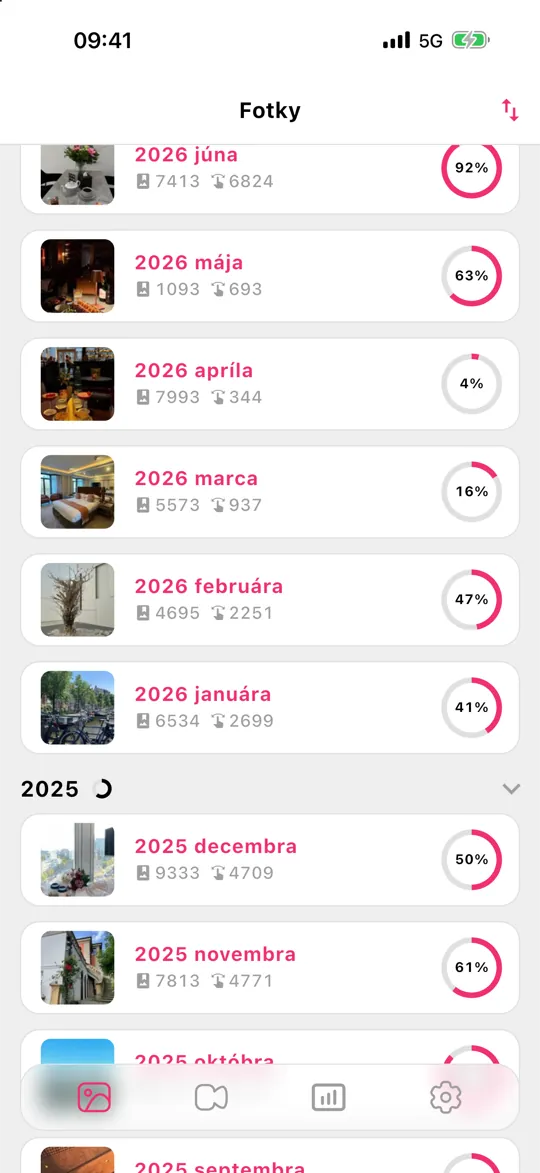
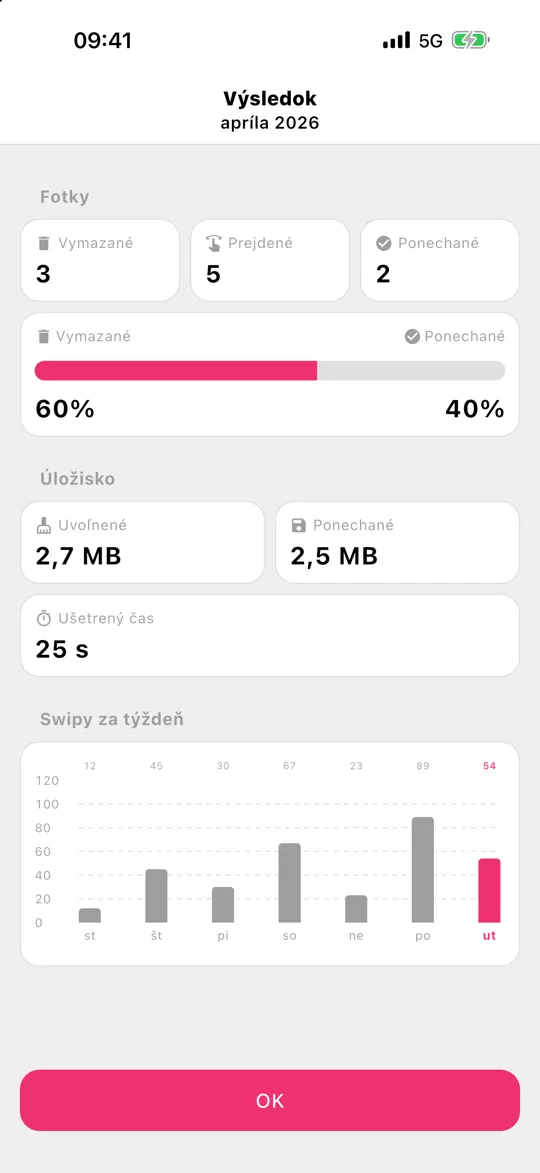
- Mesiac po mesiaci. Gallery Guru rozdelí tvoju knižnicu na mesiace a ty swipneš doľava na vymazanie a doprava na ponechanie. Malé kúsky, ktoré naozaj dokončíš, mriežka na kontrolu pred akýmkoľvek mazaním a štatistiky, ktoré ukážu, koľko si uvoľnil.
2. Vyprázdni „Nedávno vymazané“
Vymazané fotky zaberajú miesto ešte 30 dní. Otvor Fotky → Zbierky → Nedávno vymazané, odomkni cez Face ID a potom Vybrať → ••• → Vymazať všetko. Urob to, až keď si si istý – nedá sa to vrátiť späť.
3. Skontroluj „Optimalizovať úložisko iPhonu“
S Fotkami na iCloude ponechá Nastavenia → [tvoje meno] → iCloud → Fotky → Úložisko iPhonu → Optimalizovať úložisko iPhonu originály v plnom rozlíšení na iCloude a v telefóne len menšie verzie. Potrebuješ na to dosť miesta na iCloude pre celú knižnicu – ak je plný aj iCloud, prečítaj si Plné úložisko na iCloude.
4.–9. Všetko ostatné, čo zapĺňa iPhone
- Uvoľni nepoužívané apky: Nastavenia → Všeobecné → Úložisko iPhonu → ťukni na apku → Uvoľniť apku. Dokumenty a dáta zostanú.
- Prílohy správ: v Úložisku iPhonu ťukni na Správy → Skontrolovať veľké prílohy.
- Ponechaj správy 1 rok namiesto navždy: Nastavenia → Apky → Správy → Ponechať správy.
- Stiahnutá hudba, podcasty a seriály v príslušných apkách.
- Cache prehliadača a apiek: niektoré apky (sociálne siete, messengery) si ukladajú gigabajty cache – vymazanie a opätovná inštalácia ju vyčistí.
- Nahrávaj menšie videá: Nastavenia → Fotoaparát → Nahrávanie videa, napr. 1080p pri 30 fps zaberie asi 60 MB za minútu namiesto 400 MB pri 4K a 60 fps.
Úložisko je plné aj po vymazaní všetkého?
Ak si vymazal veľa a graf v Úložisku iPhonu sa takmer nepohol, skontroluj postupne toto:
- Nedávno vymazané. Vymazané fotky a videá zaberajú miesto ešte 30 dní. Vyprázdni album (Fotky → Zbierky → Nedávno vymazané → Vybrať → Viac (•••) → Vymazať všetko).
- Daj tomu čas. Úložisko iPhonu sa prepočítava na pozadí. Odíď z obrazovky, počkaj pár minút alebo reštartuj iPhone a pozri sa znova.
- Skryté fotky. Fotky v albume Skryté sa tiež počítajú. Otvor Zbierky → Skryté (v časti Utility) a uprac aj tam.
- Prílohy správ. Fotky a videá poslané v chatoch sú uložené v Správach, nie vo Fotkách – mazanie v knižnici sa ich netýka.
- Systémové dáta. Cache a dočasné súbory, ktoré si iOS spravuje sám; zvyčajne sa zmenšia po reštarte alebo keď dochádza miesto.
Čo nepomôže
Apky typu „čistič telefónu“ alebo „booster“, ktoré sľubujú zrýchlenie telefónu alebo odstránenie nepotrebných súborov, to v iPhone nedokážu – iOS nedovolí apkám mazať súbory iných apiek. V iPhone môžeš uvoľniť len miesto, ktoré zaberá tvoj vlastný obsah: fotky, videá, apky, správy a stiahnuté súbory.
Časté otázky
Čo sú „Systémové dáta“ v úložisku iPhonu?
Systémové dáta (predtým „Iné“) obsahujú cache, protokoly a dočasné súbory. iOS si ich spravuje sám a zmenšuje ich, keď dochádza miesto. Reštart iPhonu ich niekedy zmenší; tlačidlo na ich priame vymazanie neexistuje.
Zrýchli sa iPhone, keď vymažem fotky?
Len ak je úložisko takmer úplne plné. iOS potrebuje voľné miesto na aktualizácie, cache a dočasné súbory – ak je voľných menej ako pár gigabajtov, apky sa môžu spomaliť. Uvoľnenie miesta to vyrieši.
Môžem si do iPhonu dokúpiť viac úložiska?
Do samotného telefónu nie – vstavané úložisko sa nedá rozšíriť. Kúpiť si môžeš úložisko na iCloude: so zapnutými Fotkami na iCloude a „Optimalizovať úložisko iPhonu“ sú fotky v plnej veľkosti na iCloude a telefón si ponechá menšie verzie, čím sa uvoľní miesto v zariadení. Upratanie fotiek, ktoré nepotrebuješ, zmenší oboje. Úložisko na iCloude vysvetlené.
Koľko voľného miesta by mal mať iPhone?
Dobré pravidlo je mať voľných aspoň 10 % alebo pár gigabajtov, a pred veľkou aktualizáciou iOS viac, pretože jej inštalácia potrebuje niekoľko gigabajtov.
Dá sa uvoľniť miesto bez mazania fotiek?
Áno: zapni Optimalizovať úložisko iPhonu s Fotkami na iCloude, uvoľni apky, vyčisti prílohy správ. Ak sú však najväčšou položkou Fotky, jediný spôsob, ako ich natrvalo zmenšiť – aj na iCloude –, je vymazať fotky a videá, ktoré nepotrebuješ.