iPhone ਸਟੋਰੇਜ ਭਰ ਗਈ? ਹੋਰ ਥਾਂ ਕਿਵੇਂ ਬਣਾਈਏ – ਪਹਿਲਾਂ ਫ਼ੋਟੋਆਂ
ਛੋਟਾ ਜਵਾਬ
ਜਦੋਂ iPhone ਦੀ ਸਟੋਰੇਜ ਭਰ ਜਾਵੇ, ਤਾਂ ਇਹ ਦੇਖਣ ਲਈ ਕਿ ਥਾਂ ਕੌਣ ਵਰਤ ਰਿਹਾ ਹੈ Settings → General → iPhone Storage ਖੋਲ੍ਹੋ। ਜ਼ਿਆਦਾਤਰ ਫ਼ੋਨਾਂ 'ਤੇ Photos ਸਭ ਤੋਂ ਵੱਡੀ ਆਈਟਮ ਹੁੰਦੀ ਹੈ, ਇਸ ਲਈ ਉੱਥੋਂ ਸ਼ੁਰੂ ਕਰੋ: ਵੱਡੇ ਵੀਡੀਓ, ਸਕ੍ਰੀਨਸ਼ੌਟ ਅਤੇ ਖ਼ਰਾਬ ਫ਼ੋਟੋਆਂ ਮਿਟਾਓ, ਫਿਰ “Recently Deleted” ਖਾਲੀ ਕਰੋ। ਜੇ ਤੁਸੀਂ iCloud Photos ਵਰਤਦੇ ਹੋ ਤਾਂ ਪੱਕਾ ਕਰੋ ਕਿ “Optimize iPhone Storage” ਚਾਲੂ ਹੈ, ਨਾ ਵਰਤੀਆਂ ਐਪਾਂ ਆਫ਼ਲੋਡ ਕਰੋ ਅਤੇ ਪੁਰਾਣੇ ਸੁਨੇਹਿਆਂ ਦੇ ਅਟੈਚਮੈਂਟ ਹਟਾਓ।
iPhone 'ਤੇ ਸਟੋਰੇਜ ਖਾਲੀ ਕਰੋ
- ਦੇਖੋ ਥਾਂ ਕੌਣ ਵਰਤ ਰਿਹਾ ਹੈ. Settings → General → iPhone Storage ਖੋਲ੍ਹੋ ਅਤੇ ਪੱਟੀ ਲੋਡ ਹੋਣ ਦੀ ਉਡੀਕ ਕਰੋ।
- ਫ਼ੋਟੋਆਂ ਅਤੇ ਵੀਡੀਓ ਸਾਫ਼ ਕਰੋ. ਵੱਡੇ ਵੀਡੀਓ, ਸਕ੍ਰੀਨਸ਼ੌਟ ਅਤੇ ਬੇਲੋੜੀਆਂ ਫ਼ੋਟੋਆਂ ਮਿਟਾਓ – Gallery Guru ਵਰਗੀ ਸਵਾਈਪ ਐਪ ਇਸਨੂੰ ਤੇਜ਼ ਬਣਾਉਂਦੀ ਹੈ।
- Recently Deleted ਖਾਲੀ ਕਰੋ. Photos → Collections → Recently Deleted → Select → More (•••) → Delete All।
- iCloud Photos ਨੂੰ ਆਪਟੀਮਾਈਜ਼ ਕਰੋ. Settings → [ਤੁਹਾਡਾ ਨਾਮ] → iCloud → Photos → iPhone Storage → Optimize iPhone Storage ਫ਼ੋਨ 'ਤੇ ਛੋਟੇ ਵਰਜਨ ਰੱਖਦਾ ਹੈ।
- ਐਪਾਂ ਆਫ਼ਲੋਡ ਕਰੋ ਅਤੇ ਸੁਨੇਹੇ ਸਾਫ਼ ਕਰੋ. ਨਾ ਵਰਤੀਆਂ ਐਪਾਂ ਆਫ਼ਲੋਡ ਕਰੋ ਅਤੇ Messages ਵਿੱਚ ਵੱਡੇ ਅਟੈਚਮੈਂਟ ਜਾਂਚੋ।
ਪਹਿਲਾਂ: ਦੇਖੋ ਅਸਲ ਵਿੱਚ ਥਾਂ ਕੌਣ ਵਰਤ ਰਿਹਾ ਹੈ
Settings (ਸੈਟਿੰਗਾਂ) → General (ਆਮ) → iPhone Storage (iPhone ਸਟੋਰੇਜ) ਖੋਲ੍ਹੋ। ਉੱਪਰਲੀ ਪੱਟੀ Apps, Photos, Media, Messages, iOS ਅਤੇ System Data ਦੀ ਵੰਡ ਦਿਖਾਉਂਦੀ ਹੈ; ਉਸਦੇ ਹੇਠਾਂ ਹਰ ਐਪ ਆਪਣੇ ਆਕਾਰ ਨਾਲ। ਜ਼ਿਆਦਾਤਰ ਲੋਕਾਂ ਲਈ Photos ਸਭ ਤੋਂ ਵੱਡਾ ਹਿੱਸਾ ਹੁੰਦਾ ਹੈ – ਅਕਸਰ ਦਸਾਂ ਗੀਗਾਬਾਈਟ।
1. ਆਪਣੀਆਂ ਫ਼ੋਟੋਆਂ ਅਤੇ ਵੀਡੀਓ ਸਾਫ਼ ਕਰੋ
ਫ਼ੋਟੋਆਂ ਅਤੇ ਵੀਡੀਓ ਸਭ ਤੋਂ ਵੱਡਾ ਹਥਿਆਰ ਹਨ, ਅਤੇ ਕੋਈ ਹੋਰ ਇਹ ਫ਼ੈਸਲਾ ਨਹੀਂ ਕਰ ਸਕਦਾ ਕਿ ਤੁਹਾਨੂੰ ਕਿਹੜੀਆਂ ਚਾਹੀਦੀਆਂ ਹਨ। ਤਰਕੀਬ ਹੈ ਫ਼ੈਸਲਾ ਕਰਨਾ ਤੇਜ਼ ਬਣਾਉਣਾ:
- ਪਹਿਲਾਂ ਵੀਡੀਓ। 60 fps 'ਤੇ ਇੱਕ ਮਿੰਟ ਦਾ 4K ਵੀਡੀਓ ਲਗਭਗ 400 MB ਲੈਂਦਾ ਹੈ (ਕੈਮਰਾ ਸੈਟਿੰਗਾਂ ਵਿੱਚ Apple ਦਾ ਆਪਣਾ ਅੰਕੜਾ) – ਲਗਭਗ ਸੌ ਫ਼ੋਟੋਆਂ ਜਿੰਨਾ। ਵੱਡੇ ਵੀਡੀਓ ਲੱਭੋ ਅਤੇ ਮਿਟਾਓ।
- ਸਕ੍ਰੀਨਸ਼ੌਟ। ਆਮ ਤੌਰ 'ਤੇ ਸੈਂਕੜੇ, ਲਗਭਗ ਸਾਰੇ ਸੁੱਟਣ ਯੋਗ। ਇਹਨਾਂ ਨੂੰ ਥੋਕ ਵਿੱਚ ਮਿਟਾਓ।
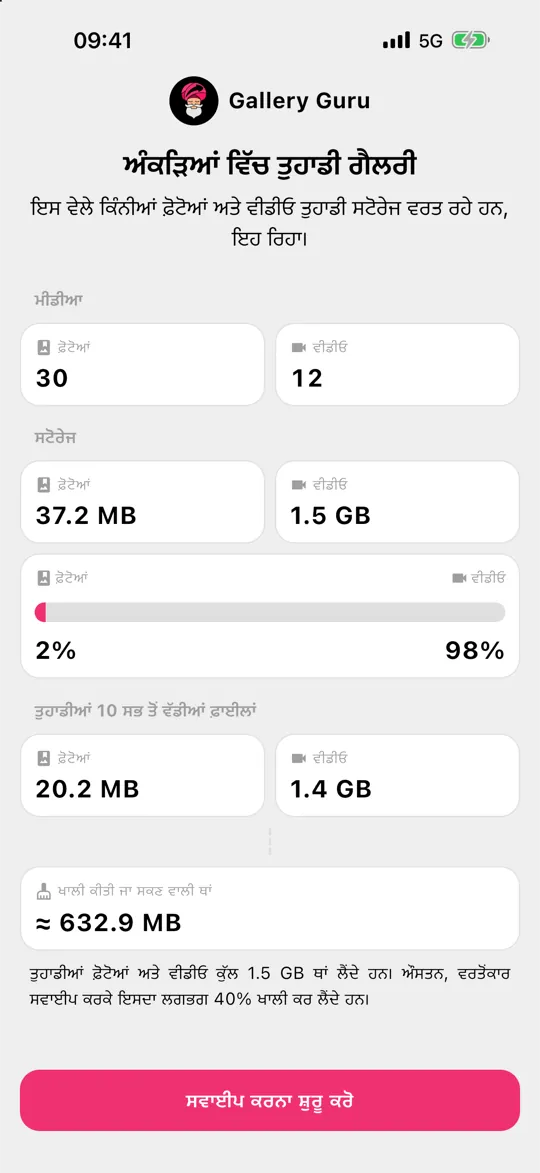
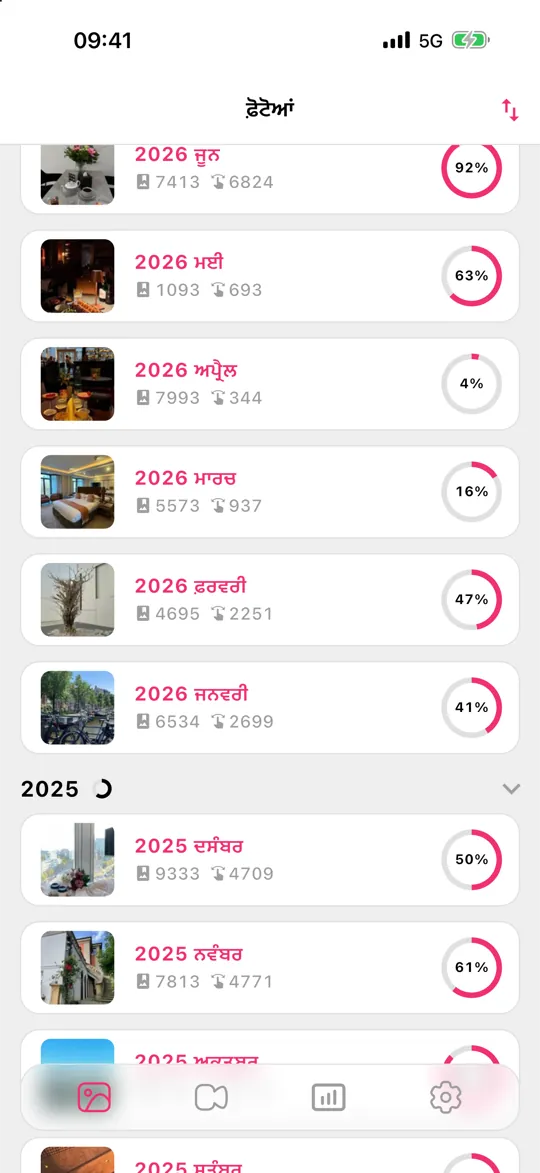
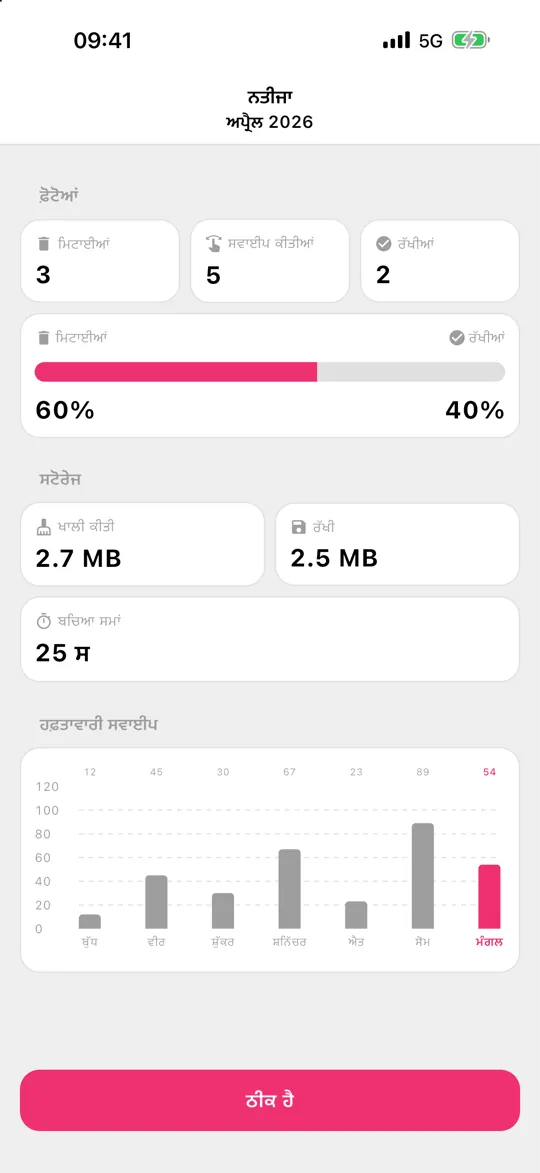
- ਮਹੀਨਾ-ਦਰ-ਮਹੀਨਾ। Gallery Guru ਤੁਹਾਡੀ ਲਾਇਬ੍ਰੇਰੀ ਨੂੰ ਮਹੀਨਿਆਂ ਵਿੱਚ ਵੰਡਦਾ ਹੈ ਅਤੇ ਤੁਸੀਂ ਮਿਟਾਉਣ ਲਈ ਖੱਬੇ ਅਤੇ ਰੱਖਣ ਲਈ ਸੱਜੇ ਸਵਾਈਪ ਕਰਦੇ ਹੋ। ਛੋਟੇ ਹਿੱਸੇ ਜੋ ਸੱਚਮੁੱਚ ਪੂਰੇ ਹੋ ਜਾਂਦੇ ਹਨ, ਕੁਝ ਵੀ ਮਿਟਣ ਤੋਂ ਪਹਿਲਾਂ ਸਮੀਖਿਆ ਗ੍ਰਿੱਡ, ਅਤੇ ਅੰਕੜੇ ਜੋ ਦਿਖਾਉਂਦੇ ਹਨ ਕਿ ਤੁਸੀਂ ਕਿੰਨੀ ਥਾਂ ਖਾਲੀ ਕੀਤੀ।
2. “Recently Deleted” ਖਾਲੀ ਕਰੋ
ਮਿਟਾਈਆਂ ਫ਼ੋਟੋਆਂ 30 ਦਿਨਾਂ ਤੱਕ ਥਾਂ ਘੇਰਦੀਆਂ ਰਹਿੰਦੀਆਂ ਹਨ। Photos → Collections → Recently Deleted (ਹਾਲ ਹੀ ਵਿੱਚ ਮਿਟਾਈਆਂ) ਖੋਲ੍ਹੋ, Face ID ਨਾਲ ਅਨਲੌਕ ਕਰੋ, ਫਿਰ Select → ••• → Delete All। ਇਹ ਉਦੋਂ ਹੀ ਕਰੋ ਜਦੋਂ ਤੁਹਾਨੂੰ ਪੱਕਾ ਯਕੀਨ ਹੋਵੇ – ਇਸਨੂੰ ਵਾਪਸ ਨਹੀਂ ਲਿਆ ਜਾ ਸਕਦਾ।
3. “Optimize iPhone Storage” ਜਾਂਚੋ
iCloud Photos ਨਾਲ, Settings → [ਤੁਹਾਡਾ ਨਾਮ] → iCloud → Photos → iPhone Storage → Optimize iPhone Storage (iPhone ਸਟੋਰੇਜ ਆਪਟੀਮਾਈਜ਼ ਕਰੋ) ਪੂਰੇ ਰੈਜ਼ੋਲਿਊਸ਼ਨ ਵਾਲੀਆਂ ਅਸਲ ਫ਼ੋਟੋਆਂ iCloud ਵਿੱਚ ਅਤੇ ਛੋਟੇ ਵਰਜਨ ਫ਼ੋਨ 'ਤੇ ਰੱਖਦਾ ਹੈ। ਇਸ ਲਈ ਤੁਹਾਡੀ ਪੂਰੀ ਲਾਇਬ੍ਰੇਰੀ ਜਿੰਨੀ iCloud ਸਟੋਰੇਜ ਚਾਹੀਦੀ ਹੈ – ਜੇ iCloud ਵੀ ਭਰਿਆ ਹੈ, ਤਾਂ ਪੜ੍ਹੋ iCloud ਸਟੋਰੇਜ ਭਰ ਗਈ।
4.–9. ਬਾਕੀ ਸਭ ਕੁਝ ਜੋ iPhone ਭਰਦਾ ਹੈ
- ਨਾ ਵਰਤੀਆਂ ਐਪਾਂ ਆਫ਼ਲੋਡ ਕਰੋ: Settings → General → iPhone Storage → ਕਿਸੇ ਐਪ 'ਤੇ ਟੈਪ ਕਰੋ → Offload App। ਦਸਤਾਵੇਜ਼ ਅਤੇ ਡੇਟਾ ਰਹਿੰਦੇ ਹਨ।
- ਸੁਨੇਹਿਆਂ ਦੇ ਅਟੈਚਮੈਂਟ: iPhone Storage ਵਿੱਚ Messages → Review Large Attachments 'ਤੇ ਟੈਪ ਕਰੋ।
- ਸੁਨੇਹੇ ਹਮੇਸ਼ਾ ਦੀ ਬਜਾਏ 1 ਸਾਲ ਲਈ ਰੱਖੋ: Settings → Apps → Messages → Keep Messages।
- ਡਾਊਨਲੋਡ ਕੀਤਾ ਸੰਗੀਤ, ਪੌਡਕਾਸਟ ਅਤੇ ਸੀਰੀਜ਼ ਉਹਨਾਂ ਦੀਆਂ ਐਪਾਂ ਵਿੱਚ।
- ਬ੍ਰਾਊਜ਼ਰ ਅਤੇ ਐਪ ਕੈਸ਼: ਕੁਝ ਐਪਾਂ (ਸੋਸ਼ਲ ਮੀਡੀਆ, ਮੈਸੇਂਜਰ) ਗੀਗਾਬਾਈਟਾਂ ਕੈਸ਼ ਜਮ੍ਹਾਂ ਕਰ ਲੈਂਦੀਆਂ ਹਨ – ਉਹਨਾਂ ਨੂੰ ਮਿਟਾ ਕੇ ਦੁਬਾਰਾ ਇੰਸਟਾਲ ਕਰਨ ਨਾਲ ਇਹ ਸਾਫ਼ ਹੋ ਜਾਂਦਾ ਹੈ।
- ਵੀਡੀਓ ਛੋਟੇ ਆਕਾਰ ਵਿੱਚ ਰਿਕਾਰਡ ਕਰੋ: Settings → Camera → Record Video, ਜਿਵੇਂ 30 fps 'ਤੇ 1080p ਪ੍ਰਤੀ ਮਿੰਟ ਲਗਭਗ 60 MB ਵਰਤਦਾ ਹੈ, ਜਦਕਿ 60 fps 'ਤੇ 4K 400 MB।
ਸਭ ਕੁਝ ਮਿਟਾਉਣ ਤੋਂ ਬਾਅਦ ਵੀ ਸਟੋਰੇਜ ਭਰੀ ਹੈ?
ਜੇ ਤੁਸੀਂ ਬਹੁਤ ਕੁਝ ਮਿਟਾਇਆ ਅਤੇ iPhone Storage ਦੀ ਪੱਟੀ ਮਸਾਂ ਹਿੱਲੀ, ਤਾਂ ਇਹ ਗੱਲਾਂ ਕ੍ਰਮ ਵਿੱਚ ਜਾਂਚੋ:
- Recently Deleted। ਮਿਟਾਈਆਂ ਫ਼ੋਟੋਆਂ ਅਤੇ ਵੀਡੀਓ 30 ਦਿਨਾਂ ਤੱਕ ਥਾਂ ਘੇਰਦੇ ਰਹਿੰਦੇ ਹਨ। ਐਲਬਮ ਖਾਲੀ ਕਰੋ (Photos → Collections → Recently Deleted → Select → More (•••) → Delete All)।
- ਥੋੜ੍ਹਾ ਸਮਾਂ ਦਿਓ। iPhone Storage ਪਿਛੋਕੜ ਵਿੱਚ ਦੁਬਾਰਾ ਗਿਣਤੀ ਕਰਦਾ ਹੈ। ਸਕ੍ਰੀਨ ਬੰਦ ਕਰੋ, ਕੁਝ ਮਿੰਟ ਉਡੀਕੋ ਜਾਂ iPhone ਰੀਸਟਾਰਟ ਕਰੋ, ਫਿਰ ਦੁਬਾਰਾ ਦੇਖੋ।
- ਲੁਕੀਆਂ ਫ਼ੋਟੋਆਂ। Hidden ਐਲਬਮ ਦੀਆਂ ਫ਼ੋਟੋਆਂ ਵੀ ਗਿਣੀਆਂ ਜਾਂਦੀਆਂ ਹਨ। Collections → Hidden (Utilities ਹੇਠਾਂ) ਖੋਲ੍ਹੋ ਅਤੇ ਉਸਨੂੰ ਵੀ ਸਾਫ਼ ਕਰੋ।
- ਸੁਨੇਹਿਆਂ ਦੇ ਅਟੈਚਮੈਂਟ। ਚੈਟਾਂ ਵਿੱਚ ਭੇਜੀਆਂ ਫ਼ੋਟੋਆਂ ਅਤੇ ਵੀਡੀਓ Messages ਵਿੱਚ ਸਟੋਰ ਹੁੰਦੇ ਹਨ, Photos ਵਿੱਚ ਨਹੀਂ – ਲਾਇਬ੍ਰੇਰੀ ਤੋਂ ਮਿਟਾਉਣ ਨਾਲ ਉਹਨਾਂ 'ਤੇ ਕੋਈ ਅਸਰ ਨਹੀਂ ਪੈਂਦਾ।
- System Data। ਕੈਸ਼ ਅਤੇ ਅਸਥਾਈ ਫ਼ਾਈਲਾਂ ਜਿਨ੍ਹਾਂ ਨੂੰ iOS ਆਪ ਸੰਭਾਲਦਾ ਹੈ; ਆਮ ਤੌਰ 'ਤੇ ਰੀਸਟਾਰਟ ਤੋਂ ਬਾਅਦ ਜਾਂ ਥਾਂ ਘਟਣ 'ਤੇ ਇਹ ਸੁੰਗੜ ਜਾਂਦਾ ਹੈ।
ਕੀ ਮਦਦ ਨਹੀਂ ਕਰਦਾ
“ਫ਼ੋਨ ਕਲੀਨਰ” ਜਾਂ “ਬੂਸਟਰ” ਐਪਾਂ ਜੋ ਫ਼ੋਨ ਤੇਜ਼ ਕਰਨ ਜਾਂ ਕਬਾੜ ਸਾਫ਼ ਕਰਨ ਦਾ ਵਾਅਦਾ ਕਰਦੀਆਂ ਹਨ, iPhone 'ਤੇ ਇਹ ਨਹੀਂ ਕਰ ਸਕਦੀਆਂ – iOS ਐਪਾਂ ਨੂੰ ਦੂਜੀਆਂ ਐਪਾਂ ਦੀਆਂ ਫ਼ਾਈਲਾਂ ਮਿਟਾਉਣ ਨਹੀਂ ਦਿੰਦਾ। iPhone 'ਤੇ ਜੋ ਥਾਂ ਤੁਸੀਂ ਖਾਲੀ ਕਰ ਸਕਦੇ ਹੋ ਉਹ ਤੁਹਾਡੀ ਆਪਣੀ ਸਮੱਗਰੀ ਹੈ: ਫ਼ੋਟੋਆਂ, ਵੀਡੀਓ, ਐਪਾਂ, ਸੁਨੇਹੇ ਅਤੇ ਡਾਊਨਲੋਡ।
ਅਕਸਰ ਪੁੱਛੇ ਜਾਂਦੇ ਸਵਾਲ
iPhone ਸਟੋਰੇਜ ਵਿੱਚ “System Data” ਕੀ ਹੈ?
System Data (ਪਹਿਲਾਂ “Other”) ਵਿੱਚ ਕੈਸ਼, ਲੌਗ ਅਤੇ ਅਸਥਾਈ ਫ਼ਾਈਲਾਂ ਹੁੰਦੀਆਂ ਹਨ। iOS ਇਸਨੂੰ ਆਪ ਸੰਭਾਲਦਾ ਹੈ ਅਤੇ ਥਾਂ ਘਟਣ 'ਤੇ ਛੋਟਾ ਕਰ ਦਿੰਦਾ ਹੈ। iPhone ਰੀਸਟਾਰਟ ਕਰਨ ਨਾਲ ਕਈ ਵਾਰ ਇਹ ਘਟ ਜਾਂਦਾ ਹੈ; ਇਸਨੂੰ ਸਿੱਧਾ ਮਿਟਾਉਣ ਦਾ ਕੋਈ ਬਟਨ ਨਹੀਂ।
ਕੀ ਫ਼ੋਟੋਆਂ ਮਿਟਾਉਣ ਨਾਲ ਮੇਰਾ iPhone ਤੇਜ਼ ਹੋਵੇਗਾ?
ਸਿਰਫ਼ ਤਾਂ ਜੇ ਸਟੋਰੇਜ ਲਗਭਗ ਪੂਰੀ ਭਰੀ ਹੋਵੇ। iOS ਨੂੰ ਅੱਪਡੇਟਾਂ, ਕੈਸ਼ ਅਤੇ ਅਸਥਾਈ ਫ਼ਾਈਲਾਂ ਲਈ ਖਾਲੀ ਥਾਂ ਚਾਹੀਦੀ ਹੈ – ਕੁਝ ਗੀਗਾਬਾਈਟ ਤੋਂ ਘੱਟ ਖਾਲੀ ਹੋਵੇ ਤਾਂ ਐਪਾਂ ਹੌਲੀ ਹੋ ਸਕਦੀਆਂ ਹਨ। ਥਾਂ ਖਾਲੀ ਕਰਨ ਨਾਲ ਇਹ ਠੀਕ ਹੋ ਜਾਂਦਾ ਹੈ।
ਕੀ ਮੈਂ ਆਪਣੇ iPhone ਲਈ ਹੋਰ ਸਟੋਰੇਜ ਖਰੀਦ ਸਕਦਾ/ਸਕਦੀ ਹਾਂ?
ਫ਼ੋਨ ਲਈ ਖੁਦ ਨਹੀਂ – ਬਿਲਟ-ਇਨ ਸਟੋਰੇਜ ਵਧਾਈ ਨਹੀਂ ਜਾ ਸਕਦੀ। ਤੁਸੀਂ iCloud ਸਟੋਰੇਜ ਖਰੀਦ ਸਕਦੇ ਹੋ: iCloud Photos ਅਤੇ “Optimize iPhone Storage” ਚਾਲੂ ਹੋਣ 'ਤੇ ਪੂਰੇ ਆਕਾਰ ਦੀਆਂ ਫ਼ੋਟੋਆਂ iCloud ਵਿੱਚ ਰਹਿੰਦੀਆਂ ਹਨ ਅਤੇ ਫ਼ੋਨ ਛੋਟੇ ਵਰਜਨ ਰੱਖਦਾ ਹੈ, ਜਿਸ ਨਾਲ ਫ਼ੋਨ 'ਤੇ ਥਾਂ ਖਾਲੀ ਹੁੰਦੀ ਹੈ। ਬੇਲੋੜੀਆਂ ਫ਼ੋਟੋਆਂ ਸਾਫ਼ ਕਰਨ ਨਾਲ ਦੋਵੇਂ ਘਟਦੇ ਹਨ। iCloud ਸਟੋਰੇਜ ਬਾਰੇ ਸਮਝੋ।
iPhone ਵਿੱਚ ਕਿੰਨੀ ਥਾਂ ਖਾਲੀ ਹੋਣੀ ਚਾਹੀਦੀ ਹੈ?
ਇੱਕ ਚੰਗਾ ਨਿਯਮ ਹੈ ਘੱਟੋ-ਘੱਟ 10% ਜਾਂ ਕੁਝ ਗੀਗਾਬਾਈਟ ਖਾਲੀ ਰੱਖਣਾ, ਅਤੇ ਵੱਡੇ iOS ਅੱਪਡੇਟ ਤੋਂ ਪਹਿਲਾਂ ਹੋਰ ਵੀ, ਕਿਉਂਕਿ ਉਸਨੂੰ ਇੰਸਟਾਲ ਹੋਣ ਲਈ ਕਈ ਗੀਗਾਬਾਈਟ ਚਾਹੀਦੇ ਹਨ।
ਕੀ ਮੈਂ ਫ਼ੋਟੋਆਂ ਮਿਟਾਏ ਬਿਨਾਂ ਥਾਂ ਖਾਲੀ ਕਰ ਸਕਦਾ/ਸਕਦੀ ਹਾਂ?
ਹਾਂ: iCloud Photos ਨਾਲ Optimize iPhone Storage ਚਾਲੂ ਕਰੋ, ਐਪਾਂ ਆਫ਼ਲੋਡ ਕਰੋ, ਸੁਨੇਹਿਆਂ ਦੇ ਅਟੈਚਮੈਂਟ ਹਟਾਓ। ਪਰ ਜੇ Photos ਸਭ ਤੋਂ ਵੱਡੀ ਆਈਟਮ ਹੈ, ਤਾਂ ਇਸਨੂੰ ਪੱਕੇ ਤੌਰ 'ਤੇ ਛੋਟਾ ਕਰਨ ਦਾ ਇੱਕੋ ਤਰੀਕਾ ਹੈ ਬੇਲੋੜੀਆਂ ਫ਼ੋਟੋਆਂ ਅਤੇ ਵੀਡੀਓ ਮਿਟਾਉਣਾ – iCloud ਵਿੱਚ ਵੀ।