iPhone স্টোরেজ ফুল? কীভাবে আরও জায়গা পাবেন – আগে ফটো
সংক্ষিপ্ত উত্তর
iPhone স্টোরেজ ফুল হলে কী জায়গা নিচ্ছে দেখতে সেটিংস → সাধারণ → iPhone স্টোরেজ খুলুন। বেশিরভাগ ফোনে ফটোই সবচেয়ে বড় আইটেম, তাই সেখান থেকে শুরু করুন: বড় ভিডিও, স্ক্রিনশট আর খারাপ ছবি মুছুন, তারপর “সম্প্রতি মুছে ফেলা” খালি করুন। iCloud ফটো ব্যবহার করলে “iPhone স্টোরেজ অপ্টিমাইজ করুন” চালু আছে কিনা দেখুন, অব্যবহৃত অ্যাপ অফলোড করুন এবং পুরনো মেসেজ অ্যাটাচমেন্ট সরান।
iPhone-এ স্টোরেজ খালি করুন
- দেখুন কী জায়গা নিচ্ছে. সেটিংস → সাধারণ → iPhone স্টোরেজ খুলুন এবং বারটি লোড হওয়া পর্যন্ত অপেক্ষা করুন।
- ফটো ও ভিডিও সাফ করুন. বড় ভিডিও, স্ক্রিনশট আর অদরকারি ফটো মুছুন – Gallery Guru-র মতো সোয়াইপ অ্যাপে কাজটা দ্রুত হয়।
- সম্প্রতি মুছে ফেলা খালি করুন. ফটো → সংগ্রহ → সম্প্রতি মুছে ফেলা → নির্বাচন করুন → আরও (•••) → সব মুছুন।
- iCloud ফটো অপ্টিমাইজ করুন. সেটিংস → [আপনার নাম] → iCloud → ফটো → iPhone স্টোরেজ → iPhone স্টোরেজ অপ্টিমাইজ করুন চালু থাকলে ফোনে ছোট ভার্সন থাকে।
- অ্যাপ অফলোড ও মেসেজ সাফ করুন. অব্যবহৃত অ্যাপ অফলোড করুন এবং মেসেজে বড় অ্যাটাচমেন্টগুলো দেখে নিন।
প্রথমে: দেখুন আসলে কী জায়গা নিচ্ছে
সেটিংস → সাধারণ → iPhone স্টোরেজ খুলুন। উপরের বার দেখায় অ্যাপ, ফটো, মিডিয়া, মেসেজ, iOS আর সিস্টেম ডেটার ভাগ; তার নিচে প্রতিটি অ্যাপ তার সাইজসহ। বেশিরভাগ মানুষের ক্ষেত্রে ফটোই সবচেয়ে বড় ব্লক – প্রায়ই কয়েক দশ গিগাবাইট।
1. আপনার ফটো ও ভিডিও সাফ করুন
ফটো আর ভিডিওই সবচেয়ে বড় সুযোগ, আর কোনগুলো আপনার দরকার তা আপনি ছাড়া কেউ ঠিক করতে পারে না। কৌশল হলো সিদ্ধান্ত নেওয়াটা দ্রুত করা:
- আগে ভিডিও। 60 fps-এ এক মিনিটের 4K ভিডিও প্রায় 400 MB নেয় (ক্যামেরা সেটিংসে Apple-এর নিজের হিসাব) – প্রায় একশোটা ফটোর সমান। বড় ভিডিও খুঁজে ডিলিট করুন।
- স্ক্রিনশট। সাধারণত শত শত, প্রায় সবই ফেলে দেওয়ার মতো। একসাথে ডিলিট করুন।
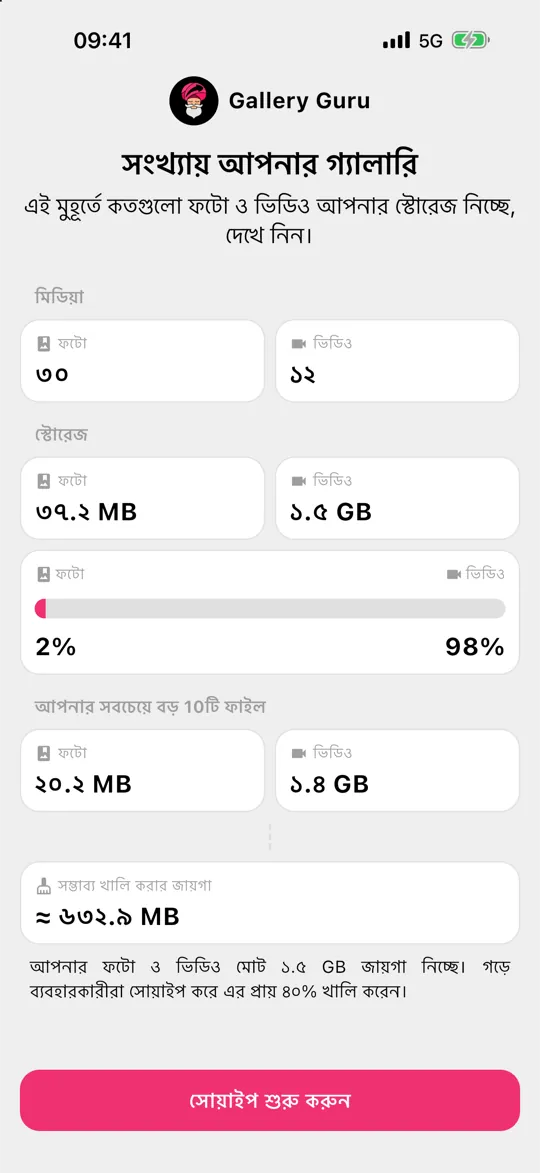
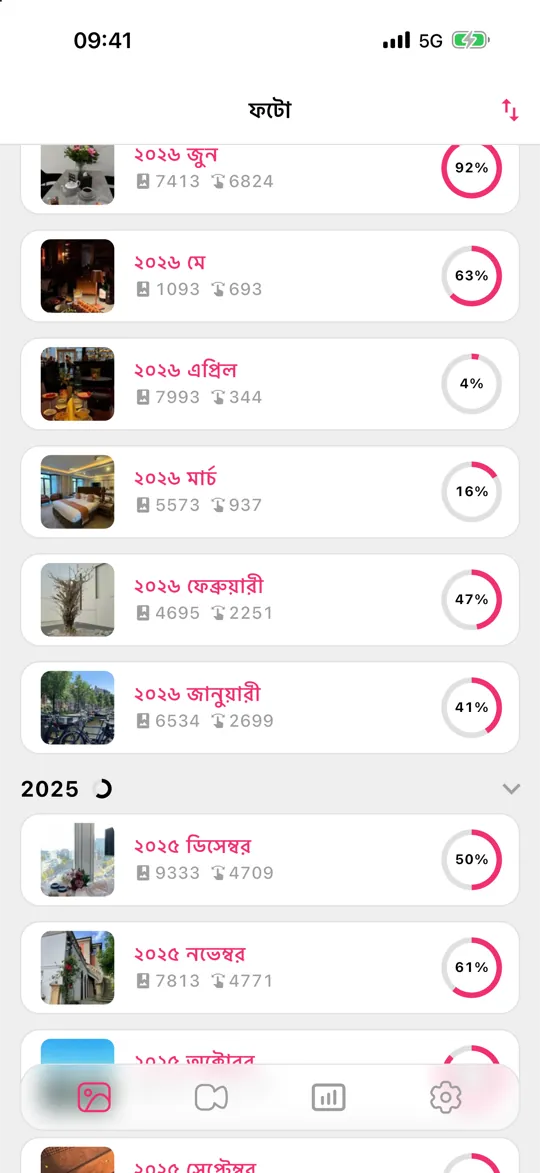
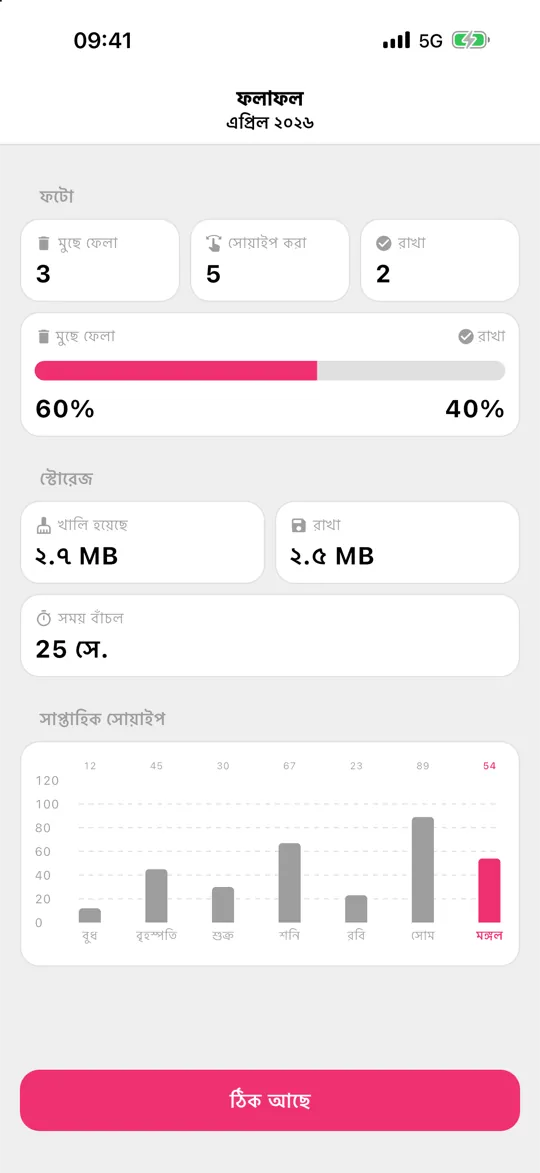
- মাসে মাসে। Gallery Guru আপনার লাইব্রেরিকে মাসে ভাগ করে আর মুছতে বাঁয়ে, রাখতে ডানে সোয়াইপ করতে দেয়। ছোট ছোট অংশ যা সত্যিই শেষ করা যায়, কিছু মোছার আগে রিভিউ গ্রিড, আর কতটা খালি করলেন তা দেখানো পরিসংখ্যান।
2. “সম্প্রতি মুছে ফেলা” খালি করুন
মোছা ফটো 30 দিন ধরে জায়গা নিতে থাকে। ফটো → সংগ্রহ → সম্প্রতি মুছে ফেলা খুলুন, Face ID দিয়ে আনলক করুন, তারপর নির্বাচন করুন → ••• → সব মুছুন। নিশ্চিত হলে তবেই এটা করুন – এটা আর ফেরানো যায় না।
3. “iPhone স্টোরেজ অপ্টিমাইজ করুন” দেখে নিন
iCloud ফটো ব্যবহার করলে সেটিংস → [আপনার নাম] → iCloud → ফটো → iPhone স্টোরেজ → iPhone স্টোরেজ অপ্টিমাইজ করুন (Optimize iPhone Storage) পূর্ণ রেজোলিউশনের মূল ফাইল iCloud-এ রাখে আর ফোনে ছোট ভার্সন রাখে। এর জন্য পুরো লাইব্রেরির মতো যথেষ্ট iCloud স্টোরেজ লাগে – iCloud-ও ফুল হলে পড়ুন iCloud স্টোরেজ ফুল।
4.–9. iPhone ভরিয়ে ফেলা বাকি সবকিছু
- অব্যবহৃত অ্যাপ অফলোড করুন: সেটিংস → সাধারণ → iPhone স্টোরেজ → একটি অ্যাপে ট্যাপ করুন → অ্যাপ অফলোড করুন। ডকুমেন্ট ও ডেটা থেকে যায়।
- মেসেজ অ্যাটাচমেন্ট: iPhone স্টোরেজে মেসেজ → বড় অ্যাটাচমেন্ট রিভিউ করুন ট্যাপ করুন।
- মেসেজ চিরকালের বদলে 1 বছর রাখুন: সেটিংস → অ্যাপ → মেসেজ → মেসেজ রাখুন।
- ডাউনলোড করা গান, পডকাস্ট ও সিরিজ তাদের নিজ নিজ অ্যাপে।
- ব্রাউজার ও অ্যাপের ক্যাশে: কিছু অ্যাপ (সোশ্যাল মিডিয়া, মেসেঞ্জার) গিগাবাইট গিগাবাইট ক্যাশে জমায় – মুছে আবার ইনস্টল করলে তা সাফ হয়।
- ছোট সাইজে ভিডিও রেকর্ড করুন: সেটিংস → ক্যামেরা → ভিডিও রেকর্ড করুন, যেমন 30 fps-এ 1080p মিনিটে প্রায় 60 MB নেয়, যেখানে 60 fps-এ 4K নেয় 400 MB।
সব মোছার পরও স্টোরেজ ফুল?
অনেক কিছু মুছেছেন অথচ iPhone স্টোরেজের বার প্রায় নড়েনি? এই ক্রমে দেখুন:
- সম্প্রতি মুছে ফেলা। মোছা ফটো ও ভিডিও 30 দিন জায়গা নিতে থাকে। অ্যালবামটি খালি করুন (ফটো → সংগ্রহ → সম্প্রতি মুছে ফেলা → নির্বাচন করুন → আরও (•••) → সব মুছুন)।
- একটু সময় দিন। iPhone স্টোরেজ ব্যাকগ্রাউন্ডে আবার হিসাব করে। স্ক্রিন থেকে বেরিয়ে কয়েক মিনিট অপেক্ষা করুন বা iPhone রিস্টার্ট করুন, তারপর আবার দেখুন।
- লুকানো ফটো। লুকানো অ্যালবামের ফটোও হিসাবে ধরা হয়। সংগ্রহ → লুকানো (ইউটিলিটির নিচে) খুলে সেটাও সাফ করুন।
- মেসেজ অ্যাটাচমেন্ট। চ্যাটে পাঠানো ফটো ও ভিডিও মেসেজে থাকে, ফটোতে নয় – লাইব্রেরি থেকে মুছলে সেগুলোতে হাত পড়ে না।
- সিস্টেম ডেটা। ক্যাশে আর অস্থায়ী ফাইল যা iOS নিজে সামলায়; সাধারণত রিস্টার্টের পর বা জায়গা কমে এলে ছোট হয়ে যায়।
যা কাজে আসে না
যে “ফোন ক্লিনার” বা “বুস্টার” অ্যাপ ফোন দ্রুত করার বা জাঙ্ক সাফ করার প্রতিশ্রুতি দেয়, iPhone-এ সেগুলো তা করতে পারে না – iOS কোনো অ্যাপকে অন্য অ্যাপের ফাইল মুছতে দেয় না। iPhone-এ আপনি যে জায়গা খালি করতে পারেন তা আপনার নিজের কনটেন্ট: ফটো, ভিডিও, অ্যাপ, মেসেজ আর ডাউনলোড।
সচরাচর জিজ্ঞাসিত প্রশ্ন
iPhone স্টোরেজে “সিস্টেম ডেটা” কী?
সিস্টেম ডেটা (আগে “অন্যান্য”) -তে থাকে ক্যাশে, লগ আর অস্থায়ী ফাইল। iOS নিজেই এটা সামলায় এবং জায়গা কমে এলে ছোট করে। iPhone রিস্টার্ট করলে কখনো কখনো এটা কমে; সরাসরি মোছার কোনো বাটন নেই।
ফটো মুছলে কি আমার iPhone দ্রুত হবে?
শুধু তখনই, যদি স্টোরেজ প্রায় পুরোপুরি ভর্তি থাকে। আপডেট, ক্যাশে আর অস্থায়ী ফাইলের জন্য iOS-এর ফাঁকা জায়গা দরকার – কয়েক গিগাবাইটের কম খালি থাকলে অ্যাপ ধীর হয়ে যেতে পারে। জায়গা খালি করলে সেটা ঠিক হয়।
iPhone-এর জন্য কি আরও স্টোরেজ কেনা যায়?
ফোনের জন্য নয় – বিল্ট-ইন স্টোরেজ বাড়ানো যায় না। কিনতে পারেন iCloud স্টোরেজ: iCloud ফটো আর “iPhone স্টোরেজ অপ্টিমাইজ করুন” চালু থাকলে পূর্ণ সাইজের ফটো iCloud-এ থাকে আর ফোনে থাকে ছোট ভার্সন, যাতে ফোনে জায়গা খালি হয়। অদরকারি ফটো সাফ করলে দুটোই ছোট হয়। iCloud স্টোরেজের ব্যাখ্যা।
iPhone-এ কতটা জায়গা খালি রাখা উচিত?
ভালো নিয়ম হলো অন্তত 10% বা কয়েক গিগাবাইট খালি রাখা, আর বড় iOS আপডেটের আগে আরও বেশি, কারণ ইনস্টল করতে কয়েক গিগাবাইট লাগে।
ফটো না মুছে কি জায়গা খালি করা যায়?
হ্যাঁ: iCloud ফটোর সাথে iPhone স্টোরেজ অপ্টিমাইজ করুন চালু করুন, অ্যাপ অফলোড করুন, মেসেজ অ্যাটাচমেন্ট সাফ করুন। কিন্তু ফটোই যদি সবচেয়ে বড় আইটেম হয়, তাহলে অদরকারি ফটো ও ভিডিও মোছাই একে স্থায়ীভাবে ছোট করার একমাত্র উপায় – iCloud-এও।