Memoria iPhone piena? Come liberare spazio – partendo dalle foto
Risposta breve
Quando la memoria dell’iPhone è piena, apri Impostazioni → Generali → Spazio iPhone per vedere cosa occupa lo spazio. Sulla maggior parte dei telefoni la voce più grande è Foto, quindi inizia da lì: elimina video pesanti, screenshot e scatti venuti male, poi svuota “Eliminati di recente”. Se usi Foto di iCloud, verifica che “Ottimizza spazio iPhone” sia attivo, rimuovi le app che non usi ed elimina i vecchi allegati dei messaggi.
Liberare spazio su un iPhone
- Controlla cosa occupa lo spazio. Apri Impostazioni → Generali → Spazio iPhone e attendi che la barra si carichi.
- Pulisci foto e video. Elimina video pesanti, screenshot e foto indesiderate – un’app di swipe come Gallery Guru lo rende veloce.
- Svuota Eliminati di recente. Foto → Raccolte → Eliminati di recente → Seleziona → Altro (•••) → Elimina tutto.
- Ottimizza Foto di iCloud. Impostazioni → [il tuo nome] → iCloud → Foto → Spazio iPhone → Ottimizza spazio iPhone tiene sul telefono versioni più leggere.
- Rimuovi app e ripulisci i messaggi. Rimuovi le app che non usi e controlla gli allegati di grandi dimensioni in Messaggi.
Prima di tutto: scopri cosa occupa davvero lo spazio
Apri Impostazioni → Generali → Spazio iPhone. La barra in alto mostra la suddivisione tra App, Foto, Contenuti multimediali, Messaggi, iOS e Dati di sistema; sotto, ogni app con la sua dimensione. Per la maggior parte delle persone Foto è il blocco più grande – spesso decine di gigabyte.
1. Fai pulizia tra foto e video
Foto e video sono la leva più grande, e nessun altro può decidere quali ti servono. Il trucco è rendere veloce la decisione:
- Prima i video. Un minuto di video 4K a 60 fps occupa circa 400 MB (il dato di Apple nelle impostazioni della fotocamera) – quanto un centinaio di foto. Trova ed elimina i video pesanti.
- Screenshot. Di solito sono centinaia, quasi tutti da buttare. Eliminali in blocco.
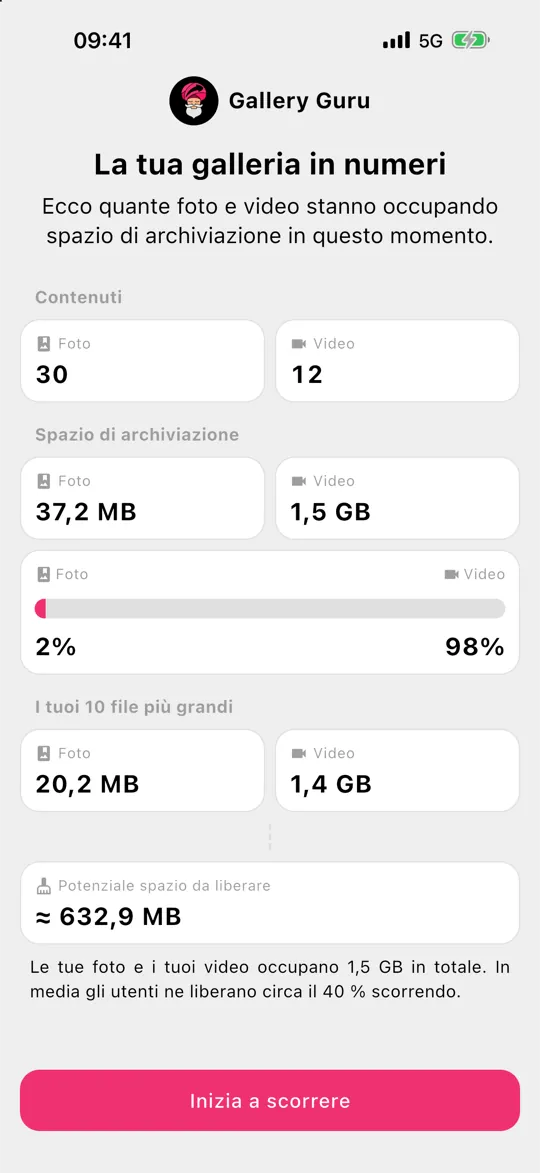
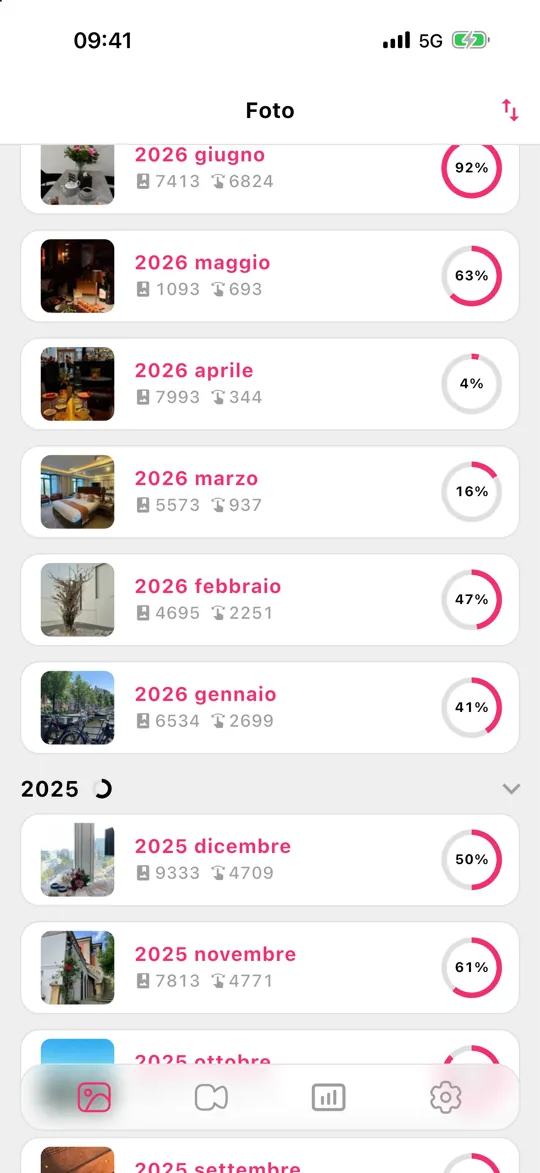
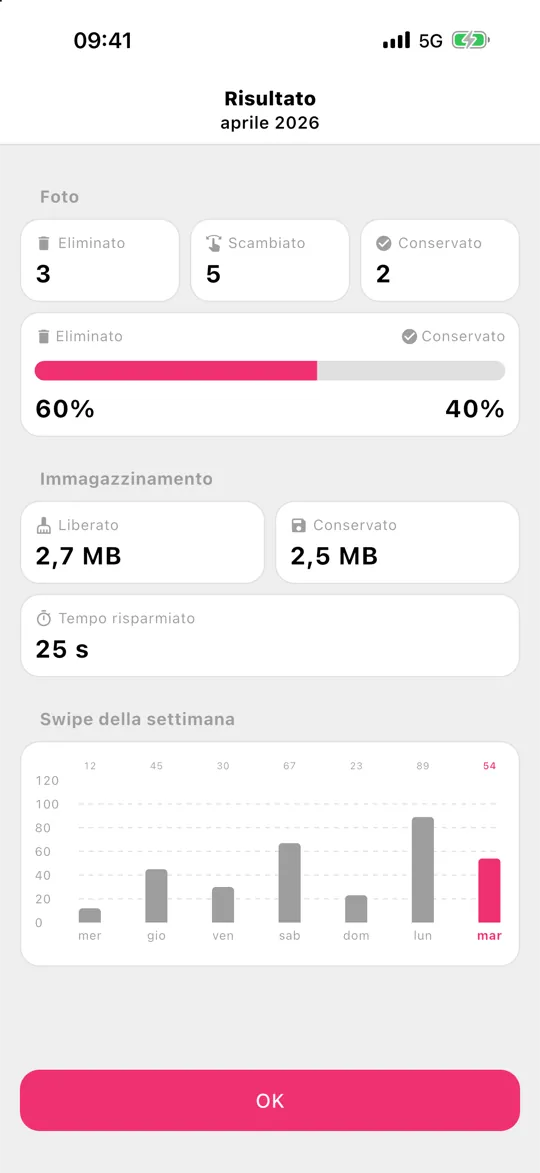
- Mese per mese. Gallery Guru divide la tua libreria in mesi e ti fa fare swipe a sinistra per eliminare e a destra per tenere. Piccoli blocchi che riesci davvero a finire, una griglia di revisione prima di eliminare qualsiasi cosa e statistiche che mostrano quanto hai liberato.
2. Svuota “Eliminati di recente”
Le foto eliminate continuano a occupare spazio per 30 giorni. Apri Foto → Raccolte → Eliminati di recente, sblocca con Face ID, poi Seleziona → ••• → Elimina tutto. Fallo solo quando sei sicuro – non si può annullare.
3. Controlla “Ottimizza spazio iPhone”
Con Foto di iCloud, Impostazioni → [il tuo nome] → iCloud → Foto → Spazio iPhone → Ottimizza spazio iPhone tiene gli originali a piena risoluzione su iCloud e versioni più leggere sul telefono. Serve abbastanza spazio iCloud per tutta la libreria – se anche iCloud è pieno, leggi spazio iCloud pieno.
4.–9. Tutto il resto che riempie un iPhone
- Rimuovi le app che non usi: Impostazioni → Generali → Spazio iPhone → tocca un’app → Rimuovi app. Documenti e dati restano.
- Allegati dei messaggi: in Spazio iPhone tocca Messaggi → Rivedi allegati di grandi dimensioni.
- Mantieni i messaggi per 1 anno invece che per sempre: Impostazioni → App → Messaggi → Mantieni messaggi.
- Musica, podcast e serie scaricati nelle rispettive app.
- Cache del browser e delle app: alcune app (social, messaggistica) accumulano gigabyte di cache – eliminarle e reinstallarle la svuota.
- Registra video più leggeri: Impostazioni → Fotocamera → Registra video, ad es. 1080p a 30 fps occupa circa 60 MB al minuto invece dei 400 MB del 4K a 60 fps.
Memoria ancora piena dopo aver eliminato tutto?
Se hai eliminato parecchio e la barra in Spazio iPhone si è appena mossa, controlla queste cose in ordine:
- Eliminati di recente. Foto e video eliminati continuano a occupare spazio per 30 giorni. Svuota l’album (Foto → Raccolte → Eliminati di recente → Seleziona → Altro (•••) → Elimina tutto).
- Dagli tempo. Spazio iPhone ricalcola in background. Esci dalla schermata, aspetta qualche minuto o riavvia l’iPhone, poi ricontrolla.
- Foto nascoste. Anche le foto nell’album Nascosti contano. Apri Raccolte → Nascosti (sotto Utility) e fai pulizia anche lì.
- Allegati dei messaggi. Foto e video inviati nelle chat sono salvati in Messaggi, non in Foto – eliminarli dalla libreria non li tocca.
- Dati di sistema. Cache e file temporanei che iOS gestisce da solo; di solito si riducono dopo un riavvio o quando lo spazio scarseggia.
Cosa non serve
Le app “pulisci telefono” o “booster” che promettono di velocizzare il telefono o eliminare i file spazzatura non possono farlo su un iPhone – iOS non permette alle app di eliminare i file di altre app. Su un iPhone lo spazio che puoi liberare è quello dei tuoi contenuti: foto, video, app, messaggi e download.
Domande frequenti
Cosa sono i “Dati di sistema” nello spazio dell’iPhone?
I Dati di sistema (prima chiamati “Altro”) comprendono cache, log e file temporanei. iOS li gestisce da solo e li riduce quando lo spazio scarseggia. A volte riavviare l’iPhone li riduce; non c’è un pulsante per eliminarli direttamente.
Eliminare le foto rende l’iPhone più veloce?
Solo se la memoria è quasi completamente piena. iOS ha bisogno di spazio libero per aggiornamenti, cache e file temporanei – con meno di qualche gigabyte libero le app possono rallentare. Liberare spazio risolve il problema.
Posso comprare più memoria per l’iPhone?
Non per il telefono in sé – la memoria interna non si può espandere. Quello che puoi comprare è spazio iCloud: con Foto di iCloud e “Ottimizza spazio iPhone” attivi, le foto a dimensione piena stanno su iCloud e il telefono tiene versioni più leggere, liberando spazio locale. Eliminare le foto che non ti servono riduce entrambi. Lo spazio iCloud spiegato.
Quanto spazio libero dovrebbe avere un iPhone?
Una buona regola è tenere libero almeno il 10% o qualche gigabyte, e di più prima di un aggiornamento importante di iOS, che richiede diversi gigabyte per l’installazione.
Posso liberare spazio senza eliminare foto?
Sì: attiva Ottimizza spazio iPhone con Foto di iCloud, rimuovi le app, elimina gli allegati dei messaggi. Ma se Foto è la voce più grande, eliminare le foto e i video che non ti servono è l’unico modo per ridurla in modo permanente – anche su iCloud.