Come organizzare le foto su iPhone (e prima fare pulizia)
Risposta breve
Per organizzare le foto su un iPhone, prima fai pulizia, poi metti in ordine ciò che resta. Elimina screenshot, scatti venuti male e vecchi video, poi usa gli strumenti integrati di Apple: Preferiti per le foto migliori, album per gli argomenti, Persone e animali e la Mappa per volti e luoghi, e Nascosti per le foto private. Un’app di swipe come Gallery Guru velocizza la pulizia: un mese alla volta, swipe a sinistra per eliminare, a destra per tenere, e intanto aggiungi a un album le foto da tenere.
Organizzare le foto su iPhone
- Elimina ciò che non ti serve. Rimuovi screenshot, scatti sfocati o ripetuti e vecchi video – mese per mese è più facile, per esempio con un’app di swipe come Gallery Guru.
- Aggiungi le foto migliori ai preferiti. Tocca il cuore su una foto per aggiungerla a Preferiti.
- Crea album per argomento. Seleziona le foto, tocca Altro (•••) → Aggiungi all’album → Nuovo album, oppure creane uno in Raccolte → Album.
- Dai un nome alle persone e controlla i luoghi. In Raccolte → Persone e animali dai un nome ai volti che ti interessano; la Mappa mostra le foto per luogo.
- Nascondi le foto private. Seleziona le foto, tocca Altro (•••) → Nascondi. Vengono spostate nell’album bloccato Nascosti.
Passo 1: fai pulizia prima di organizzare
Smistare 20.000 foto negli album è un’impresa disperata se metà sono screenshot, raffiche e cinque scatti dello stesso tramonto. Eliminare prima rende tutto il resto più veloce – e intanto libera memoria.
- Screenshot: Foto → Raccolte → Tipologie media → Istantanee schermo, poi Seleziona e trascina il dito. Elimina tutti gli screenshot.
- Duplicati esatti: Raccolte → Duplicati → Unisci (l’album compare solo se l’app Foto ne ha trovati).
- Video pesanti: i file che occupano più spazio. Trova ed elimina i video pesanti.
- Tutto il resto: gli scatti venuti male, quelli sfocati e quelli “perché l’ho scattata?” – richiedono una decisione umana, una foto alla volta.
Fai pulizia mese per mese con Gallery Guru
Per la parte foto per foto, Gallery Guru trasforma il rullino in piccoli blocchi che riesci a finire:
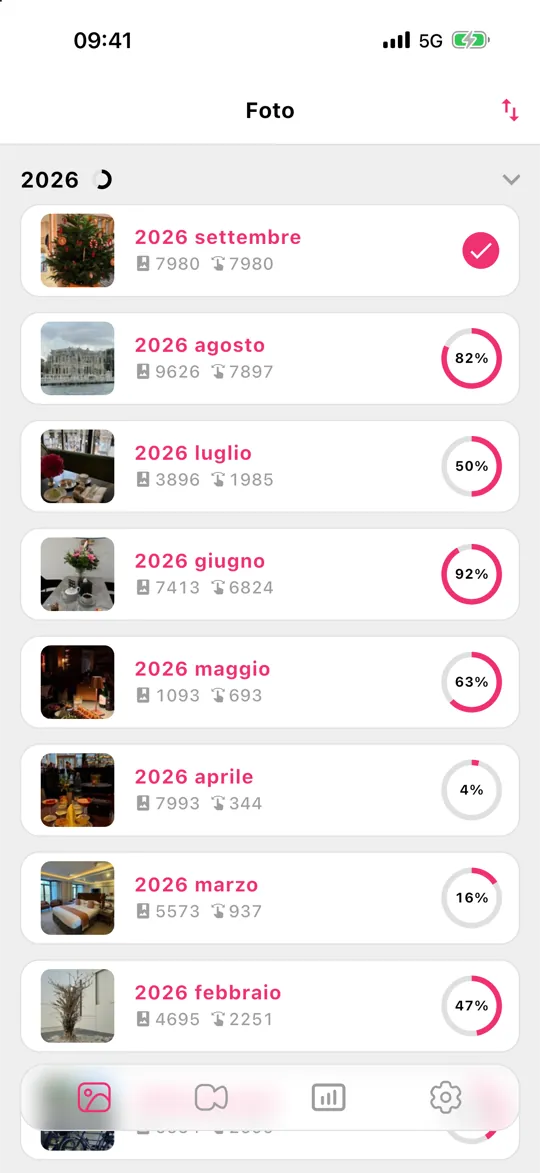
- La tua libreria è divisa in mesi, ognuno con un anello di avanzamento. Ordinali per data, numero di foto o progressi e inizia da dove conta.
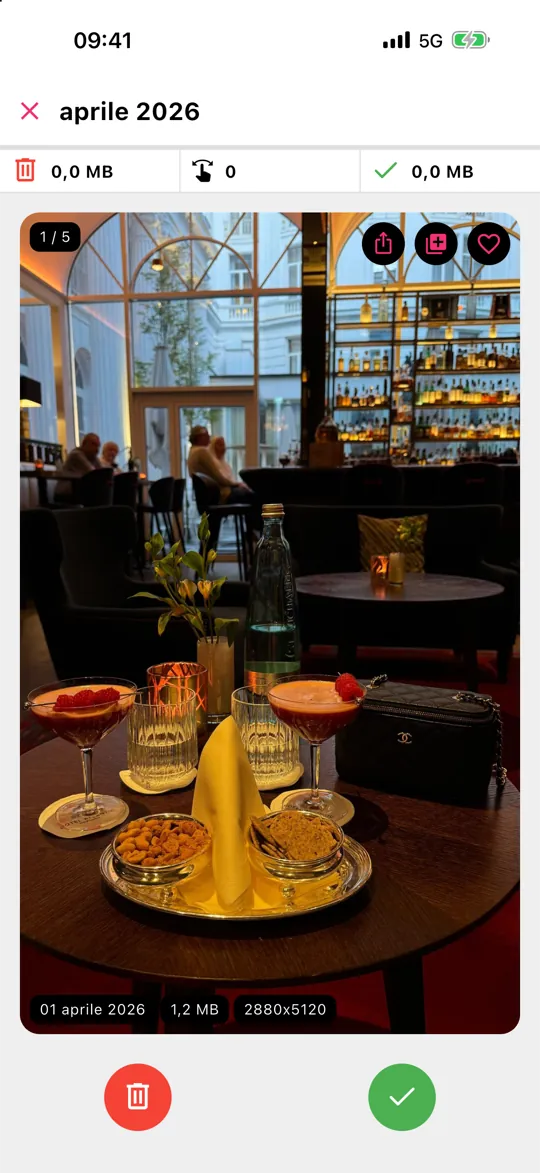
- Swipe a sinistra per eliminare, a destra per tenere. Ogni scheda mostra data, dimensione del file e risoluzione.
- Vedi una foto da tenere che starebbe bene da qualche parte? Tocca il cuore per aggiungerla ai preferiti o il pulsante album per metterla in uno dei tuoi album – organizzi e fai pulizia nello stesso passaggio.
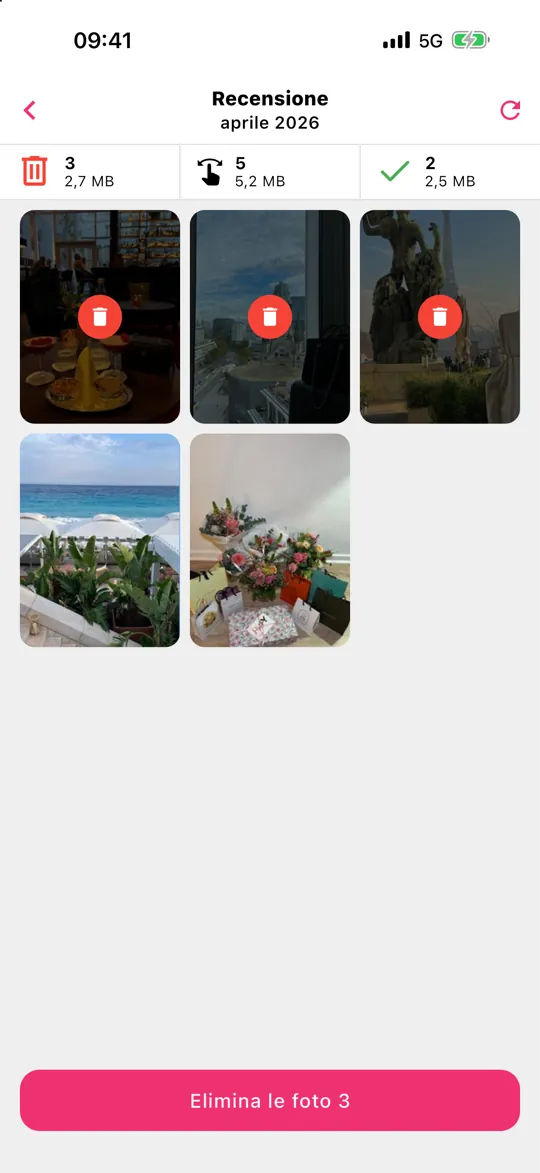
- Tocca Recensione, salva ciò che hai spostato a sinistra per sbaglio, poi elimina tutto in una volta.
Non viene caricato nulla – Gallery Guru funziona offline, sul dispositivo. Gli elementi eliminati finiscono in “Eliminati di recente” per 30 giorni. È gratis con 50 swipe al giorno; Pro elimina il limite.
Passo 2: sfoglia per Anni e Mesi
Non devi ordinare le foto per data – l’app Foto lo fa già. In fondo alla griglia della libreria passa tra Anni, Mesi e Tutte. Mesi raggruppa le foto in eventi e viaggi, ed è il modo più rapido per trovare qualcosa quando ricordi più o meno quando è successo. Il pulsante di ordinamento e filtro ti permette di mostrare solo preferiti, foto modificate, video o screenshot, oppure di nascondere gli screenshot dalla griglia.
Passo 3: Preferiti per le foto che contano
Tocca il cuore su qualsiasi foto per aggiungerla all’album Preferiti in Raccolte. È il modo più leggero di organizzare: nessun album da scegliere, e con un tocco puoi filtrare l’intera libreria per mostrare solo i preferiti. Una buona abitudine è aggiungere ai preferiti i due o tre scatti migliori di ogni evento mentre fai pulizia.
Passo 4: album e cartelle per argomento
Gli album servono per raccolte che attraversano le date: “Ricette”, “Disegni dei bambini”, “Auto”, “Documenti di casa”.
- Nuovo album: Raccolte → Album → + → Nuovo album, dagli un nome e scegli le foto.
- Aggiungere foto in seguito: nella libreria tocca Seleziona, scegli le foto, tocca ••• → Aggiungi all’album.
- Cartelle: Raccolte → Album → + → Nuova cartella raggruppa gli album, ad es. una cartella per ogni anno di viaggi.
Una foto in un album non è una copia – non occupa spazio in più, ed eliminarla dalla libreria la rimuove da tutti gli album.
Passo 5: persone, animali e luoghi – organizzati per te
L’app Foto riconosce i volti sul dispositivo. Apri Raccolte → Persone e animali, tocca un volto e aggiungi un nome; da quel momento le nuove foto di quella persona finiscono lì da sole. Le foto con dati sulla posizione compaiono sulla Mappa in Raccolte, e Viaggi e Ricordi raccolgono gli eventi automaticamente. Anche la ricerca aiuta: scrivi un nome, un luogo o una cosa come “spiaggia” o “cane”.
Passo 6: nascondi le foto private
Seleziona le foto, tocca ••• → Nascondi. Spariscono dalla libreria e finiscono in Raccolte → Nascosti, bloccato con Face ID o il codice. Le foto nascoste occupano comunque spazio e si sincronizzano comunque con Foto di iCloud.
Mantieni l’ordine: una routine mensile
Il trucco è non lasciare che si accumulino di nuovo. Una volta al mese, prenditi cinque minuti per il mese appena concluso: elimina il superfluo, aggiungi ai preferiti gli scatti migliori, metti il resto negli album. In Gallery Guru ogni mese completato mostra un anello di avanzamento pieno, così sai sempre dove eri rimasto – e i promemoria possono darti una spinta.
Cosa non fa Gallery Guru
Gallery Guru non rileva automaticamente foto duplicate, simili o sfocate, e non smista da sola le foto negli album – decidi tu, lei rende veloce la decisione. Per i duplicati esatti usa l’album gratuito Duplicati in Foto; per persone e luoghi, le raccolte di Apple sono lo strumento migliore. Stai ancora scegliendo un’app? Vedi le migliori app per eliminare foto a confronto.
Domande frequenti
Qual è il modo migliore per organizzare le foto su iPhone?
Prima elimina ciò che non ti serve, poi usa Preferiti per le foto migliori, album per gli argomenti e Persone e animali per i volti. Date e luoghi vengono organizzati automaticamente. Procedere un mese alla volta mantiene il lavoro abbastanza piccolo da finirlo.
Come faccio pulizia velocemente tra le foto dell’iPhone?
Inizia da screenshot e video pesanti (Raccolte → Tipologie media), unisci i duplicati esatti (Raccolte → Duplicati), poi passa il resto mese per mese. Un’app di swipe come Gallery Guru riduce ogni decisione a un solo gesto e mostra una griglia di revisione prima di eliminare qualsiasi cosa.
Posso mettere le foto in cartelle su iPhone?
Sì, ma le cartelle contengono album, non foto. Crea album per le tue foto, poi raggruppali: Raccolte → Album → + → Nuova cartella.
Aggiungere una foto a un album la duplica?
No. Un album rimanda soltanto alla foto nella tua libreria, quindi non occupa spazio in più. Se elimini la foto dalla libreria, sparisce da tutti gli album.
Posso ordinare le foto dell’iPhone per data?
La libreria è sempre in ordine di data. Passa ad Anni o Mesi in fondo alla libreria per spostarti nel tempo. All’interno di un album puoi scegliere tra prima le più vecchie o prima le più recenti nelle opzioni di ordinamento.
Album e preferiti si sincronizzano sugli altri dispositivi?
Sì, con Foto di iCloud attivo, album, cartelle, preferiti e foto nascoste si sincronizzano su iPhone, iPad, Mac e iCloud.com.