איך מסדרים תמונות ב-iPhone (ומנקים אותן קודם)
התשובה הקצרה
כדי לסדר תמונות ב-iPhone, קודם מנקים ואז ממיינים את מה שנשאר. מוחקים צילומי מסך, תמונות לא מוצלחות וסרטונים ישנים, ואז משתמשים בכלים המובנים של Apple: מועדפים לתמונות הטובות ביותר, אלבומים לנושאים, אנשים וחיות מחמד והמפה לפנים ולמקומות, ומוסתרות לתמונות פרטיות. אפליקציית החלקה כמו Gallery Guru מאיצה את הניקוי: חודש אחד בכל פעם, החלקה שמאלה למחיקה, ימינה לשמירה, ומוסיפים תמונות ששומרים לאלבום תוך כדי.
סידור תמונות ב-iPhone
- מוחקים את מה שלא צריך. מסירים צילומי מסך, תמונות מטושטשות או חוזרות וסרטונים ישנים – הכי קל חודש אחרי חודש, למשל עם אפליקציית החלקה כמו Gallery Guru.
- מסמנים את התמונות הטובות כמועדפות. מקישים על הלב בתמונה כדי להוסיף אותה למועדפים.
- יוצרים אלבומים לנושאים. בוחרים תמונות, מקישים על עוד (•••) ← הוסף לאלבום ← אלבום חדש, או יוצרים אלבום באוספים ← אלבומים.
- נותנים שמות לאנשים ובודקים מקומות. באוספים ← אנשים וחיות מחמד נותנים שמות לפנים שחשובות לך; המפה מציגה תמונות לפי מיקום.
- מסתירים תמונות פרטיות. בוחרים תמונות ומקישים על עוד (•••) ← הסתר. הן עוברות לאלבום מוסתרות הנעול.
שלב 1: מנקים לפני שמסדרים
למיין 20,000 תמונות לאלבומים זה חסר סיכוי אם חצי מהן צילומי מסך, צילומי רצף וחמש גרסאות של אותה שקיעה. מחיקה קודם הופכת את כל מה שבא אחריה למהיר יותר – ומפנה אחסון בדרך.
- צילומי מסך: תמונות ← אוספים ← סוגי מדיה ← צילומי מסך, ואז בחר וגרירה על פניהם. מחיקת כל צילומי המסך.
- כפילויות מדויקות: אוספים ← כפילויות ← מזג (האלבום מופיע רק אם אפליקציית תמונות מצאה כאלה).
- סרטונים גדולים: זוללי האחסון הגדולים ביותר. מוצאים ומוחקים סרטונים גדולים.
- כל השאר: התמונות הגרועות, המטושטשות ואלה של “למה צילמתי את זה?” – הן צריכות החלטה אנושית, תמונה אחת בכל פעם.
מנקים חודש אחרי חודש עם Gallery Guru
לחלק של תמונה אחרי תמונה, Gallery Guru הופכת את הגלריה לחתיכות קטנות שאפשר לסיים:
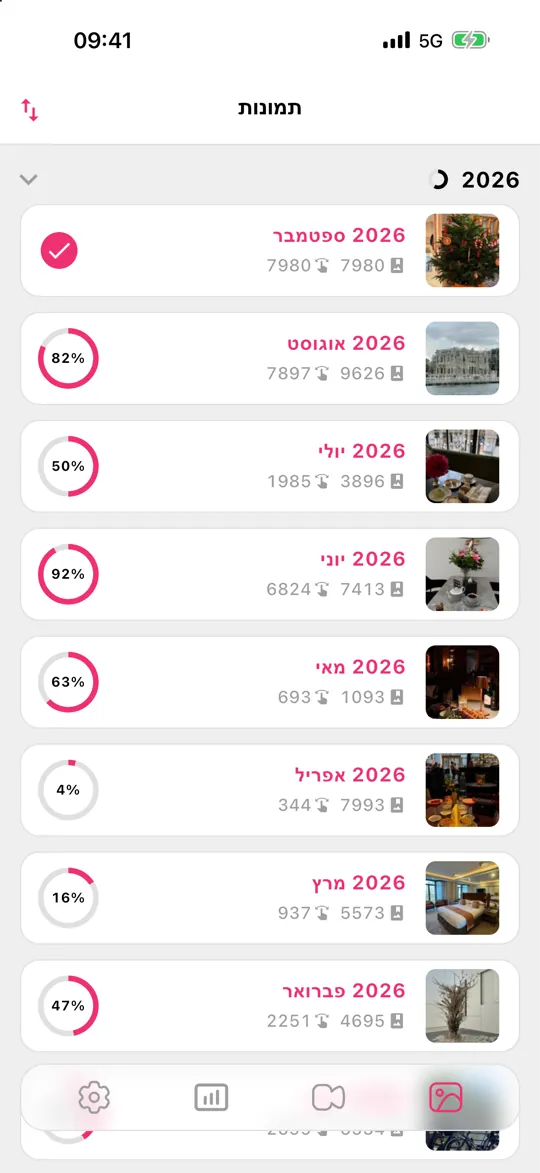
- הספרייה מחולקת לחודשים, כל אחד עם טבעת התקדמות. ממיינים אותם לפי תאריך, מספר תמונות או התקדמות ומתחילים איפה שזה חשוב.
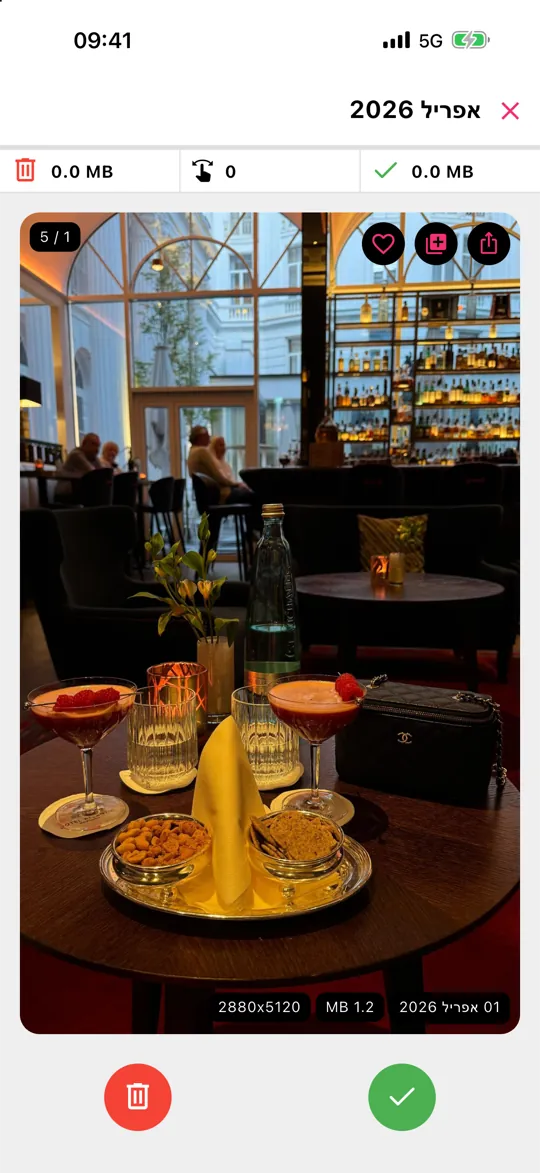
- מחליקים שמאלה כדי למחוק, ימינה כדי לשמור. כל כרטיס מציג תאריך, גודל קובץ ורזולוציה.
- רואים תמונה ששומרים ששייכת למקום מסוים? מקישים על הלב כדי לסמן אותה כמועדפת או על כפתור האלבום כדי להוסיף אותה לאחד האלבומים שלך – מסדרים ומנקים באותו מעבר.
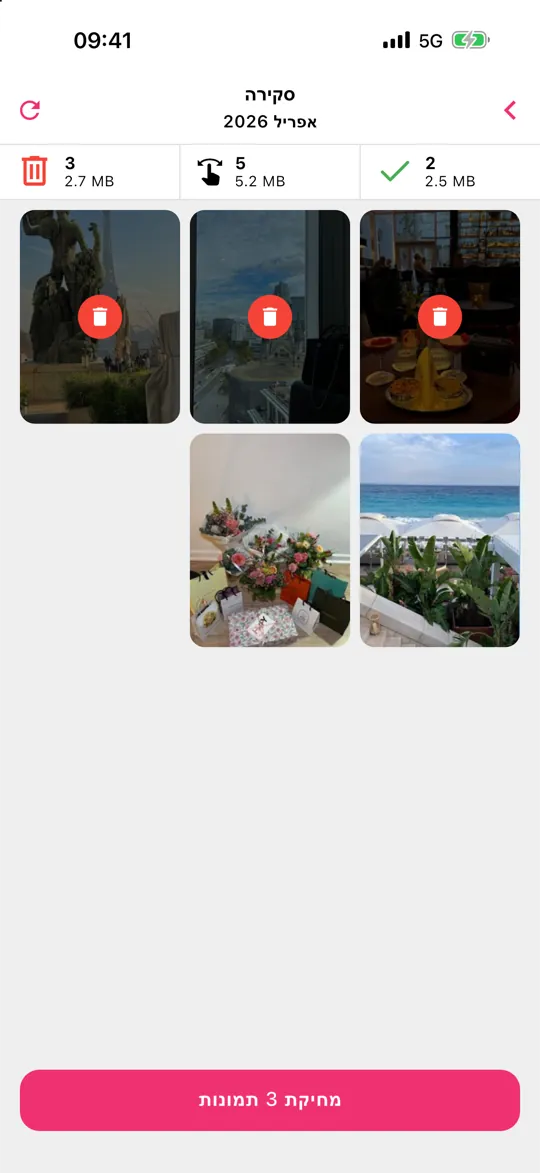
- מקישים על סקירה, מצילים כל מה שהוחלק שמאלה בטעות, ואז מוחקים הכול בבת אחת.
שום דבר לא מועלה – Gallery Guru עובדת בלי אינטרנט, במכשיר. פריטים שנמחקו עוברים ל“נמחקו לאחרונה” למשך 30 יום. היא חינמית עם 50 החלקות ביום; Pro מסירה את המגבלה.
שלב 2: דפדוף לפי שנים וחודשים
לא צריך למיין תמונות לפי תאריך – אפליקציית תמונות כבר עושה את זה. בתחתית רשת הספרייה עוברים בין שנים, חודשים והכל. חודשים מקבצת את התמונות לאירועים ולטיולים, וזו הדרך המהירה ביותר למצוא משהו כשזוכרים בערך מתי זה קרה. כפתור המיון והסינון מאפשר להציג רק מועדפים, תמונות ערוכות, סרטונים או צילומי מסך, או להסתיר צילומי מסך מהרשת.
שלב 3: מועדפים לתמונות שחשובות
מקישים על הלב בכל תמונה כדי להוסיף אותה לאלבום מועדפים באוספים. זו הדרך הקלה ביותר לסדר: אין אלבום לבחור, ואפשר לסנן את כל הספרייה למועדפים בהקשה אחת. הרגל טוב הוא לסמן כמועדפות את שתיים־שלוש התמונות הטובות מכל אירוע בזמן הניקוי.
שלב 4: אלבומים ותיקיות לנושאים
אלבומים מיועדים לאוספים שחוצים תאריכים: “מתכונים”, “ציורים של הילדים”, “רכב”, “מסמכי הדירה”.
- אלבום חדש: אוספים ← אלבומים ← + ← אלבום חדש, נותנים לו שם ובוחרים תמונות.
- הוספת תמונות אחר כך: בספרייה מקישים על בחר, בוחרים את התמונות, מקישים על ••• ← הוסף לאלבום.
- תיקיות: אוספים ← אלבומים ← + ← תיקיה חדשה מקבצת אלבומים, למשל תיקיה אחת לכל שנה של טיולים.
תמונה באלבום היא לא עותק – היא לא תופסת אחסון נוסף, ומחיקה שלה מהספרייה מסירה אותה מכל האלבומים.
שלב 5: אנשים, חיות מחמד ומקומות – מסודרים בשבילך
אפליקציית תמונות מזהה פנים במכשיר. פותחים את אוספים ← אנשים וחיות מחמד, מקישים על פנים ומוסיפים שם; מכאן והלאה תמונות חדשות של אותו אדם מגיעות לשם לבד. תמונות עם נתוני מיקום מופיעות במפה באוספים, וטיולים וזיכרונות אוספים אירועים אוטומטית. גם החיפוש עוזר: מקלידים שם, מקום או דבר כמו “חוף” או “כלב”.
שלב 6: מסתירים תמונות פרטיות
בוחרים תמונות ומקישים על ••• ← הסתר. הן נעלמות מהספרייה ועוברות לאוספים ← מוסתרות, שנעול עם Face ID או קוד הגישה. תמונות מוסתרות עדיין תופסות אחסון ועדיין מסתנכרנות עם תמונות iCloud.
שומרים על סדר: שגרה חודשית
הטריק הוא לא לתת לזה להצטבר שוב. פעם בחודש מקדישים חמש דקות לחודש שהסתיים: מוחקים את הבלגן, מסמנים כמועדפות את התמונות הטובות, ומכניסים את השאר לאלבומים. ב-Gallery Guru כל חודש שהושלם מציג טבעת התקדמות מלאה, כך שתמיד יודעים איפה הפסקתם – ותזכורות יכולות לדרבן אתכם.
מה Gallery Guru לא עושה
Gallery Guru לא מזהה אוטומטית כפילויות, תמונות דומות או מטושטשות, והיא לא ממיינת תמונות לאלבומים בעצמה – אתם מחליטים, היא הופכת את ההחלטה למהירה. לכפילויות מדויקות משתמשים באלבום כפילויות החינמי בתמונות; לאנשים ולמקומות, האוספים של Apple עצמה הם הכלי הטוב ביותר. עדיין בוחרים אפליקציה? ראו האפליקציות הטובות ביותר למחיקת תמונות בהשוואה.
שאלות נפוצות
מהי הדרך הטובה ביותר לסדר תמונות באייפון?
קודם מוחקים את מה שלא צריך, ואז משתמשים במועדפים לתמונות הטובות ביותר, באלבומים לנושאים ובאנשים וחיות מחמד לפנים. תאריכים ומקומות מסודרים אוטומטית. כשעושים את זה חודש אחד בכל פעם, המשימה נשארת קטנה מספיק כדי לסיים אותה.
איך מנקים מהר את התמונות באייפון?
מתחילים עם צילומי מסך וסרטונים גדולים (אוספים ← סוגי מדיה), ממזגים כפילויות מדויקות (אוספים ← כפילויות), ואז עוברים על השאר חודש אחרי חודש. אפליקציית החלקה כמו Gallery Guru הופכת כל החלטה לתנועה אחת ומציגה רשת סקירה לפני שמשהו נמחק.
אפשר לשים תמונות בתיקיות באייפון?
כן, אבל תיקיות מכילות אלבומים, לא תמונות. יוצרים אלבומים לתמונות ואז מקבצים אותם: אוספים ← אלבומים ← + ← תיקיה חדשה.
האם הוספת תמונה לאלבום משכפלת אותה?
לא. אלבום רק מצביע על התמונה בספרייה, כך שהוא לא תופס מקום נוסף. אם מוחקים את התמונה מהספרייה, היא נעלמת מכל האלבומים.
אפשר למיין תמונות באייפון לפי תאריך?
הספרייה תמיד מסודרת לפי תאריך. עוברים לשנים או לחודשים בתחתית הספרייה כדי לקפוץ בזמן. בתוך אלבום אפשר לבחור באפשרויות המיון שלו אם להציג קודם את הישנות או את החדשות.
האם אלבומים ומועדפים מסתנכרנים למכשירים האחרים שלי?
כן, כשתמונות iCloud מופעלות, אלבומים, תיקיות, מועדפים ותמונות מוסתרות מסתנכרנים ל-iPhone, ל-iPad, ל-Mac ול-iCloud.com.