Cara susun foto di iPhone (dan kemaskan dahulu)
Jawapan ringkas
Untuk menyusun foto di iPhone, kemaskan dahulu, kemudian susun apa yang tinggal. Padam tangkapan skrin, gambar tak menjadi dan video lama, kemudian gunakan alat terbina dalam Apple: Kegemaran untuk foto terbaik, album untuk topik, Orang & Haiwan Peliharaan serta Peta untuk wajah dan tempat, dan Tersembunyi untuk foto peribadi. App leret seperti Gallery Guru mempercepatkan pengemasan: satu bulan pada satu masa, leret ke kiri untuk padam, ke kanan untuk simpan, dan tambah yang disimpan ke album sambil berjalan.
Susun foto di iPhone
- Padam apa yang anda tidak perlukan. Buang tangkapan skrin, gambar kabur atau berulang dan video lama – bulan demi bulan paling mudah, contohnya dengan app leret seperti Gallery Guru.
- Tanda foto terbaik sebagai kegemaran. Ketik ikon hati pada foto untuk menambahkannya ke Kegemaran.
- Cipta album untuk topik. Pilih foto, ketik Lagi (•••) → Tambah ke Album → Album Baharu, atau cipta satu dalam Koleksi → Album.
- Namakan orang dan semak tempat. Dalam Koleksi → Orang & Haiwan Peliharaan, namakan wajah yang penting bagi anda; Peta menunjukkan foto mengikut lokasi.
- Sembunyikan foto peribadi. Pilih foto, ketik Lagi (•••) → Sembunyikan. Foto berpindah ke album Tersembunyi yang berkunci.
Langkah 1: Kemaskan sebelum menyusun
Menyusun 20,000 foto ke dalam album memang mustahil jika separuh daripadanya ialah tangkapan skrin, gambar berturutan dan lima gambar matahari terbenam yang sama. Memadam dahulu menjadikan semua langkah selepasnya lebih pantas – dan mengosongkan storan sekali.
- Tangkapan skrin: Foto → Koleksi → Jenis Media → Syot Layar, kemudian Pilih dan seret merentasi. Padam semua tangkapan skrin.
- Pendua yang sama sepenuhnya: Koleksi → Pendua → Gabung (album ini hanya muncul jika app Foto menemui pendua).
- Video besar: pemakan storan terbesar. Cari dan padam video besar.
- Semua yang lain: gambar yang tak menjadi, yang kabur dan yang “kenapa saya ambil gambar ni?” – semua ini memerlukan keputusan manusia, satu foto pada satu masa.
Kemaskan bulan demi bulan dengan Gallery Guru
Untuk bahagian foto demi foto, Gallery Guru menjadikan galeri bahagian kecil yang boleh anda siapkan:
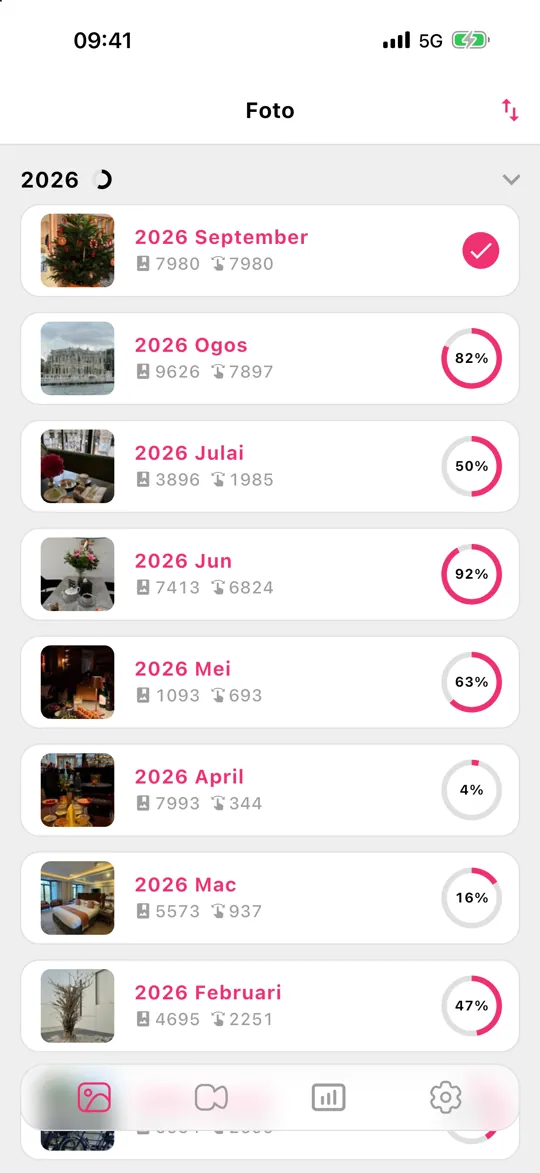
- Pustaka anda dibahagikan mengikut bulan, setiap satu dengan gelang kemajuan. Isih mengikut tarikh, bilangan foto atau kemajuan dan mulakan di tempat yang penting.
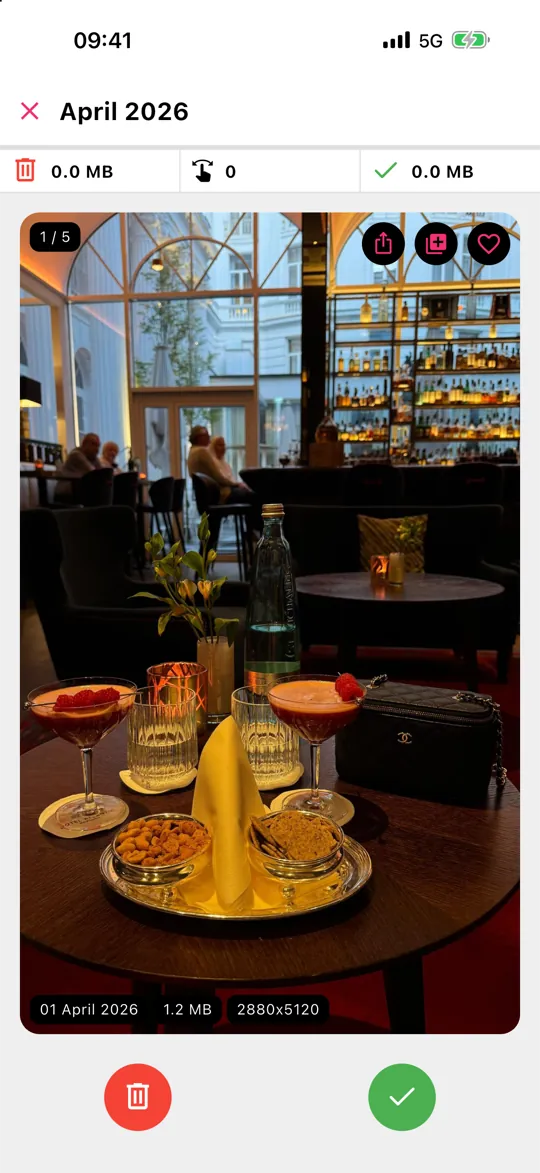
- Leret ke kiri untuk padam, ke kanan untuk simpan. Setiap kad menunjukkan tarikh, saiz fail dan resolusi.
- Nampak foto yang hendak disimpan dan ada tempatnya? Ketik ikon hati untuk menjadikannya kegemaran atau butang album untuk menambahkannya ke salah satu album anda – menyusun dan mengemas dalam satu pusingan.
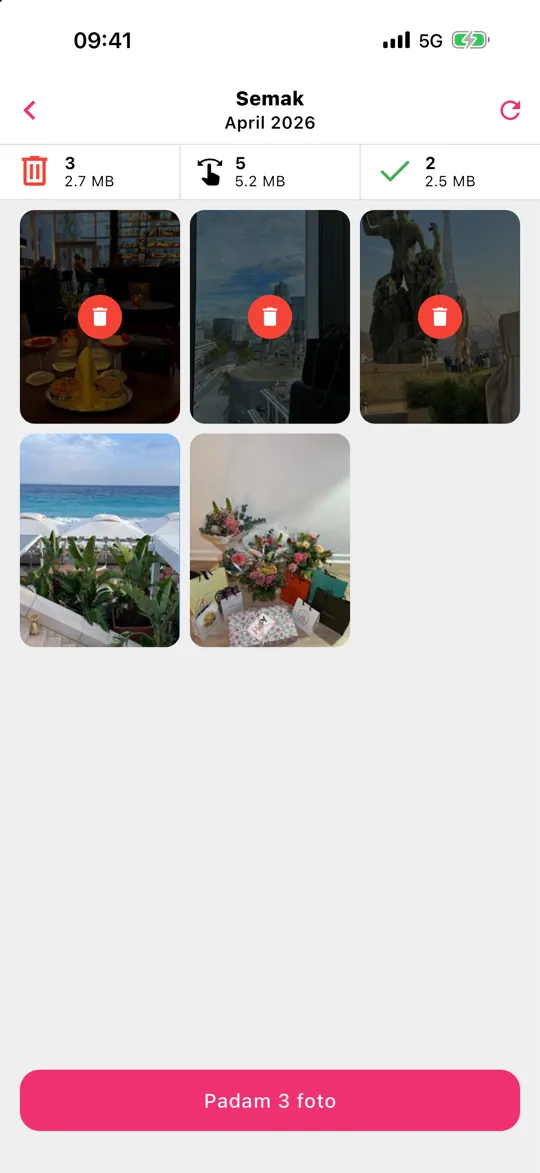
- Ketik Semak, selamatkan apa-apa yang terleret ke kiri secara tidak sengaja, kemudian padam semuanya sekali gus.
Tiada apa-apa yang dimuat naik – Gallery Guru berfungsi luar talian, pada peranti. Item yang dipadam masuk ke “Dipadam Baru-baru Ini” selama 30 hari. Ia percuma dengan 50 leretan sehari; Pro membuang hadnya.
Langkah 2: Semak imbas mengikut Tahun dan Bulan
Anda tidak perlu menyusun foto mengikut tarikh – app Foto sudah melakukannya. Di bahagian bawah grid pustaka, tukar antara Tahun, Bulan dan Semua. Bulan mengumpulkan foto anda kepada acara dan perjalanan, iaitu cara paling pantas untuk mencari sesuatu apabila anda ingat lebih kurang bila ia berlaku. Butang isih dan tapis membolehkan anda menunjukkan hanya kegemaran, foto yang diedit, video atau tangkapan skrin, atau menyembunyikan tangkapan skrin daripada grid.
Langkah 3: Kegemaran untuk foto yang penting
Ketik ikon hati pada mana-mana foto untuk menambahkannya ke album Kegemaran dalam Koleksi. Ini cara paling ringan untuk menyusun: tiada album untuk dipilih, dan anda boleh menapis seluruh pustaka kepada kegemaran dengan satu ketikan. Tabiat yang baik ialah menjadikan dua atau tiga gambar terbaik setiap acara sebagai kegemaran semasa anda mengemas.
Langkah 4: Album dan folder untuk topik
Album sesuai untuk koleksi yang merentasi tarikh: “Resipi”, “Lukisan anak-anak”, “Kereta”, “Dokumen rumah”.
- Album baharu: Koleksi → Album → + → Album Baharu, beri nama dan pilih foto.
- Tambah foto kemudian: dalam pustaka ketik Pilih, pilih foto, ketik ••• → Tambah ke Album.
- Folder: Koleksi → Album → + → Folder Baharu mengumpulkan album, contohnya satu folder untuk setiap tahun percutian.
Foto dalam album bukan salinan – ia tidak menggunakan storan tambahan, dan memadamnya daripada pustaka akan membuangnya daripada setiap album.
Langkah 5: Orang, haiwan peliharaan dan tempat – disusun untuk anda
App Foto mengenal pasti wajah pada peranti. Buka Koleksi → Orang & Haiwan Peliharaan, ketik wajah dan tambah nama; mulai itu foto baharu orang tersebut akan masuk ke situ dengan sendiri. Foto dengan data lokasi muncul pada Peta dalam Koleksi, dan Perjalanan serta Kenangan mengumpulkan acara secara automatik. Carian juga membantu: taip nama, tempat atau benda seperti “pantai” atau “kucing”.
Langkah 6: Sembunyikan foto peribadi
Pilih foto, ketik ••• → Sembunyikan. Foto hilang daripada pustaka dan masuk ke Koleksi → Tersembunyi, yang dikunci dengan Face ID atau kod laluan anda. Foto tersembunyi masih menggunakan storan dan masih diselaraskan dengan Foto iCloud.
Kekal tersusun: rutin bulanan
Caranya ialah jangan biarkan ia bertimbun lagi. Sebulan sekali, ambil lima minit untuk bulan yang baru berakhir: padam sepah, jadikan gambar terbaik sebagai kegemaran, masukkan selebihnya ke dalam album. Dalam Gallery Guru setiap bulan yang selesai menunjukkan gelang kemajuan penuh, jadi anda sentiasa tahu di mana anda berhenti – dan peringatan boleh mengingatkan anda.
Apa yang Gallery Guru tidak lakukan
Gallery Guru tidak mengesan foto pendua, serupa atau kabur secara automatik, dan ia tidak menyusun foto ke dalam album dengan sendiri – anda yang membuat keputusan, ia menjadikan keputusan itu pantas. Untuk pendua yang sama sepenuhnya gunakan album Pendua percuma dalam Foto; untuk orang dan tempat, koleksi Apple sendiri ialah alat terbaik. Masih memilih app? Lihat app terbaik untuk padam foto dibandingkan.
Soalan lazim
Apakah cara terbaik untuk menyusun foto di iPhone?
Padam apa yang anda tidak perlukan dahulu, kemudian gunakan Kegemaran untuk foto terbaik anda, album untuk topik dan Orang & Haiwan Peliharaan untuk wajah. Tarikh dan tempat disusun secara automatik. Melakukannya satu bulan pada satu masa mengekalkan kerja itu cukup kecil untuk disiapkan.
Bagaimana cara kemaskan foto iPhone dengan cepat?
Mulakan dengan tangkapan skrin dan video besar (Koleksi → Jenis Media), gabungkan pendua yang sama sepenuhnya (Koleksi → Pendua), kemudian lalui selebihnya bulan demi bulan. App leret seperti Gallery Guru menjadikan setiap keputusan satu gerakan dan menunjukkan grid semakan sebelum apa-apa dipadam.
Bolehkah saya letak foto dalam folder di iPhone?
Ya, tetapi folder menyimpan album, bukan foto. Cipta album untuk foto anda, kemudian kumpulkannya: Koleksi → Album → + → Folder Baharu.
Adakah menambah foto ke album menduplikasikannya?
Tidak. Album hanya merujuk kepada foto dalam pustaka anda, jadi ia tidak menggunakan ruang tambahan. Jika anda memadam foto daripada pustaka, ia hilang daripada semua album.
Bolehkah saya isih foto iPhone mengikut tarikh?
Pustaka sentiasa mengikut urutan tarikh. Tukar ke Tahun atau Bulan di bahagian bawah pustaka untuk melompat merentasi masa. Dalam album, anda boleh memilih terlama atau terbaharu dahulu dalam pilihan isihnya.
Adakah album dan kegemaran diselaraskan ke peranti saya yang lain?
Ya, dengan Foto iCloud dihidupkan, album, folder, kegemaran dan foto tersembunyi diselaraskan ke iPhone, iPad, Mac dan iCloud.com anda.