Foto's ordenen op je iPhone (en eerst opruimen)
Kort antwoord
Om foto's op een iPhone te ordenen, ruim je eerst op en sorteer je daarna wat overblijft. Verwijder screenshots, mislukte foto's en oude video's en gebruik dan de ingebouwde tools van Apple: Favorieten voor de beste foto's, albums voor onderwerpen, Personen en huisdieren en de Kaart voor gezichten en plaatsen, en Verborgen voor privéfoto's. Een swipe-app als Gallery Guru maakt het opruimen sneller: één maand tegelijk, naar links vegen om te verwijderen, naar rechts om te bewaren, en blijvers meteen aan een album toevoegen.
Foto's ordenen op de iPhone
- Verwijder wat je niet nodig hebt. Verwijder screenshots, wazige of dubbele foto's en oude video's – maand voor maand is het makkelijkst, bijvoorbeeld met een swipe-app als Gallery Guru.
- Markeer je beste foto's als favoriet. Tik op het hartje bij een foto om hem aan Favorieten toe te voegen.
- Maak albums voor onderwerpen. Selecteer foto's, tik op Meer (•••) → Voeg toe aan album → Nieuw album, of maak er een in Collecties → Albums.
- Geef personen een naam en bekijk plaatsen. Geef in Collecties → Personen en huisdieren de gezichten die je belangrijk vindt een naam; de Kaart toont foto's per locatie.
- Verberg privéfoto's. Selecteer foto's en tik op Meer (•••) → Verberg. Ze gaan naar het vergrendelde album Verborgen.
Stap 1: Ruim op voordat je gaat ordenen
20.000 foto's in albums sorteren is hopeloos als de helft bestaat uit screenshots, burstfoto's en vijf keer dezelfde zonsondergang. Eerst verwijderen maakt alles daarna sneller – en maakt onderweg opslag vrij.
- Screenshots: Foto's → Collecties → Mediatypen → Schermafbeeldingen, dan Selecteer en eroverheen slepen. Alle screenshots verwijderen.
- Exacte duplicaten: Collecties → Dubbele onderdelen → Voeg samen (het album verschijnt alleen als de Foto's-app er heeft gevonden).
- Grote video's: de grootste ruimtevreters. Grote video's vinden en verwijderen.
- Al het andere: de mislukte, de wazige en de “waarom heb ik dit gefotografeerd?”-foto's – die vragen om een menselijke beslissing, foto voor foto.
Maand voor maand opruimen met Gallery Guru
Voor het werk foto voor foto maakt Gallery Guru van je filmrol kleine porties die je kunt afmaken:
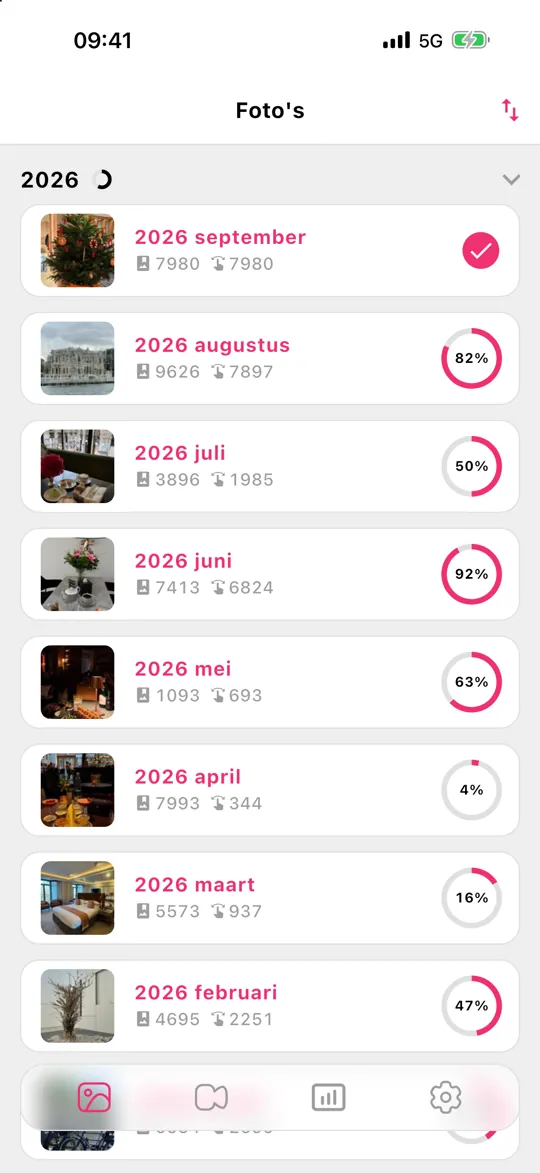
- Je bibliotheek is verdeeld in maanden, elk met een voortgangsring. Sorteer ze op datum, aantal foto's of voortgang en begin waar het ertoe doet.
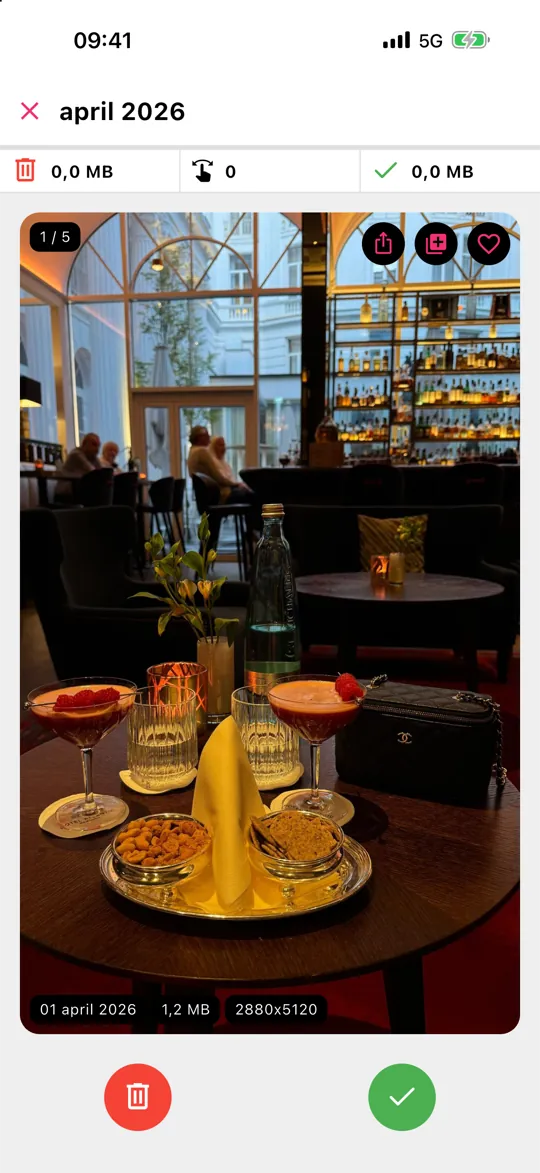
- Veeg naar links om te verwijderen, naar rechts om te bewaren. Elke kaart toont datum, bestandsgrootte en resolutie.
- Zie je een blijver die ergens bij hoort? Tik op het hartje om hem favoriet te maken of op de albumknop om hem aan een van je albums toe te voegen – ordenen en opruimen in één ronde.
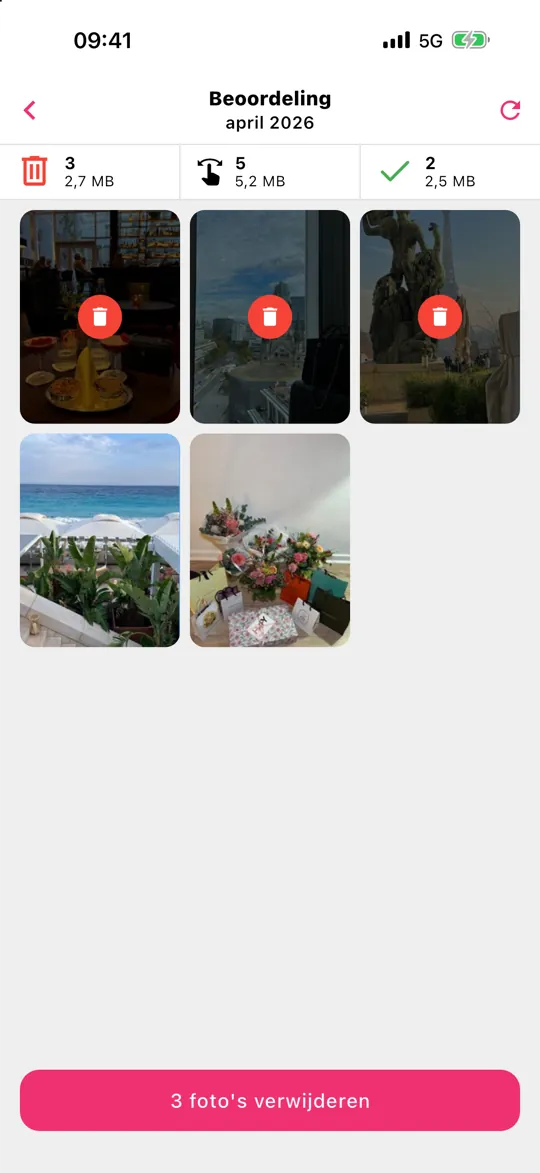
- Tik op Beoordeling, red wat je per ongeluk naar links hebt geveegd en verwijder dan alles in één keer.
Er wordt niets geüpload – Gallery Guru werkt offline, op het apparaat. Verwijderde items gaan 30 dagen naar “Recent verwijderd”. De app is gratis met 50 swipes per dag; Pro haalt de limiet weg.
Stap 2: Bladeren per jaar en maand
Je hoeft foto's niet op datum te sorteren – de Foto's-app doet dat al. Schakel onderaan het bibliotheekraster tussen Jaren, Maanden en Alle. Maanden groepeert je foto's in gebeurtenissen en reizen, de snelste manier om iets te vinden als je ongeveer weet wanneer het was. Met de knop voor sorteren en filteren toon je alleen favorieten, bewerkte foto's, video's of screenshots, of verberg je screenshots in het raster.
Stap 3: Favorieten voor de foto's die ertoe doen
Tik op het hartje bij een foto om hem toe te voegen aan het album Favorieten in Collecties. Het is de lichtste manier van ordenen: geen album om te kiezen, en je kunt de hele bibliotheek met één tik filteren op favorieten. Een goede gewoonte is om tijdens het opruimen de twee of drie beste foto's van elke gebeurtenis favoriet te maken.
Stap 4: Albums en mappen voor onderwerpen
Albums zijn voor verzamelingen die los staan van datums: “Recepten”, “Tekeningen van de kinderen”, “Auto”, “Documenten huis”.
- Nieuw album: Collecties → Albums → + → Nieuw album, geef het een naam en kies foto's.
- Later foto's toevoegen: tik in de bibliotheek op Selecteer, kies de foto's en tik op ••• → Voeg toe aan album.
- Mappen: Collecties → Albums → + → Nieuwe map groepeert albums, bijv. één map per reisjaar.
Een foto in een album is geen kopie – hij neemt geen extra opslag in, en als je hem uit de bibliotheek verwijdert, verdwijnt hij uit elk album.
Stap 5: Personen, huisdieren en plaatsen – voor je geordend
De Foto's-app herkent gezichten op het apparaat. Open Collecties → Personen en huisdieren, tik op een gezicht en voeg een naam toe; vanaf dan komen nieuwe foto's van die persoon daar vanzelf terecht. Foto's met locatiegegevens verschijnen op de Kaart in Collecties, en Reizen en Herinneringen verzamelen automatisch gebeurtenissen. Zoeken helpt ook: typ een naam, een plaats of iets als “strand” of “hond”.
Stap 6: Verberg privéfoto's
Selecteer foto's en tik op ••• → Verberg. Ze verdwijnen uit de bibliotheek en komen in Collecties → Verborgen, dat vergrendeld is met Face ID of je toegangscode. Verborgen foto's nemen nog steeds opslag in en worden nog steeds gesynchroniseerd met iCloud-foto's.
Houd het geordend: een maandelijkse routine
De truc is om het niet opnieuw te laten opstapelen. Neem één keer per maand vijf minuten voor de maand die net voorbij is: verwijder de rommel, maak de beste foto's favoriet, zet de rest in albums. In Gallery Guru toont elke afgeronde maand een volle voortgangsring, zodat je altijd weet waar je gebleven was – en herinneringen kunnen je een duwtje geven.
Wat Gallery Guru niet doet
Gallery Guru herkent niet automatisch dubbele, vergelijkbare of wazige foto's, en sorteert foto's niet zelf in albums – jij beslist, de app maakt beslissen snel. Gebruik voor exacte duplicaten het gratis album Dubbele onderdelen in Foto's; voor personen en plaatsen zijn de eigen collecties van Apple het beste hulpmiddel. Nog een app aan het kiezen? Bekijk de beste apps om foto's te verwijderen, vergeleken.
Veelgestelde vragen
Wat is de beste manier om foto's te ordenen op de iPhone?
Verwijder eerst wat je niet nodig hebt en gebruik dan Favorieten voor je beste foto's, albums voor onderwerpen en Personen en huisdieren voor gezichten. Datums en plaatsen worden automatisch geordend. Als je het per maand doet, blijft de klus klein genoeg om af te maken.
Hoe ruim ik mijn iPhone-foto's snel op?
Begin met screenshots en grote video's (Collecties → Mediatypen), voeg exacte duplicaten samen (Collecties → Dubbele onderdelen) en ga dan de rest maand voor maand door. Een swipe-app als Gallery Guru maakt van elke beslissing één gebaar en toont een controleraster voordat er iets wordt verwijderd.
Kan ik foto's in mappen zetten op de iPhone?
Ja, maar mappen bevatten albums, geen foto's. Maak albums voor je foto's en groepeer ze dan: Collecties → Albums → + → Nieuwe map.
Wordt een foto gedupliceerd als ik hem aan een album toevoeg?
Nee. Een album verwijst alleen naar de foto in je bibliotheek, dus het neemt geen extra ruimte in. Verwijder je de foto uit de bibliotheek, dan verdwijnt hij uit alle albums.
Kan ik iPhone-foto's op datum sorteren?
De bibliotheek staat altijd op datumvolgorde. Schakel onderaan de bibliotheek naar Jaren of Maanden om door de tijd te springen. In een album kun je in de sorteeropties kiezen voor oudste of nieuwste eerst.
Worden albums en favorieten gesynchroniseerd met mijn andere apparaten?
Ja, met iCloud-foto's ingeschakeld worden albums, mappen, favorieten en verborgen foto's gesynchroniseerd met je iPhone, iPad, Mac en iCloud.com.