iPhone の写真を整理する方法(まずは片付けから)
結論
iPhone の写真を整理するには、まず片付けてから、残ったものを分類します。スクリーンショット、失敗写真、古いビデオを削除したら、Apple の標準機能を活用しましょう。ベストショットはお気に入りに、テーマごとにアルバム、顔や場所は「人物とペット」とマップ、プライベートな写真は非表示に。Gallery Guru のようなスワイプアプリを使えば片付けが速く進みます。1か月ずつ、左にスワイプで削除、右でキープし、残す写真はその場でアルバムに追加できます。
iPhone の写真を整理する
- 不要なものを削除. スクリーンショット、ブレた写真や同じような写真、古いビデオを削除します。1か月ずつ進めるのがいちばん簡単で、たとえば Gallery Guru のようなスワイプアプリが便利です。
- ベストショットをお気に入りに. 写真のハートをタップすると、お気に入りに追加されます。
- テーマごとにアルバムを作成. 写真を選択し、その他(•••)→ アルバムに追加 → 新規アルバム をタップするか、コレクション → アルバム で作成します。
- 人物に名前を付け、場所を確認. コレクション → 人物とペット で大切な人の顔に名前を付けます。マップには写真が撮影場所ごとに表示されます。
- プライベートな写真を非表示に. 写真を選択し、その他(•••)→ 非表示 をタップします。ロックされた「非表示」アルバムに移動します。
ステップ1:分類する前に片付ける
2万枚の写真のうち半分がスクリーンショット、連写、同じ夕日の5枚撮りなら、アルバムに振り分けるのは絶望的です。先に削除すれば、その後の作業がすべて速くなり、ついでにストレージも空きます。
- スクリーンショット:写真 → コレクション → メディアタイプ → スクリーンショット を開き、「選択」してなぞります。スクリーンショットをすべて削除する。
- 完全に同じ写真:コレクション → 重複項目 → 結合(このアルバムは写真アプリが重複を見つけた場合にだけ表示されます)。
- 大きなビデオ:最も容量を食うものです。大きなビデオを見つけて削除する。
- それ以外すべて:失敗写真、ブレた写真、「なぜ撮ったんだろう?」という写真。これらは1枚ずつ人の目で判断する必要があります。
Gallery Guru で1か月ずつ片付ける
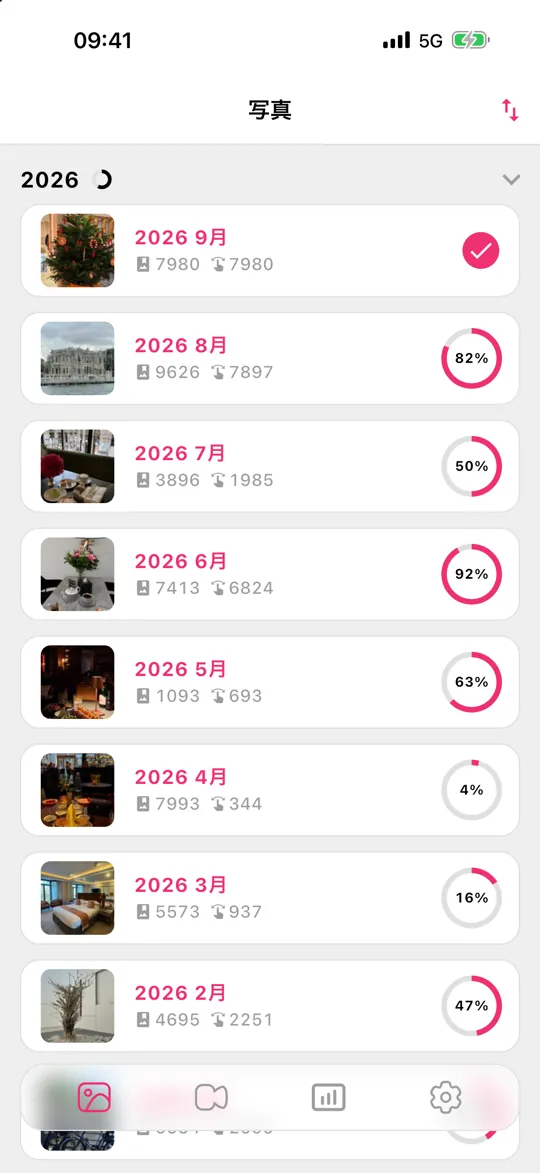
1枚ずつ判断する部分は、Gallery Guru がカメラロールをやり切れる小さな単位に分けてくれます:
- ライブラリは月ごとに分かれ、それぞれに進捗リングが付いています。日付、写真の枚数、進み具合で並べ替えて、大事なところから始めましょう。
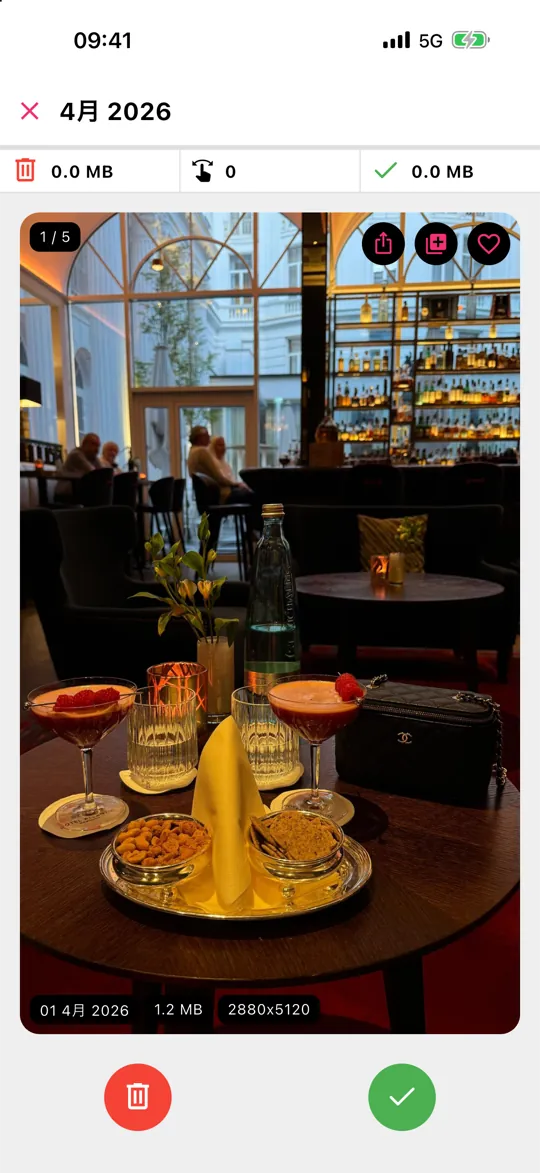
- 左にスワイプで削除、右でキープ。各カードに日付・ファイルサイズ・解像度が表示されます。
- どこかに入れたい写真がありましたか?ハートをタップしてお気に入りにするか、アルバムボタンでアルバムに追加しましょう。整理と片付けが一度に済みます。
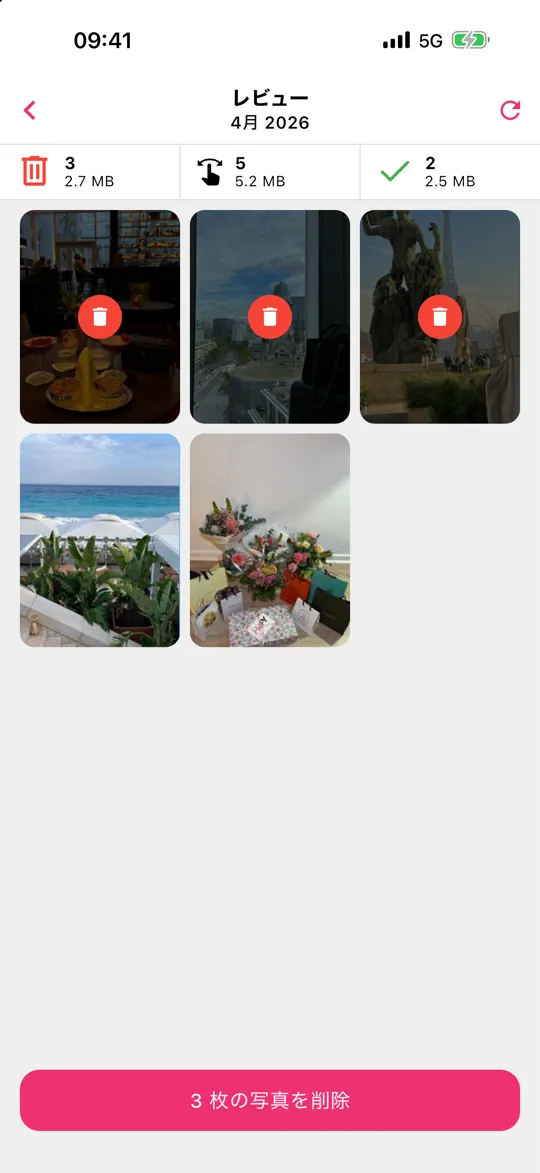
- レビューをタップし、間違えて左にスワイプしたものを救い出してから、まとめて削除します。
アップロードは一切ありません。Gallery Guru はオフラインで、端末上で動作します。削除したものは30日間「最近削除した項目」に移動します。1日50スワイプまで無料。Pro なら上限がなくなります。
ステップ2:年別・月別に表示する
写真を日付順に並べる必要はありません。写真アプリがすでにそうしています。ライブラリのグリッドの下部で、年、月、すべてを切り替えられます。「月」では写真がイベントや旅行ごとにまとめられるので、だいたいの時期を覚えているなら最も早く見つけられます。並べ替えとフィルタのボタンでは、お気に入り、編集済みの写真、ビデオ、スクリーンショットだけを表示したり、スクリーンショットをグリッドから隠したりできます。
ステップ3:大切な写真はお気に入りに
写真のハートをタップすると、コレクションのお気に入りアルバムに追加されます。最も手軽な整理方法です。アルバムを選ぶ必要がなく、ワンタップでライブラリ全体をお気に入りだけに絞り込めます。片付けながら、各イベントのベストショットを2~3枚お気に入りにする習慣をつけるのがおすすめです。
ステップ4:テーマごとにアルバムとフォルダ
アルバムは日付をまたぐコレクションに向いています。「レシピ」「子どもの絵」「車」「住まいの書類」など。
- 新規アルバム:コレクション → アルバム → + → 新規アルバム。名前を付けて写真を選びます。
- あとから写真を追加:ライブラリで選択をタップし、写真を選んで ••• → アルバムに追加をタップします。
- フォルダ:コレクション → アルバム → + → 新規フォルダ でアルバムをまとめられます。たとえば旅行の年ごとに1フォルダなど。
アルバム内の写真はコピーではありません。余分な容量は使わず、ライブラリから削除するとすべてのアルバムから消えます。
ステップ5:人物、ペット、場所 – 自動で整理
写真アプリは端末上で顔を認識します。コレクション → 人物とペットを開き、顔をタップして名前を追加すると、以降その人の新しい写真は自動でそこに入ります。位置情報付きの写真はコレクションのマップに表示され、旅行とメモリーがイベントを自動でまとめます。検索も便利です。名前や場所、「ビーチ」「犬」のようなものを入力してみてください。
ステップ6:プライベートな写真を非表示にする
写真を選択し、••• → 非表示をタップします。写真はライブラリから消え、Face ID またはパスコードでロックされたコレクション → 非表示に移動します。非表示の写真もストレージを使い、iCloud写真と同期されます。
整理された状態を保つ:月1回の習慣
コツは、二度とため込まないことです。月に1回、終わったばかりの月に5分だけ使いましょう。不要なものを削除し、ベストショットをお気に入りにし、残りをアルバムに入れます。Gallery Guru では完了した月の進捗リングがいっぱいになるので、どこまで進んだか常にわかり、リマインダーで声をかけてもらうこともできます。
Gallery Guru にできないこと
Gallery Guru は重複写真、似た写真、ブレた写真を自動で検出せず、写真を勝手にアルバムに振り分けることもしません。判断するのはあなたで、アプリはその判断を速くします。完全に同じ写真には写真アプリの無料の「重複項目」アルバムを、人物や場所には Apple 標準のコレクションを使うのがいちばんです。まだアプリを選んでいる最中ですか?写真を削除するおすすめアプリの比較をご覧ください。
よくある質問
iPhone の写真を整理するいちばん良い方法は?
まず不要なものを削除し、ベストショットにはお気に入り、テーマにはアルバム、顔には「人物とペット」を使います。日付と場所は自動で整理されます。1か月ずつ進めれば、作業が小さくなって最後までやり切れます。
iPhone の写真を素早く片付けるには?
まずスクリーンショットと大きなビデオ(コレクション → メディアタイプ)から始め、完全に同じ写真を結合し(コレクション → 重複項目)、残りを1か月ずつ見ていきます。Gallery Guru のようなスワイプアプリなら、1回の判断がジェスチャー1回で済み、削除前にレビュー画面で確認できます。
iPhone で写真をフォルダに入れられますか?
はい。ただしフォルダに入れられるのは写真ではなくアルバムです。写真用のアルバムを作成してから、まとめましょう:コレクション → アルバム → + → 新規フォルダ。
写真をアルバムに追加すると複製されますか?
いいえ。アルバムはライブラリ内の写真を参照しているだけなので、余分な容量は使いません。ライブラリから写真を削除すると、すべてのアルバムから消えます。
iPhone の写真を日付順に並べ替えられますか?
ライブラリは常に日付順です。ライブラリ下部で「年」または「月」に切り替えると、時間をさかのぼって移動できます。アルバム内では、並べ替えオプションで古い順か新しい順かを選べます。
アルバムやお気に入りは他のデバイスに同期されますか?
はい。iCloud写真がオンなら、アルバム、フォルダ、お気に入り、非表示の写真が iPhone、iPad、Mac、iCloud.com に同期されます。