iPhone の写真を削除する方法:全部まとめて、または複数をいっぺんに
結論
iPhone の写真を複数またはすべてまとめて削除するには、写真アプリを開いて「選択」をタップし、指で写真をなぞって範囲ごと選択します。あとはゴミ箱アイコンをタップして確定するだけです。何度もタップせずに1枚ずつ判断したいなら、Gallery Guru のようなスワイプアプリが便利です。左にスワイプで削除、右でキープし、最後にまとめて削除します。削除した写真は30日間「最近削除した項目」に残ります。
iPhone で複数の写真をまとめて削除する
- ライブラリを開く. 写真アプリを開き、ライブラリのグリッドまでスクロールします。
- 「選択」をタップ. 右上の「選択」をタップします。
- なぞって選択. 最初の写真をタップし、指を離さずに横へ、そして下へなぞります。指が通過した写真がすべて選択されます。
- 削除. ゴミ箱アイコンをタップし、「写真を削除」で確定します。
- 最近削除した項目を空にする(任意). すぐに容量を空けたい場合は、コレクション → 最近削除した項目(ユーティリティ内)を開き、選択 → その他(•••)→ すべて削除 をタップします。
1. 写真アプリでなぞって複数選択する
大量の写真をまとめて削除する、標準機能でいちばん速い方法です。たとえば、すでに別の場所にバックアップした旅行の写真を丸ごと消したいときに便利です。
- 写真を開き、ライブラリのグリッドに移動します。
- 選択をタップします。
- 最初の写真をタップし、指を離さずに横へ、そして下へなぞります。通過した写真がすべて選択され、画面は自動でスクロールします。
- ゴミ箱アイコンをタップして確定します。
速い方法ですが、まとまった範囲を一度に判断することになります。残したい写真が数枚混ざっている場合は、1枚ずつタップして選択を解除する必要があります。
iPhone の写真をすべて削除する方法
ライブラリ全体を消す「すべて削除」ボタンはありませんが、なぞって選択すれば同じことができます。選択をタップし、いちばん新しい写真をタップしてから、すべて選択されるまでグリッドを上へなぞり、ゴミ箱アイコンをタップします。写真が何千枚もある場合は、iCloud写真をオンにした Mac で操作するほうが簡単です。写真アプリを開き、⌘-A を押してから Delete キーを押します。
一括削除の前に:iCloud写真がオンの場合、iPhone で削除すると iCloud と他のすべてのデバイスからも削除されます。写真をどこかに残しておきたいなら、先にパソコンや外付けドライブにコピーしてください。またはiPhone から写真を削除して iCloud には残す方法をお読みください。
2. 写真を1枚ずつスワイプする(本格的な整理にいちばん速い)
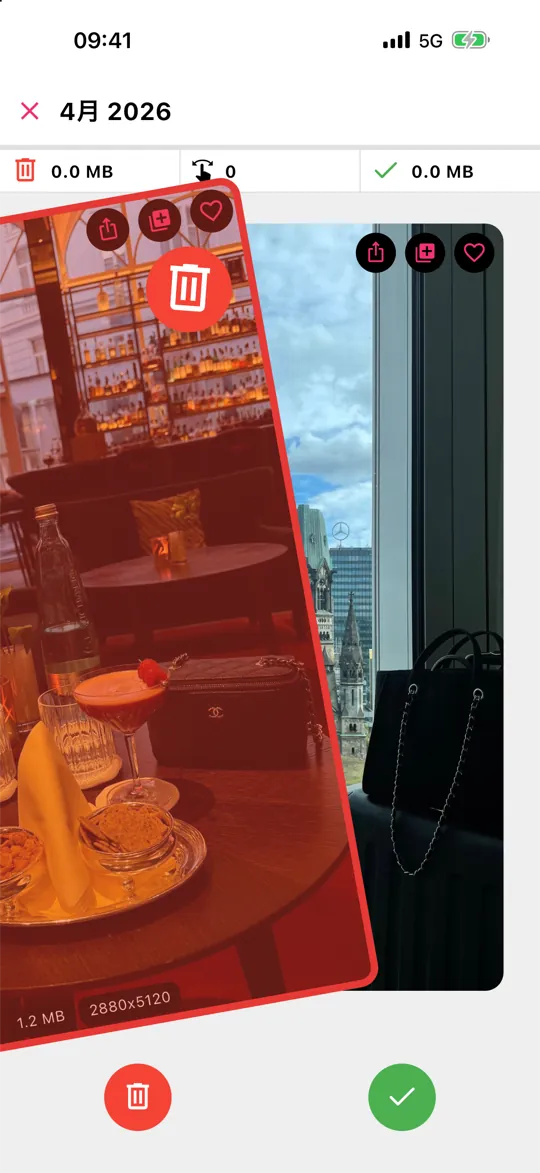
カメラロールはたいてい玉石混交です。いい写真の次にほぼ同じ写真が3枚、スクリーンショット、ブレた写真。写真アプリで1枚ずつ判断すると、タップして、見て、選択して、またタップ。スワイプアプリなら、それが写真1枚につきジェスチャー1回になります。
Gallery Guru ではこんな流れです:
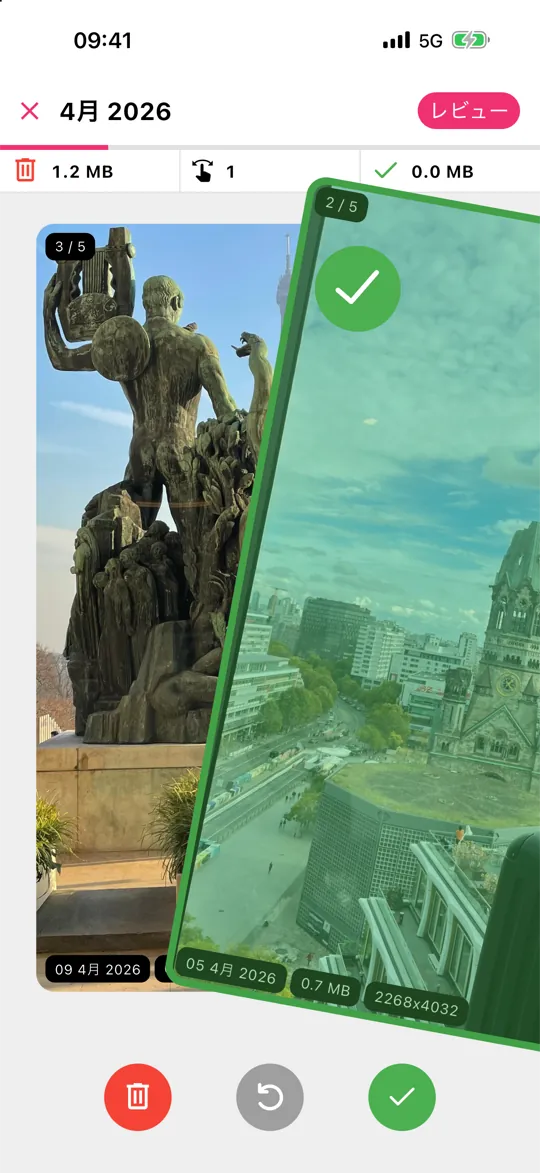
- 月を選びます。ライブラリは月ごとに分かれ、それぞれに進捗リングが付いています。
- 左にスワイプで削除、右でキープ。各カードに日付・ファイルサイズ・解像度が表示されるので、削除する価値があるかがわかります。
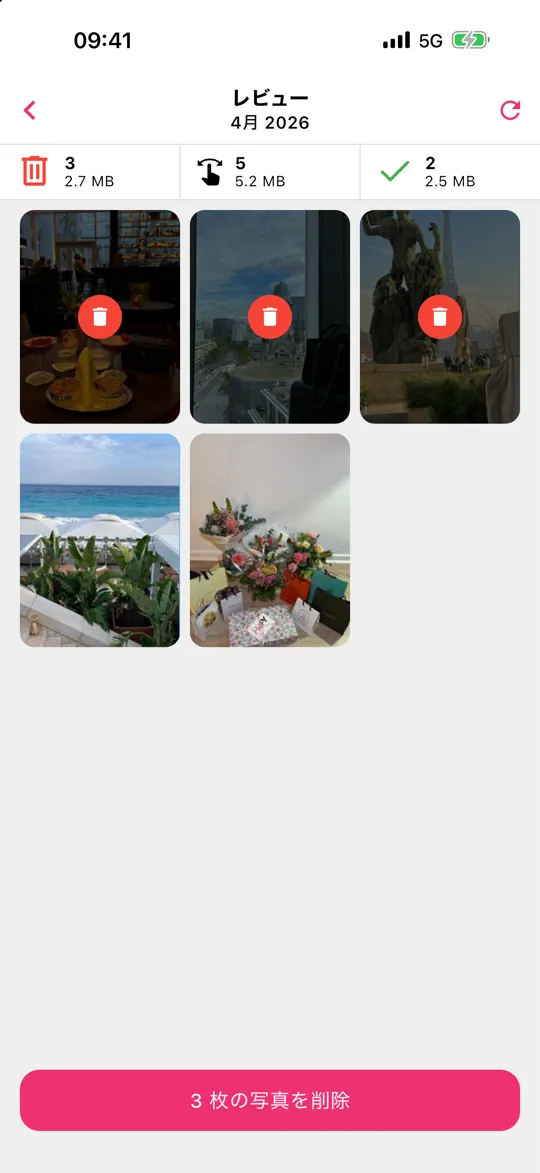
- レビューをタップし、左にスワイプした写真を確認。残したい写真を救い出したら、まとめて削除します。
スワイプしている間は何も削除されません。iPhone では削除したものはすべて30日間「最近削除した項目」に移動します。Gallery Guru は1日50スワイプまで無料。Pro なら上限がなくなります。
3. 種類別に削除:スクリーンショット、ビデオ、セルフィー
写真アプリはライブラリをメディアの種類ごとに分類しています。写真を開いてコレクションをタップし、メディアタイプまでスクロールして、スクリーンショット、ビデオ、セルフィー、画面収録のいずれかを選びます。中に入ったら、上と同じように「選択」となぞり選択を使います。
スクリーンショットはいちばん手軽に成果が出ます。ほとんどは1週間後には不要です。スクリーンショットをすべて削除する方法をご覧ください。1本あたりで最も容量を空けられるのはビデオです:大きなビデオを見つけて削除する方法。
4. 完全に同じ写真を結合する
iOS 16 以降、写真アプリは完全に同じ写真を自動で見つけます。写真 → コレクション → 重複項目を開き、結合をタップします。このアルバムは重複がある場合にだけ表示されます。「ほぼ同じ」写真は対象外なので、それらは月ごとにスワイプするほうが速いです。
5. iCloud写真を使って Mac で削除する
iCloud写真がオンなら、Mac の写真アプリでも整理できます。Shift キーを押しながらクリックするか ⌘-A で選択し、Delete キーを押します。削除は iPhone に同期されます。非常に大きな範囲をまとめて消すのには便利ですが、1枚ずつ判断するのにはあまり向きません。
ストレージがまだ空かない理由
削除した写真は30日間最近削除した項目に残り、その間も容量を使います。すぐに容量を取り戻すには:写真 → コレクション → 最近削除した項目 → 選択 → ••• → すべて削除。この操作は取り消せません。詳しくは「最近削除した項目」の解説をご覧ください。
よくある質問
iPhone で写真をすべて選択するには?
iPhone のライブラリには「すべてを選択」ボタンがありません。「選択」をタップし、最初の写真をタップして指を画面の下へなぞると、グリッドがスクロールして通過した写真がすべて選択されます。アルバム内なら、選択 → すべてを選択 が使えます。iCloud写真を使っている Mac なら ⌘-A ですべて選択できます。
iPhone から写真を削除すると iCloud からも削除されますか?
iCloud写真がオンなら、はい。1台のデバイスで写真を削除すると、iCloud と他のすべてのデバイスからも削除されます。iCloud写真がオフなら、削除は iPhone にだけ反映されます。
写真を削除したのにストレージがいっぱいのままなのはなぜ?
削除した写真は30日間「最近削除した項目」に残ります。このアルバムを空にすれば、すぐに容量が空きます。設定 → 一般 → iPhoneストレージ も確認してください。アプリ、メッセージ、システムデータも大きな容量を使っていることがあります。iPhone のストレージがいっぱいのときの対処法。
iPhone から写真を完全に削除するには?
いつもどおり削除したあと、写真 → コレクション → 最近削除した項目 を開いてロックを解除し、選択 → その他(•••)→ すべて削除 をタップします(または個別に写真を選んで「削除」をタップ)。ここまでしてはじめて写真は完全に消え、容量が空きます。「最近削除した項目」の解説。
iPhone で一部の写真が削除できないのはなぜ?
多くの場合、写真がパソコンから同期されたものである、他の人の共有アルバムに属している、またはライブラリがまだ同期中であることが原因です。すべての原因と対処法。
写真を削除するのにいちばん速いアプリは?
1枚ずつ判断するなら、1回の判断がジェスチャー1回で済むスワイプアプリが最速です。Gallery Guru は月ごとの進み具合と、削除前のレビュー画面を備えています。オフラインで動作し、写真をアップロードすることもありません。