Sådan sletter du billeder på iPhone: alle på én gang eller mange ad gangen
Kort svar
Vil du slette mange eller alle billeder på en iPhone på én gang, så åbn Fotos, tryk på Vælg, træk fingeren hen over billederne for at vælge en hel blok, tryk på papirkurven, og bekræft. Vil du beslutte billede for billede uden alle de tryk, så brug en swipe-app som Gallery Guru: swipe til venstre for at slette, til højre for at beholde, og slet så det hele på én gang. Slettede billeder bliver liggende i »Slettet for nylig« i 30 dage.
Slet flere billeder på iPhone på én gang
- Åbn biblioteket. Åbn Fotos-appen, og scroll til gitteret med dit bibliotek.
- Tryk på Vælg. Tryk på Vælg øverst til højre.
- Træk for at vælge. Tryk på det første billede, og træk så fingeren til siden og nedad uden at løfte den – alle billeder, du kommer forbi, bliver valgt.
- Slet. Tryk på papirkurven, og bekræft med Slet fotos.
- Tøm Slettet for nylig (valgfrit). For at frigøre pladsen med det samme skal du åbne Samlinger → Slettet for nylig (under Værktøjer) og trykke på Vælg → Mere (•••) → Slet alle.
1. Vælg mange billeder ved at trække i Fotos-appen
Det er den hurtigste indbyggede måde at slette en stor blok billeder på – for eksempel en hel ferie, som du allerede har sikkerhedskopieret et andet sted.
- Åbn Fotos, og gå til gitteret med biblioteket.
- Tryk på Vælg.
- Tryk på det første billede, og træk – uden at løfte fingeren – til siden og så nedad. Alt, hvad du kommer forbi, bliver valgt; skærmen scroller af sig selv.
- Tryk på papirkurven, og bekræft.
Det går hurtigt, men du beslutter dig for en hel blok på én gang. Er der et par billeder i blokken, du vil beholde, skal du trykke på hvert af dem for at fravælge dem.
Sådan sletter du alle billeder på iPhone
Der findes ingen »Slet alle«-knap til hele biblioteket, men med træk-og-vælg kommer du i mål: tryk på Vælg, tryk på det nyeste billede, og træk opad gennem gitteret, til alt er valgt, og tryk så på papirkurven. Med tusindvis af billeder er det nemmere på en Mac med iCloud-fotos slået til: åbn Fotos, tryk på ⌘-A og derefter på Delete.
Før du sletter i stor stil: med iCloud-fotos slået til sletter du også fra iCloud og alle dine andre enheder, når du sletter på iPhone. Vil du gemme billederne et sted, så kopiér dem først til en computer eller et eksternt drev – eller læs, hvordan du sletter billeder på iPhone, men beholder dem i iCloud.
2. Swipe dig igennem billederne ét ad gangen (hurtigst til en rigtig oprydning)
De fleste kameraruller er en blanding: et godt billede, så tre næsten ens, et skærmbillede, et uskarpt. Skal du tage stilling til hvert enkelt i Fotos-appen, betyder det tryk, kig, vælg, tryk igen. En swipe-app gør det til én bevægelse pr. billede.
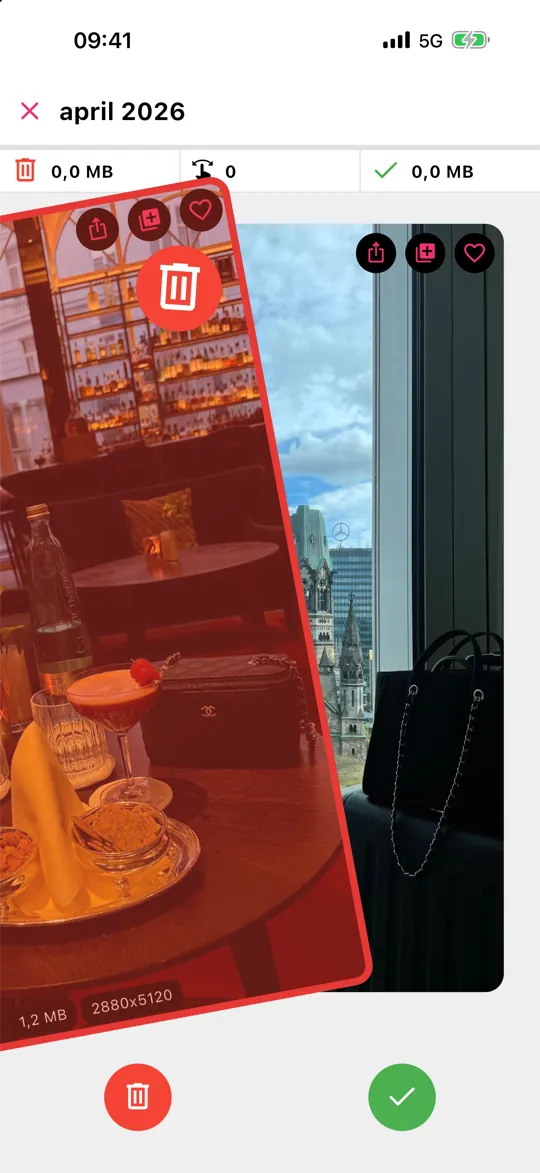
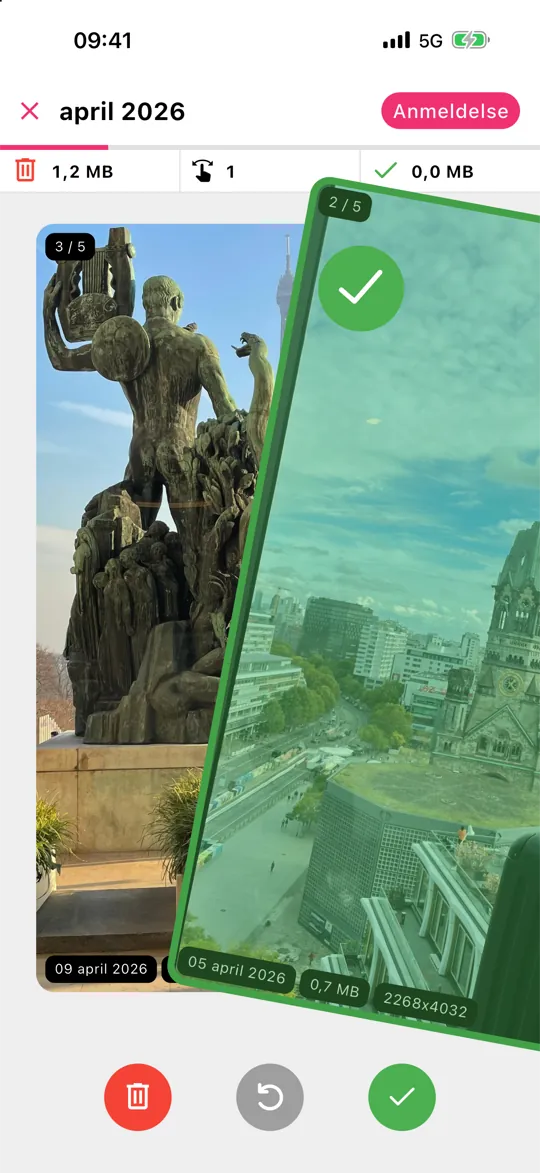
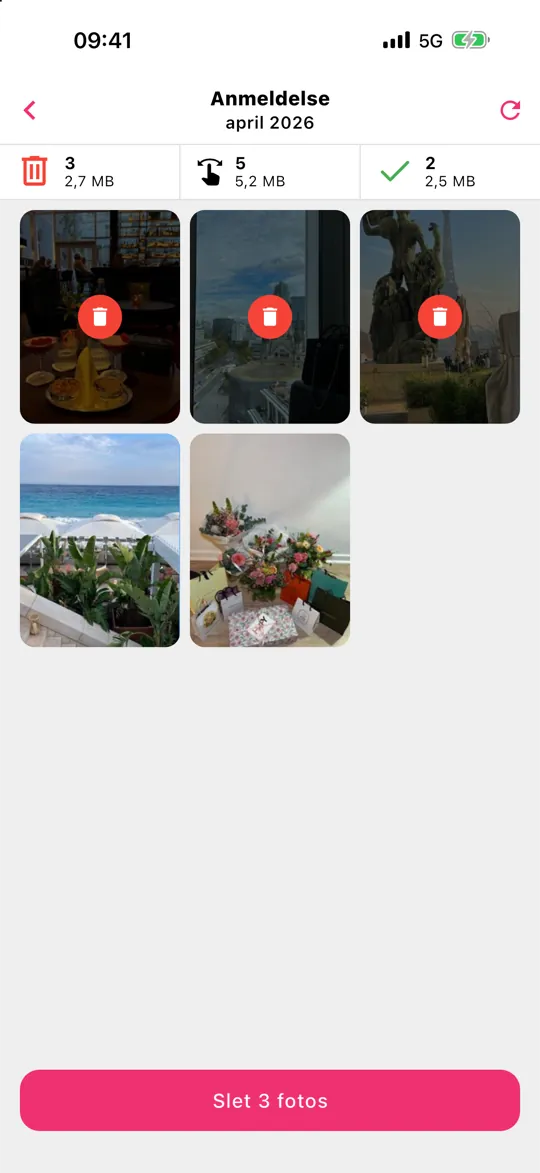
Med Gallery Guru foregår det sådan:
- Vælg en måned – dit bibliotek er delt op i måneder med en fremskridtsring for hver.
- Swipe til venstre for at slette, til højre for at beholde. Hvert kort viser dato, filstørrelse og opløsning, så du kan se, hvad der er værd at slette.
- Tryk på Gennemgå, tjek de billeder, du har swipet til venstre, red dem, du vil beholde, og slet resten på én gang.
Intet bliver slettet, mens du swiper, og på iPhone havner alt, hvad du sletter, i »Slettet for nylig« i 30 dage. Gallery Guru er gratis med 50 swipes om dagen; Pro fjerner grænsen.
3. Slet efter type: skærmbilleder, videoer, selfies
Fotos-appen grupperer dit bibliotek efter medietype. Åbn Fotos, tryk på Samlinger, scroll ned til Medietyper, og vælg Skærmbilleder, Videoer, Selfies eller Skærmoptagelser. Derinde bruger du Vælg og træk-og-vælg som ovenfor.
Skærmbilleder er den nemmeste gevinst – de fleste er ubrugelige en uge senere. Se, hvordan du sletter alle skærmbilleder. Videoer frigør mest plads pr. stk.: sådan finder og sletter du store videoer.
4. Flet helt ens dubletter
Siden iOS 16 finder Fotos-appen selv helt ens dubletter. Åbn Fotos → Samlinger → Dubletter, og tryk på Flet. Albummet vises kun, hvis der findes dubletter. Det fanger ikke »næsten ens« billeder – til dem er det hurtigere at swipe sig igennem måneden.
5. Slet på en Mac med iCloud-fotos
Er iCloud-fotos slået til, kan du også rydde op i Fotos-appen på en Mac: vælg med Skift-klik eller ⌘-A, og tryk på Delete. Sletningerne synkroniseres til din iPhone. Det er praktisk til meget store blokke, mindre til at beslutte billede for billede.
Derfor er lagerpladsen ikke frigjort endnu
Slettede billeder bliver liggende i Slettet for nylig i 30 dage og fylder stadig. Sådan får du pladsen tilbage med det samme: Fotos → Samlinger → Slettet for nylig → Vælg → ••• → Slet alle. Det kan ikke fortrydes. Mere i Slettet for nylig forklaret.
Ofte stillede spørgsmål
Hvordan vælger jeg alle billeder på iPhone?
Der er ingen »Vælg alle«-knap i iPhone-biblioteket. Tryk på Vælg, tryk på det første billede, og træk fingeren ned ad skærmen – gitteret scroller og vælger alt, hvad du kommer forbi. I et album findes Vælg → Vælg alle. På en Mac med iCloud-fotos vælger ⌘-A det hele.
Bliver billeder slettet fra iCloud, når jeg sletter dem på min iPhone?
Ja, hvis iCloud-fotos er slået til: sletter du et billede på én enhed, forsvinder det fra iCloud og alle dine andre enheder. Er iCloud-fotos slået fra, gælder sletningen kun iPhonen.
Hvorfor er min lagerplads stadig fuld, efter jeg har slettet billeder?
Slettede billeder bliver liggende i Slettet for nylig i 30 dage. Tøm albummet for at frigøre pladsen med det samme. Tjek også Indstillinger → Generelt → iPhone-lagring – apps, beskeder og systemdata kan også fylde meget. iPhone-lagerplads fuld: det kan du gøre.
Hvordan sletter jeg billeder permanent fra min iPhone?
Slet dem som normalt, åbn så Fotos → Samlinger → Slettet for nylig, lås albummet op, og tryk på Vælg → Mere (•••) → Slet alle (eller vælg enkelte billeder, og tryk på Slet). Først da er de væk for altid, og pladsen er frigjort. Slettet for nylig forklaret.
Hvorfor kan jeg ikke slette nogle billeder på min iPhone?
Som regel fordi billederne er synkroniseret fra en computer, hører til en andens delte album, eller fordi biblioteket stadig synkroniserer. Alle årsager og løsninger.
Hvilken app er hurtigst til at slette billeder?
Til at beslutte billede for billede er swipe-apps hurtigst, fordi hver beslutning er én bevægelse. Gallery Guru giver dig desuden fremskridt måned for måned og et gennemgangstrin, før noget bliver slettet, og den virker offline uden at uploade dine billeder.