Como apagar fotos do iPhone: todas de uma vez ou várias por vez
Resposta curta
Para apagar muitas ou todas as fotos do iPhone de uma vez, abra o Fotos, toque em Selecionar, arraste o dedo sobre as fotos para selecionar um bloco inteiro, toque no ícone da lixeira e confirme. Para decidir foto por foto sem tanto toque, use um app de swipe como o Gallery Guru: deslize para a esquerda para apagar, para a direita para manter e, no fim, apague tudo de uma vez. As fotos apagadas ficam em “Apagados” por 30 dias.
Apagar várias fotos do iPhone de uma vez
- Abra a fototeca. Abra o app Fotos e role até a grade da fototeca.
- Toque em Selecionar. Toque em Selecionar no canto superior direito.
- Arraste para selecionar. Toque na primeira foto e arraste o dedo para o lado e para baixo sem soltar – todas as fotos por onde você passa são selecionadas.
- Apague. Toque no ícone da lixeira e confirme com Apagar Fotos.
- Esvazie Apagados (opcional). Para liberar o espaço na hora, abra Coleções → Apagados (em Utilitários), toque em Selecionar → Mais (•••) → Apagar Tudo.
1. Selecione várias fotos arrastando o dedo no app Fotos
Este é o jeito nativo mais rápido de apagar um bloco grande de fotos – por exemplo, uma viagem inteira que você já salvou em outro lugar.
- Abra o Fotos e vá até a grade da fototeca.
- Toque em Selecionar.
- Toque na primeira foto e, sem levantar o dedo, arraste para o lado e depois para baixo. Tudo por onde você passa é selecionado; a tela rola sozinha.
- Toque no ícone da lixeira e confirme.
É rápido, mas você decide sobre um bloco inteiro de uma vez. Se o bloco tiver algumas fotos que você quer manter, precisa tocar em cada uma para desmarcá-la.
Como apagar todas as fotos do iPhone
Não existe um botão “Apagar Tudo” para a fototeca inteira, mas selecionar arrastando resolve: toque em Selecionar, toque na foto mais recente e arraste para cima pela grade até tudo estar selecionado; depois toque no ícone da lixeira. Com milhares de fotos, é mais fácil num Mac com as Fotos do iCloud ativadas: abra o Fotos, pressione ⌘-A e depois Delete.
Antes de apagar em massa: com as Fotos do iCloud ativadas, apagar no iPhone também apaga do iCloud e de todos os seus outros aparelhos. Se quiser guardar as fotos em algum lugar, copie-as antes para um computador ou HD externo – ou leia como apagar fotos do iPhone e manter no iCloud.
2. Deslize pelas fotos uma a uma (o mais rápido para uma limpeza de verdade)
A maioria das galerias é uma mistura: uma foto ótima, depois três quase iguais, uma captura de tela, uma borrada. Decidir cada uma no app Fotos significa tocar, olhar, selecionar, tocar de novo. Um app de swipe transforma isso em um gesto por foto.
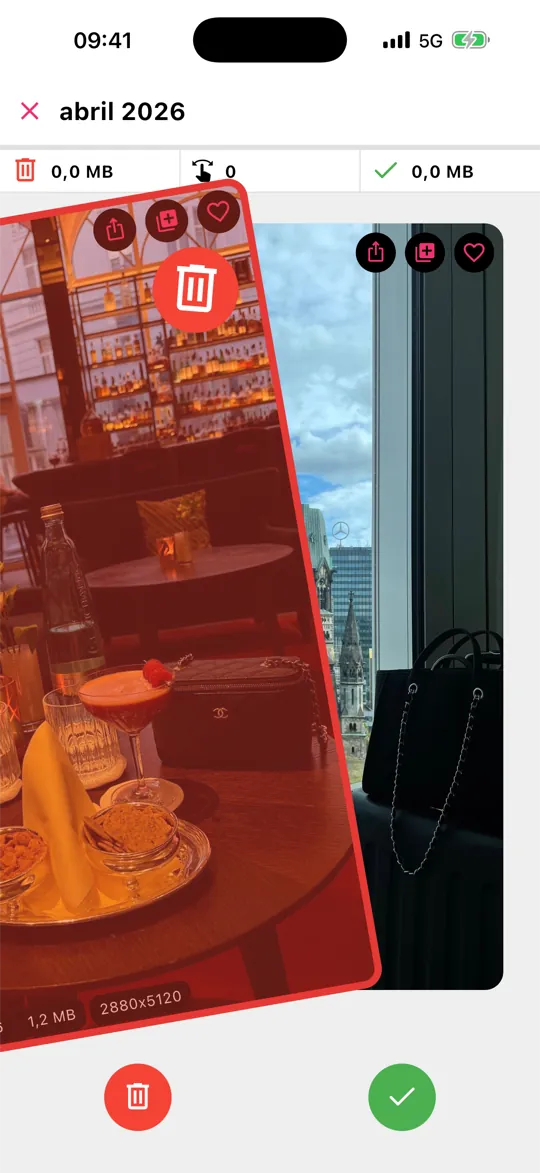
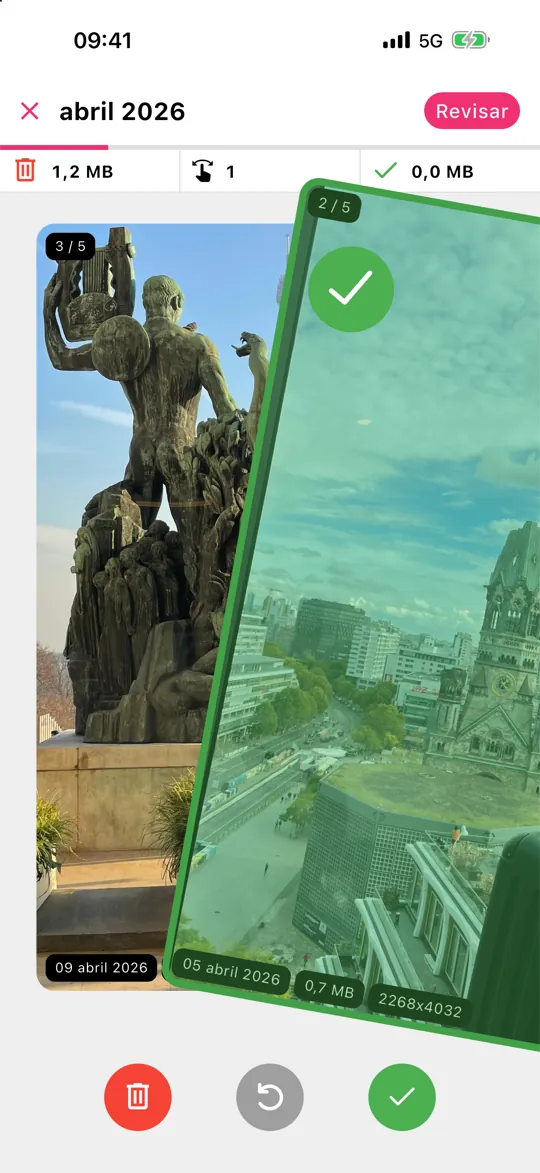
Com o Gallery Guru funciona assim:
- Escolha um mês – sua fototeca é dividida em meses, cada um com um anel de progresso.
- Deslize para a esquerda para apagar, para a direita para manter. Cada cartão mostra data, tamanho do arquivo e resolução, então você vê o que vale a pena apagar.
- Toque em Revisar, confira as fotos que você deslizou para a esquerda, salve as que quiser manter e apague todas de uma vez.
Nada é apagado enquanto você desliza e, no iPhone, tudo o que você apaga vai para “Apagados” por 30 dias. O Gallery Guru é grátis com 50 swipes por dia; o Pro tira o limite.

3. Apague por tipo: capturas de tela, vídeos, selfies
O app Fotos agrupa sua fototeca por tipo de mídia. Abra o Fotos, toque em Coleções, role até Tipos de Mídia e escolha Capturas de Tela, Vídeos, Selfies ou Gravações de Tela. Lá dentro, use Selecionar e arraste o dedo como acima.
As capturas de tela são o ganho mais fácil – a maioria não serve para nada uma semana depois. Veja como apagar todas as capturas de tela. Os vídeos liberam mais espaço por item: como encontrar e apagar vídeos grandes.
4. Mescle duplicatas exatas
Desde o iOS 16, o app Fotos encontra duplicatas exatas sozinho. Abra Fotos → Coleções → Duplicatas e toque em Mesclar. O álbum só aparece se houver duplicatas. Ele não pega fotos “quase iguais” – para essas, deslizar pelo mês é mais rápido.
5. Apague no Mac com as Fotos do iCloud
Se as Fotos do iCloud estiverem ativadas, você também pode fazer a limpeza no app Fotos do Mac: selecione com Shift-clique ou ⌘-A e pressione Delete. O que você apaga é sincronizado com o iPhone. Isso é prático para blocos muito grandes, nem tanto para decidir foto por foto.
Por que o espaço ainda não foi liberado
As fotos apagadas ficam em Apagados por 30 dias e continuam ocupando espaço. Para recuperar o espaço na hora: Fotos → Coleções → Apagados → Selecionar → ••• → Apagar Tudo. Isso não pode ser desfeito. Mais em Apagados explicado.
Perguntas frequentes
Como selecionar todas as fotos do iPhone?
Não existe botão “Selecionar Tudo” na fototeca do iPhone. Toque em Selecionar, toque na primeira foto e arraste o dedo para baixo na tela – a grade rola e seleciona tudo por onde você passa. Dentro de um álbum, Selecionar → Selecionar Tudo está disponível. Num Mac com as Fotos do iCloud, ⌘-A seleciona tudo.
Apagar fotos do iPhone também apaga do iCloud?
Sim, se as Fotos do iCloud estiverem ativadas: apagar uma foto em um aparelho remove a foto do iCloud e de todos os seus outros aparelhos. Se as Fotos do iCloud estiverem desativadas, apagar afeta só o iPhone.
Por que o armazenamento continua cheio depois de apagar fotos?
As fotos apagadas ficam em Apagados por 30 dias. Esvazie esse álbum para liberar o espaço na hora. Confira também Ajustes → Geral → Armazenamento do iPhone – apps, mensagens e dados do sistema também podem ocupar muito. Armazenamento do iPhone cheio: o que fazer.
Como apagar fotos do iPhone definitivamente?
Apague como de costume, depois abra Fotos → Coleções → Apagados, desbloqueie e toque em Selecionar → Mais (•••) → Apagar Tudo (ou selecione fotos individuais e toque em Apagar). Só então elas somem de vez e o espaço é liberado. Apagados explicado.
Por que o iPhone não me deixa apagar algumas fotos?
Normalmente porque as fotos foram sincronizadas de um computador, pertencem ao álbum compartilhado de outra pessoa ou a fototeca ainda está sincronizando. Todas as causas e soluções.
Qual é o app mais rápido para apagar fotos?
Para decidir foto por foto, os apps de swipe são os mais rápidos, porque cada decisão é um gesto. O Gallery Guru acrescenta progresso mês a mês e uma etapa de revisão antes de qualquer coisa ser apagada, e funciona offline sem enviar suas fotos.