Så raderar du bilder på iPhone: alla på en gång eller många åt gången
Kort svar
För att radera många eller alla bilder på en iPhone på en gång öppnar du Bilder, trycker på Välj, drar fingret över bilderna för att markera ett helt block och trycker sedan på papperskorgen och bekräftar. Vill du bestämma bild för bild utan allt tryckande kan du använda en svepapp som Gallery Guru: svep åt vänster för att radera, åt höger för att behålla, och radera sedan allt på en gång. Raderade bilder ligger kvar i ”Nyligen raderade” i 30 dagar.
Radera flera bilder på iPhone på en gång
- Öppna biblioteket. Öppna appen Bilder och scrolla till bibliotekets rutnät.
- Tryck på Välj. Tryck på Välj uppe till höger.
- Dra för att markera. Tryck på den första bilden och dra sedan fingret åt sidan och nedåt utan att lyfta det – varje bild du passerar markeras.
- Radera. Tryck på papperskorgen och bekräfta med Radera bilder.
- Töm Nyligen raderade (valfritt). För att frigöra utrymmet direkt öppnar du Samlingar → Nyligen raderade (under Verktyg) och trycker på Välj → Mer (•••) → Radera alla.
1. Markera många bilder genom att dra i appen Bilder
Det här är det snabbaste inbyggda sättet att radera ett stort block bilder – till exempel en hel semester som du redan har säkerhetskopierat någon annanstans.
- Öppna Bilder och gå till bibliotekets rutnät.
- Tryck på Välj.
- Tryck på den första bilden och dra, utan att lyfta fingret, först åt sidan och sedan nedåt. Allt du passerar markeras; skärmen scrollar av sig själv.
- Tryck på papperskorgen och bekräfta.
Det går snabbt, men du bestämmer om ett helt block på en gång. Om blocket innehåller några bilder du vill behålla måste du trycka på var och en för att avmarkera den.
Så raderar du alla bilder på iPhone
Det finns ingen ”Radera alla”-knapp för hela biblioteket, men genom att dra kommer du dit: tryck på Välj, tryck på den senaste bilden och dra uppåt genom rutnätet tills allt är markerat, tryck sedan på papperskorgen. Med tusentals bilder är det enklare på en Mac med iCloud-bilder aktiverat: öppna Bilder, tryck på ⌘-A och sedan på Delete.
Innan du massraderar: med iCloud-bilder aktiverat raderas bilderna du tar bort på iPhone även från iCloud och alla dina andra enheter. Vill du behålla bilderna någonstans ska du först kopiera dem till en dator eller en extern hårddisk – eller läsa hur du raderar bilder från iPhone men behåller dem i iCloud.
2. Svep igenom bilderna en i taget (snabbast för en ordentlig rensning)
De flesta kamerarullar är en blandning: en riktigt bra bild, sedan tre nästan likadana, en skärmavbild, en suddig. Att bestämma om varje bild i appen Bilder innebär att trycka, titta, markera och trycka igen. En svepapp gör det till en enda gest per bild.
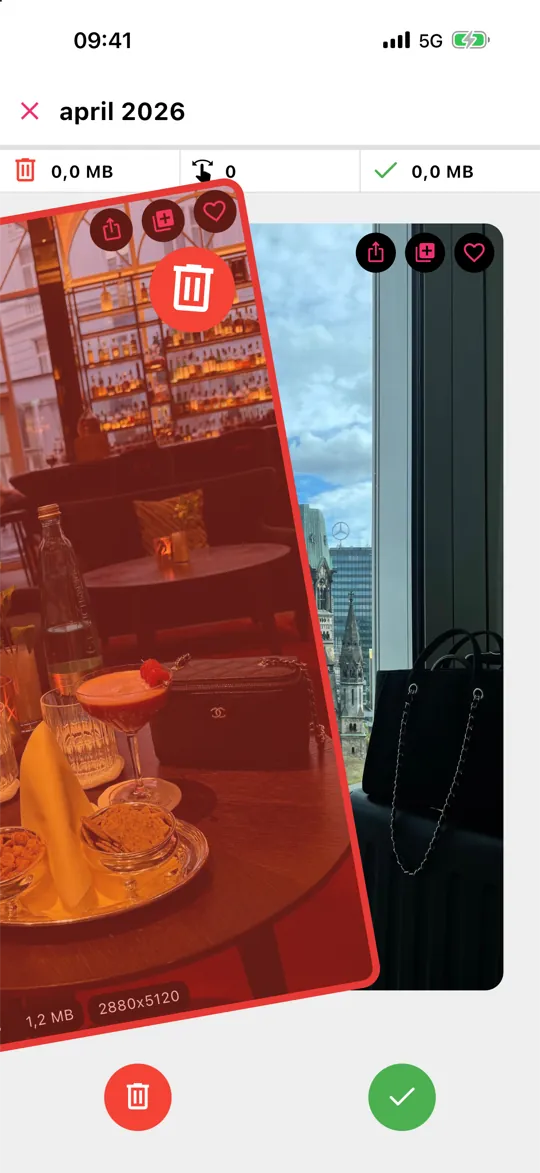
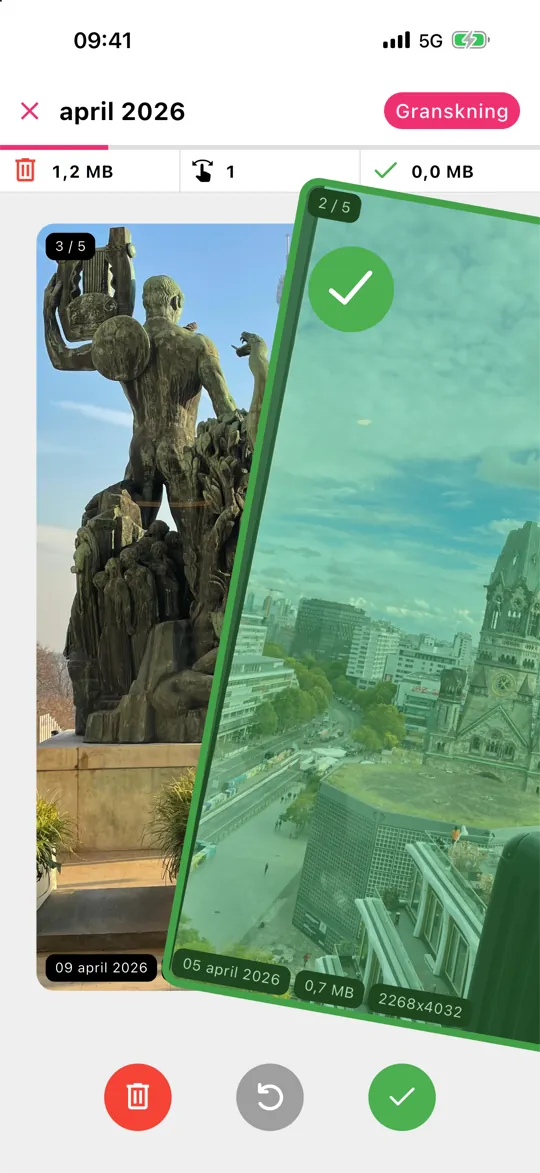
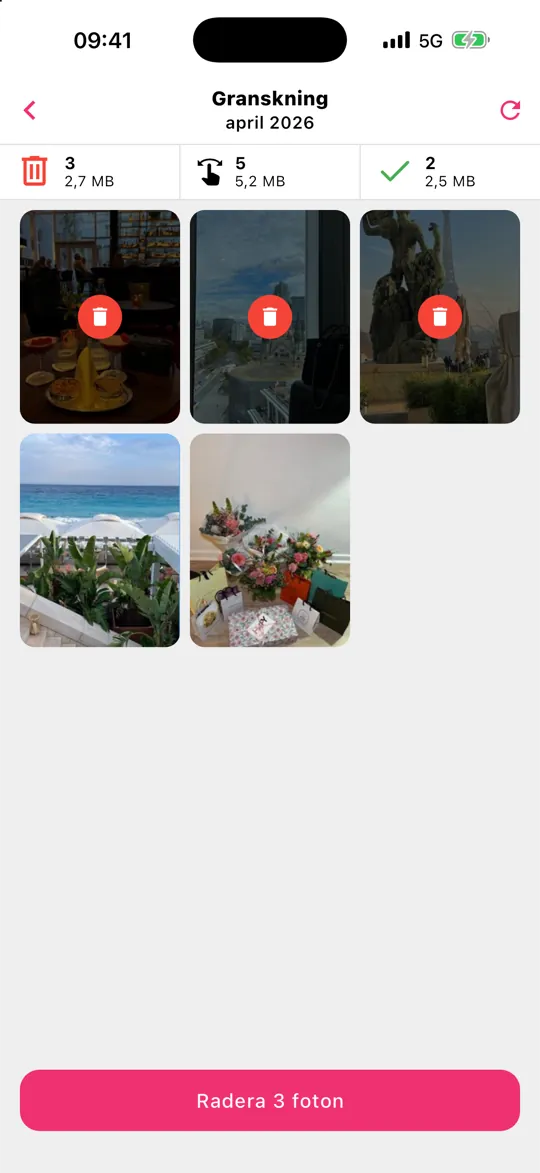
Med Gallery Guru går det till så här:
- Välj en månad – biblioteket är uppdelat i månader, var och en med en förloppsring.
- Svep åt vänster för att radera, åt höger för att behålla. Varje kort visar datum, filstorlek och upplösning, så du ser vad som är värt att radera.
- Tryck på Granskning, kolla bilderna du har svept åt vänster, rädda dem du vill behålla och radera sedan alla på en gång.
Inget raderas medan du sveper, och på iPhone hamnar allt du raderar i ”Nyligen raderade” i 30 dagar. Gallery Guru är gratis med 50 svep om dagen; Pro tar bort gränsen.
3. Radera efter typ: skärmavbilder, videor, selfies
Appen Bilder grupperar biblioteket efter medietyp. Öppna Bilder, tryck på Samlingar, scrolla till Medietyper och välj Skärmavbilder, Videor, Selfies eller Skärminspelningar. Där inne använder du Välj och markerar genom att dra, som ovan.
Skärmavbilder är den enklaste vinsten – de flesta är oanvändbara en vecka senare. Läs hur du raderar alla skärmavbilder. Videor frigör mest utrymme per objekt: så hittar och raderar du stora videor.
4. Slå ihop exakta dubbletter
Sedan iOS 16 hittar appen Bilder exakta dubbletter själv. Öppna Bilder → Samlingar → Dubbletter och tryck på Slå ihop. Albumet visas bara om det finns dubbletter. Det fångar inte bilder som är ”nästan likadana” – för dem går det snabbare att svepa igenom månaden.
5. Radera på en Mac med iCloud-bilder
Om iCloud-bilder är aktiverat kan du också rensa i appen Bilder på en Mac: markera med skift-klick eller ⌘-A och tryck på Delete. Raderingarna synkas till din iPhone. Det är praktiskt för mycket stora block, mindre bra för att bestämma bild för bild.
Därför är lagringen inte frigjord än
Raderade bilder sparas i Nyligen raderade i 30 dagar och tar fortfarande plats. För att få tillbaka utrymmet direkt: Bilder → Samlingar → Nyligen raderade → Välj → ••• → Radera alla. Det går inte att ångra. Mer i Nyligen raderade förklarat.
Vanliga frågor
Hur markerar jag alla bilder på iPhone?
Det finns ingen ”Välj alla”-knapp i iPhones bibliotek. Tryck på Välj, tryck på den första bilden och dra fingret nedåt på skärmen – rutnätet scrollar och markerar allt du passerar. I ett album finns Välj → Välj alla. På en Mac med iCloud-bilder markerar ⌘-A allt.
Raderas bilderna från iCloud om jag raderar dem från min iPhone?
Ja, om iCloud-bilder är aktiverat: raderar du en bild på en enhet tas den bort från iCloud och alla dina andra enheter. Om iCloud-bilder är avstängt påverkar raderingen bara iPhonen.
Varför är lagringen fortfarande full efter att jag raderat bilder?
Raderade bilder ligger kvar i Nyligen raderade i 30 dagar. Töm albumet för att frigöra utrymmet direkt. Kolla också Inställningar → Allmänt → iPhone-lagring – appar, meddelanden och systemdata kan också ta mycket plats. Full iPhone-lagring: det här kan du göra.
Hur raderar jag bilder permanent från min iPhone?
Radera dem som vanligt, öppna sedan Bilder → Samlingar → Nyligen raderade, lås upp albumet och tryck på Välj → Mer (•••) → Radera alla (eller markera enskilda bilder och tryck på Radera). Först då är de borta för gott och lagringen frigjord. Nyligen raderade förklarat.
Varför låter min iPhone mig inte radera vissa bilder?
Oftast för att bilderna har synkats från en dator, tillhör någon annans delade album eller för att biblioteket fortfarande synkas. Alla orsaker och lösningar.
Vilken app är snabbast för att radera bilder?
För att bestämma bild för bild är svepappar snabbast, eftersom varje beslut är en enda gest. Gallery Guru lägger till framsteg månad för månad och ett granskningssteg innan något raderas, och den fungerar offline utan att ladda upp dina bilder.