Comment supprimer des photos sur iPhone : toutes d’un coup ou plusieurs à la fois
En bref
Pour supprimer beaucoup de photos, voire toutes, sur un iPhone, ouvre Photos, touche Sélectionner, fais glisser ton doigt sur les photos pour sélectionner tout un bloc, puis touche l’icône de corbeille et confirme. Pour décider photo par photo sans tout ce tapotage, utilise une app de swipe comme Gallery Guru : swipe à gauche pour supprimer, à droite pour garder, puis supprime tout d’un coup. Les photos supprimées restent 30 jours dans « Supprimés récemment ».
Supprimer plusieurs photos à la fois sur iPhone
- Ouvrir la photothèque. Ouvre l’app Photos et fais défiler jusqu’à la grille de ta photothèque.
- Toucher Sélectionner. Touche Sélectionner en haut à droite.
- Glisser pour sélectionner. Touche la première photo, puis fais glisser ton doigt vers la droite et vers le bas sans le lever – chaque photo survolée est sélectionnée.
- Supprimer. Touche l’icône de corbeille et confirme avec Supprimer les photos.
- Vider Supprimés récemment (facultatif). Pour libérer l’espace tout de suite, ouvre Collections → Supprimés récemment (sous Utilitaires), touche Sélectionner → Plus (•••) → Tout supprimer.
1. Sélectionner beaucoup de photos en glissant dans l’app Photos
C’est la méthode intégrée la plus rapide pour supprimer un gros bloc de photos – par exemple toutes celles d’un voyage déjà sauvegardé ailleurs.
- Ouvre Photos et va dans la grille de la photothèque.
- Touche Sélectionner.
- Touche la première photo et, sans lever le doigt, fais-le glisser sur le côté puis vers le bas. Tout ce que tu survoles est sélectionné ; l’écran défile tout seul.
- Touche l’icône de corbeille et confirme.
C’est rapide, mais tu décides pour tout un bloc à la fois. Si le bloc contient quelques photos que tu veux garder, tu dois toucher chacune d’elles pour la désélectionner.
Comment supprimer toutes les photos de l’iPhone
Il n’existe pas de bouton « Tout supprimer » pour toute la photothèque, mais la sélection en glissant y mène : touche Sélectionner, touche la photo la plus récente et fais glisser vers le haut dans la grille jusqu’à ce que tout soit sélectionné, puis touche l’icône de corbeille. Avec des milliers de photos, c’est plus simple sur un Mac avec Photos iCloud activé : ouvre Photos, appuie sur ⌘-A puis sur Supprimer.
Avant une suppression massive : avec Photos iCloud activé, supprimer sur l’iPhone supprime aussi dans iCloud et sur tous tes autres appareils. Si tu veux garder les photos quelque part, copie-les d’abord sur un ordinateur ou un disque externe – ou lis comment supprimer des photos de l’iPhone tout en les gardant dans iCloud.
2. Passer tes photos une par une en swipant (le plus rapide pour un vrai tri)
La plupart des galeries sont un mélange : une super photo, puis trois presque identiques, une capture d’écran, une photo floue. Décider pour chacune dans l’app Photos, c’est toucher, regarder, sélectionner, toucher encore. Une app de swipe réduit tout ça à un seul geste par photo.
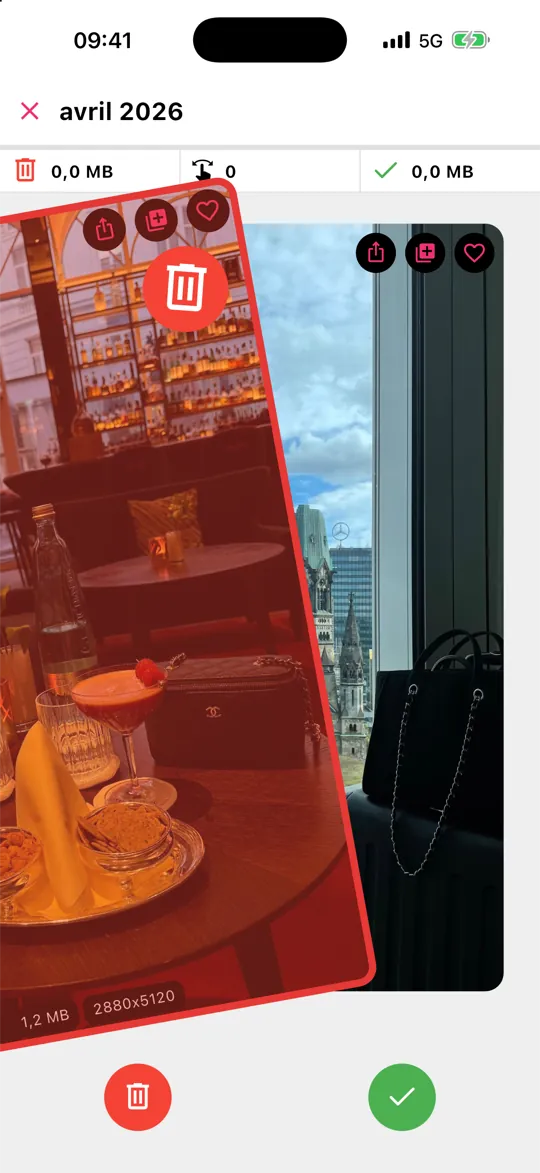
Avec Gallery Guru, ça se passe comme ça :
- Choisis un mois – ta photothèque est découpée en mois, chacun avec un anneau de progression.
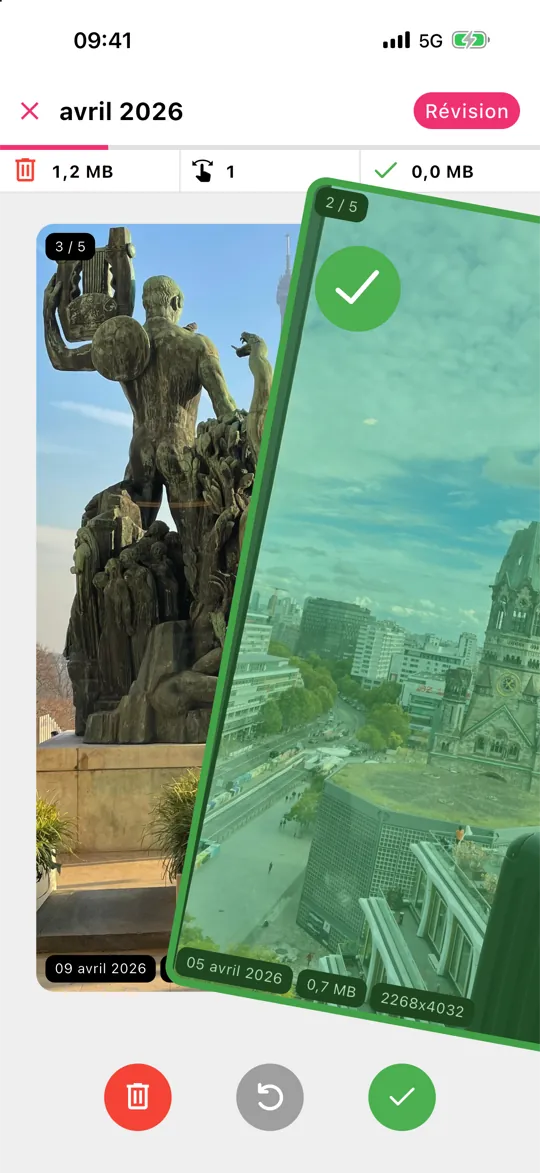
- Swipe à gauche pour supprimer, à droite pour garder. Chaque carte affiche la date, la taille du fichier et la résolution, pour voir ce qui vaut la peine d’être supprimé.
- Touche Révision, vérifie les photos swipées à gauche, sauve celles que tu veux garder, puis supprime tout d’un coup.
Rien n’est supprimé pendant que tu swipes, et sur iPhone tout ce que tu supprimes va dans « Supprimés récemment » pendant 30 jours. Gallery Guru est gratuite avec 50 swipes par jour ; Pro supprime la limite.

3. Supprimer par type : captures d’écran, vidéos, selfies
L’app Photos regroupe ta photothèque par type de contenu. Ouvre Photos, touche Collections, fais défiler jusqu’à Types de contenu et choisis Captures d’écran, Vidéos, Selfies ou Enregistrements de l’écran. À l’intérieur, utilise Sélectionner et la sélection en glissant comme plus haut.
Les captures d’écran sont le gain le plus facile – la plupart sont inutiles une semaine plus tard. Voir comment supprimer toutes les captures d’écran. Les vidéos libèrent le plus d’espace par élément : comment trouver et supprimer les grosses vidéos.
4. Fusionner les doublons exacts
Depuis iOS 16, l’app Photos trouve elle-même les doublons exacts. Ouvre Photos → Collections → Doublons et touche Fusionner. L’album n’apparaît que s’il existe des doublons. Il ne repère pas les photos « presque identiques » – pour celles-là, passer le mois en swipant est plus rapide.
5. Supprimer sur un Mac avec Photos iCloud
Si Photos iCloud est activé, tu peux aussi faire le tri dans l’app Photos sur un Mac : sélectionne avec Maj-clic ou ⌘-A et appuie sur Supprimer. Les suppressions se synchronisent sur ton iPhone. C’est pratique pour de très gros blocs, moins pour décider photo par photo.
Pourquoi l’espace n’est pas encore libéré
Les photos supprimées sont conservées 30 jours dans Supprimés récemment et occupent toujours de l’espace. Pour le récupérer tout de suite : Photos → Collections → Supprimés récemment → Sélectionner → ••• → Tout supprimer. C’est irréversible. Plus de détails dans Supprimés récemment expliqué.
Questions fréquentes
Comment sélectionner toutes les photos sur iPhone ?
Il n’y a pas de bouton « Tout sélectionner » dans la photothèque de l’iPhone. Touche Sélectionner, touche la première photo et fais glisser ton doigt vers le bas de l’écran – la grille défile et sélectionne tout ce que tu survoles. Dans un album, Sélectionner → Tout sélectionner est disponible. Sur un Mac avec Photos iCloud, ⌘-A sélectionne tout.
Supprimer des photos de mon iPhone les supprime-t-il d’iCloud ?
Oui, si Photos iCloud est activé : supprimer une photo sur un appareil la retire d’iCloud et de tous tes autres appareils. Si Photos iCloud est désactivé, la suppression ne concerne que l’iPhone.
Pourquoi mon stockage est-il toujours plein après avoir supprimé des photos ?
Les photos supprimées restent 30 jours dans Supprimés récemment. Vide cet album pour libérer l’espace immédiatement. Vérifie aussi Réglages → Général → Stockage iPhone – les apps, les messages et les données système peuvent aussi peser lourd. Stockage iPhone saturé : que faire.
Comment supprimer définitivement des photos de mon iPhone ?
Supprime-les comme d’habitude, puis ouvre Photos → Collections → Supprimés récemment, déverrouille l’album et touche Sélectionner → Plus (•••) → Tout supprimer (ou sélectionne des photos et touche Supprimer). Ce n’est qu’alors qu’elles disparaissent pour de bon et que l’espace est libéré. Supprimés récemment expliqué.
Pourquoi mon iPhone ne me laisse-t-il pas supprimer certaines photos ?
Généralement parce que les photos ont été synchronisées depuis un ordinateur, appartiennent à l’album partagé de quelqu’un d’autre ou que la photothèque est encore en cours de synchronisation. Toutes les causes et solutions.
Quelle est l’app la plus rapide pour supprimer des photos ?
Pour décider photo par photo, les apps de swipe sont les plus rapides, car chaque décision tient en un geste. Gallery Guru ajoute une progression mois par mois et une étape de révision avant toute suppression, et elle fonctionne hors ligne sans envoyer tes photos en ligne.