Jak usunąć zdjęcia z iPhone’a: wszystkie naraz lub wiele jednocześnie
Krótka odpowiedź
Aby usunąć wiele lub wszystkie zdjęcia z iPhone’a naraz, otwórz Zdjęcia, stuknij Zaznacz, przeciągnij palcem po zdjęciach, aby zaznaczyć cały blok, a potem stuknij ikonę kosza i potwierdź. Jeśli chcesz decydować o każdym zdjęciu bez ciągłego stukania, użyj aplikacji typu swipe, takiej jak Gallery Guru: przesuń w lewo, aby usunąć, w prawo, aby zachować, a potem usuń wszystko naraz. Usunięte zdjęcia zostają przez 30 dni w „Ostatnio usuniętych”.
Usuwanie wielu zdjęć z iPhone’a naraz
- Otwórz bibliotekę. Otwórz aplikację Zdjęcia i przewiń do siatki biblioteki.
- Stuknij Zaznacz. Stuknij Zaznacz w prawym górnym rogu.
- Zaznacz przeciąganiem. Stuknij pierwsze zdjęcie, a potem nie odrywając palca, przeciągnij w bok i w dół – każde zdjęcie, przez które przejedziesz, zostanie zaznaczone.
- Usuń. Stuknij ikonę kosza i potwierdź, wybierając Usuń zdjęcia.
- Opróżnij Ostatnio usunięte (opcjonalnie). Aby od razu zwolnić miejsce, otwórz Kolekcje → Ostatnio usunięte (w sekcji Narzędzia), stuknij Zaznacz → Więcej (•••) → Usuń wszystko.
1. Zaznacz wiele zdjęć przeciąganiem w aplikacji Zdjęcia
To najszybszy wbudowany sposób na usunięcie dużego bloku zdjęć – na przykład całego urlopu, który masz już zapisany gdzie indziej.
- Otwórz Zdjęcia i przejdź do siatki biblioteki.
- Stuknij Zaznacz.
- Stuknij pierwsze zdjęcie i nie odrywając palca, przeciągnij w bok, a potem w dół. Wszystko, przez co przejedziesz, zostanie zaznaczone; ekran przewija się sam.
- Stuknij ikonę kosza i potwierdź.
To szybkie, ale decydujesz o całym bloku naraz. Jeśli są w nim zdjęcia, które chcesz zachować, musisz stuknąć każde z nich, aby je odznaczyć.
Jak usunąć wszystkie zdjęcia z iPhone’a
Nie ma przycisku „Usuń wszystko” dla całej biblioteki, ale zaznaczanie przeciąganiem prowadzi do celu: stuknij Zaznacz, stuknij najnowsze zdjęcie i przeciągnij w górę przez siatkę, aż wszystko będzie zaznaczone, a potem stuknij ikonę kosza. Przy tysiącach zdjęć łatwiej zrobić to na Macu z włączonymi Zdjęciami iCloud: otwórz Zdjęcia, naciśnij ⌘-A, a potem Delete.
Zanim usuniesz wszystko hurtem: przy włączonych Zdjęciach iCloud usunięcie na iPhonie usuwa zdjęcia także z iCloud i ze wszystkich Twoich innych urządzeń. Jeśli chcesz je gdzieś zachować, najpierw skopiuj je na komputer lub dysk zewnętrzny – albo przeczytaj, jak usunąć zdjęcia z iPhone’a, ale zachować je w iCloud.
2. Przeglądaj zdjęcia jedno po drugim (najszybsze przy prawdziwych porządkach)
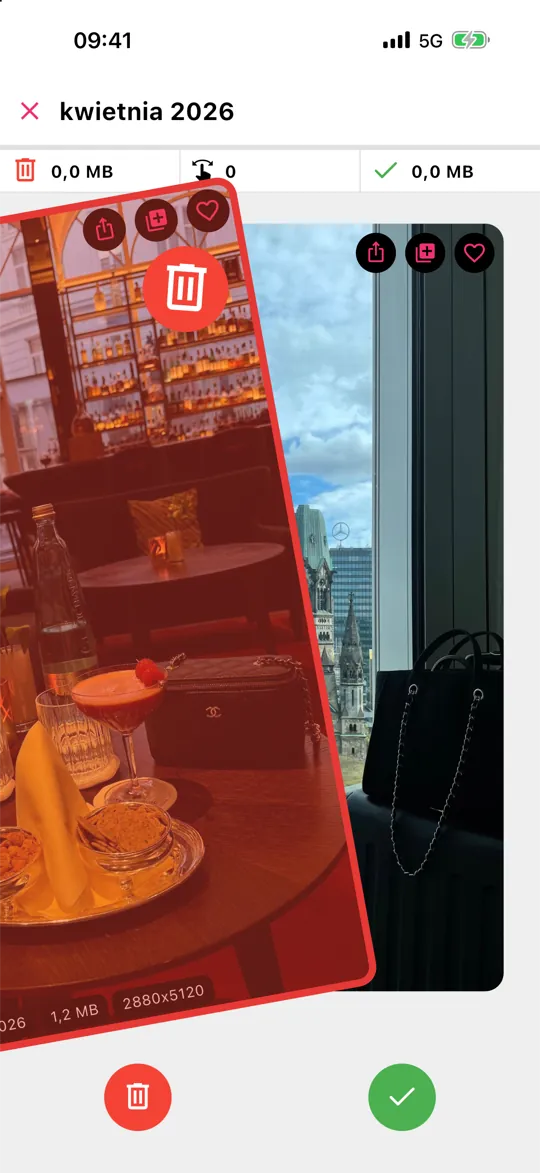
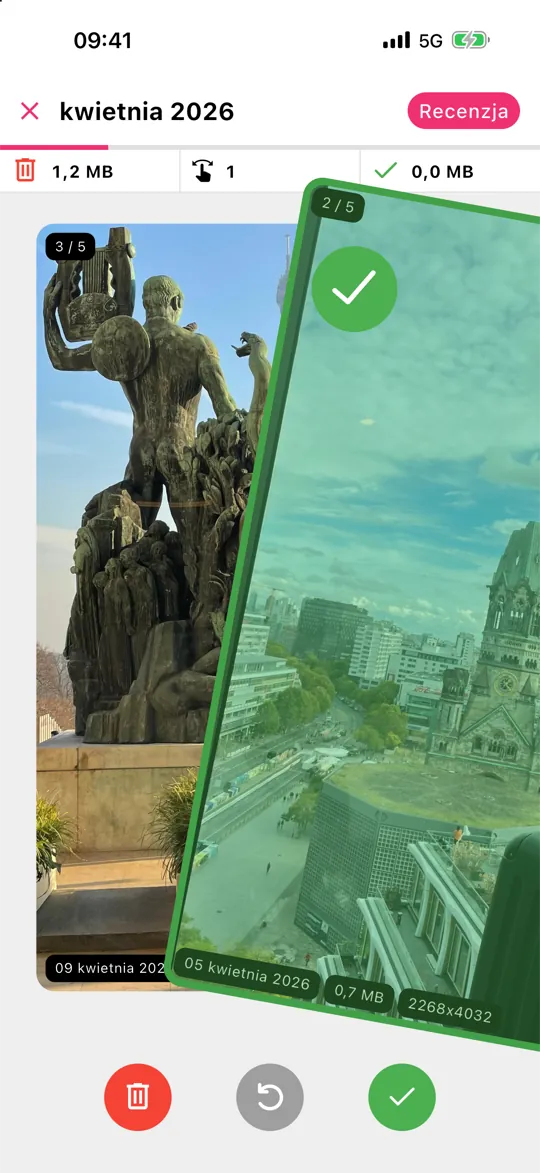
Większość galerii to mieszanka: świetne zdjęcie, potem trzy prawie identyczne, zrzut ekranu, jedno rozmazane. Decydowanie o każdym z nich w aplikacji Zdjęcia oznacza: stuknij, obejrzyj, zaznacz, znowu stuknij. Aplikacja typu swipe zamienia to w jeden gest na zdjęcie.
W Gallery Guru wygląda to tak:
- Wybierz miesiąc – Twoja biblioteka jest podzielona na miesiące, każdy z pierścieniem postępu.
- Przesuń w lewo, aby usunąć, w prawo, aby zachować. Każda karta pokazuje datę, rozmiar pliku i rozdzielczość, więc widzisz, co warto usunąć.
- Stuknij Przegląd, sprawdź zdjęcia przesunięte w lewo, uratuj te, które chcesz zachować, a potem usuń wszystkie naraz.
Podczas przesuwania nic nie jest usuwane, a na iPhonie wszystko, co usuniesz, trafia na 30 dni do „Ostatnio usuniętych”. Gallery Guru jest bezpłatne z 50 swipe’ami dziennie; Pro znosi limit.

3. Usuwaj według typu: zrzuty ekranu, filmy, selfie
Aplikacja Zdjęcia grupuje bibliotekę według typów multimediów. Otwórz Zdjęcia, stuknij Kolekcje, przewiń do Typy multimediów i wybierz Zrzuty ekranu, Wideo, Selfie lub Nagrania ekranu. W środku użyj Zaznacz i zaznaczania przeciąganiem jak wyżej.
Zrzuty ekranu to najłatwiejszy zysk – większość z nich po tygodniu jest bezużyteczna. Zobacz, jak usunąć wszystkie zrzuty ekranu. Filmy zwalniają najwięcej miejsca na sztukę: jak znaleźć i usunąć duże filmy.
4. Scal dokładne duplikaty
Od iOS 16 aplikacja Zdjęcia sama znajduje dokładne duplikaty. Otwórz Zdjęcia → Kolekcje → Duplikaty i stuknij Scal. Album pojawia się tylko wtedy, gdy duplikaty istnieją. Nie wyłapuje „prawie takich samych” ujęć – przy nich szybsze jest przejrzenie miesiąca swipe’ami.
5. Usuwaj na Macu ze Zdjęciami iCloud
Jeśli Zdjęcia iCloud są włączone, możesz też sprzątać w aplikacji Zdjęcia na Macu: zaznacz z klawiszem Shift lub skrótem ⌘-A i naciśnij Delete. Usunięcia synchronizują się z iPhone’em. To wygodne przy bardzo dużych blokach, mniej przy decydowaniu o każdym zdjęciu osobno.
Dlaczego miejsce jeszcze się nie zwolniło
Usunięte zdjęcia są przechowywane przez 30 dni w albumie Ostatnio usunięte i nadal zajmują miejsce. Aby od razu je odzyskać: Zdjęcia → Kolekcje → Ostatnio usunięte → Zaznacz → ••• → Usuń wszystko. Tego nie da się cofnąć. Więcej w artykule Ostatnio usunięte – wyjaśnienie.
Najczęstsze pytania
Jak zaznaczyć wszystkie zdjęcia na iPhonie?
W bibliotece iPhone’a nie ma przycisku „Zaznacz wszystko”. Stuknij Zaznacz, stuknij pierwsze zdjęcie i przeciągnij palcem w dół ekranu – siatka się przewija i zaznacza wszystko po drodze. W albumie dostępne jest Zaznacz → Zaznacz wszystko. Na Macu ze Zdjęciami iCloud skrót ⌘-A zaznacza wszystko.
Czy usunięcie zdjęć z iPhone’a usuwa je też z iCloud?
Tak, jeśli Zdjęcia iCloud są włączone: usunięcie zdjęcia na jednym urządzeniu usuwa je z iCloud i ze wszystkich Twoich innych urządzeń. Jeśli Zdjęcia iCloud są wyłączone, usunięcie dotyczy tylko iPhone’a.
Dlaczego pamięć jest nadal pełna po usunięciu zdjęć?
Usunięte zdjęcia zostają przez 30 dni w Ostatnio usuniętych. Opróżnij ten album, aby od razu zwolnić miejsce. Sprawdź też Ustawienia → Ogólne → Pamięć iPhone’a – aplikacje, wiadomości i dane systemowe też mogą dużo zajmować. Pełna pamięć iPhone’a: co zrobić.
Jak trwale usunąć zdjęcia z iPhone’a?
Usuń je jak zwykle, a potem otwórz Zdjęcia → Kolekcje → Ostatnio usunięte, odblokuj album i stuknij Zaznacz → Więcej (•••) → Usuń wszystko (albo zaznacz pojedyncze zdjęcia i stuknij Usuń). Dopiero wtedy znikają na dobre, a miejsce jest wolne. Ostatnio usunięte – wyjaśnienie.
Dlaczego iPhone nie pozwala usunąć niektórych zdjęć?
Zwykle dlatego, że zdjęcia zostały zsynchronizowane z komputera, należą do czyjegoś albumu udostępnionego albo biblioteka wciąż się synchronizuje. Wszystkie przyczyny i rozwiązania.
Jaka aplikacja najszybciej usuwa zdjęcia?
Przy decydowaniu o każdym zdjęciu najszybsze są aplikacje typu swipe, bo każda decyzja to jeden gest. Gallery Guru dodaje postęp miesiąc po miesiącu i krok przeglądu, zanim cokolwiek zostanie usunięte, a do tego działa offline i nie wysyła Twoich zdjęć.