Jak uporządkować zdjęcia na iPhonie (i najpierw je posprzątać)
Krótka odpowiedź
Aby uporządkować zdjęcia na iPhonie, najpierw posprzątaj, a potem posortuj to, co zostało. Usuń zrzuty ekranu, nieudane ujęcia i stare filmy, a potem użyj wbudowanych narzędzi Apple: Ulubione na najlepsze zdjęcia, albumy na tematy, Ludzie i zwierzęta oraz Mapa na twarze i miejsca, a Ukryte na prywatne zdjęcia. Aplikacja typu swipe, taka jak Gallery Guru, przyspiesza porządki: jeden miesiąc naraz, w lewo usuń, w prawo zachowaj, a przy okazji dodawaj zachowane zdjęcia do albumów.
Porządkowanie zdjęć na iPhonie
- Usuń to, czego nie potrzebujesz. Usuń zrzuty ekranu, rozmazane lub powtórzone ujęcia i stare filmy – najłatwiej miesiąc po miesiącu, na przykład aplikacją typu swipe, taką jak Gallery Guru.
- Oznacz najlepsze zdjęcia jako ulubione. Stuknij serce na zdjęciu, aby dodać je do Ulubionych.
- Utwórz albumy na tematy. Zaznacz zdjęcia, stuknij Więcej (•••) → Dodaj do albumu → Nowy album albo utwórz album w Kolekcje → Albumy.
- Nazwij osoby i sprawdź miejsca. W Kolekcje → Ludzie i zwierzęta nadaj imiona ważnym dla Ciebie twarzom; Mapa pokazuje zdjęcia według miejsc.
- Ukryj prywatne zdjęcia. Zaznacz zdjęcia, stuknij Więcej (•••) → Ukryj. Trafią do zablokowanego albumu Ukryte.
Krok 1: Posprzątaj, zanim zaczniesz porządkować
Sortowanie 20 000 zdjęć do albumów jest beznadziejne, jeśli połowa z nich to zrzuty ekranu, serie zdjęć i pięć ujęć tego samego zachodu słońca. Usunięcie ich na początku przyspiesza wszystko, co następuje potem – i przy okazji zwalnia pamięć.
- Zrzuty ekranu: Zdjęcia → Kolekcje → Typy multimediów → Zrzuty ekranu, potem Zaznacz i przeciągnij palcem. Usuń wszystkie zrzuty ekranu.
- Dokładne duplikaty: Kolekcje → Duplikaty → Scal (album pojawia się tylko wtedy, gdy aplikacja Zdjęcia jakieś znalazła).
- Duże filmy: największe pożeracze pamięci. Znajdź i usuń duże filmy.
- Cała reszta: nieudane, rozmazane i „po co ja to zrobiłem?” ujęcia – one wymagają ludzkiej decyzji, zdjęcie po zdjęciu.
Sprzątaj miesiąc po miesiącu z Gallery Guru
Przy decydowaniu o każdym zdjęciu Gallery Guru zamienia galerię w małe porcje, które da się skończyć:
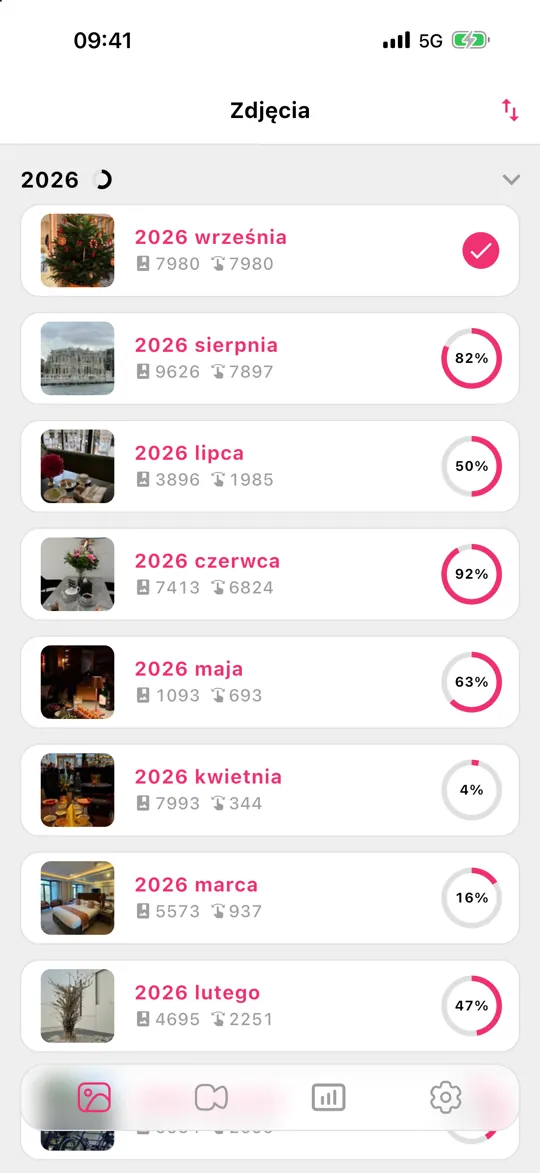
- Twoja biblioteka jest podzielona na miesiące, każdy z pierścieniem postępu. Posortuj je według daty, liczby zdjęć lub postępu i zacznij tam, gdzie to ważne.
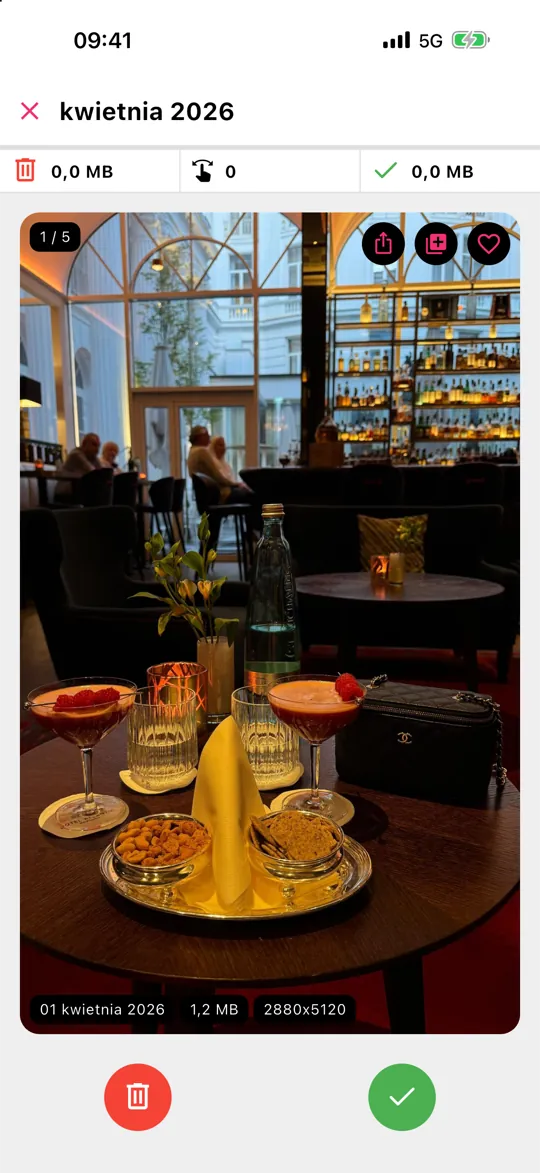
- Przesuń w lewo, aby usunąć, w prawo, aby zachować. Każda karta pokazuje datę, rozmiar pliku i rozdzielczość.
- Widzisz zdjęcie do zachowania, które gdzieś pasuje? Stuknij serce, aby dodać je do ulubionych, albo przycisk albumu, aby dodać je do jednego z Twoich albumów – porządkowanie i sprzątanie za jednym podejściem.
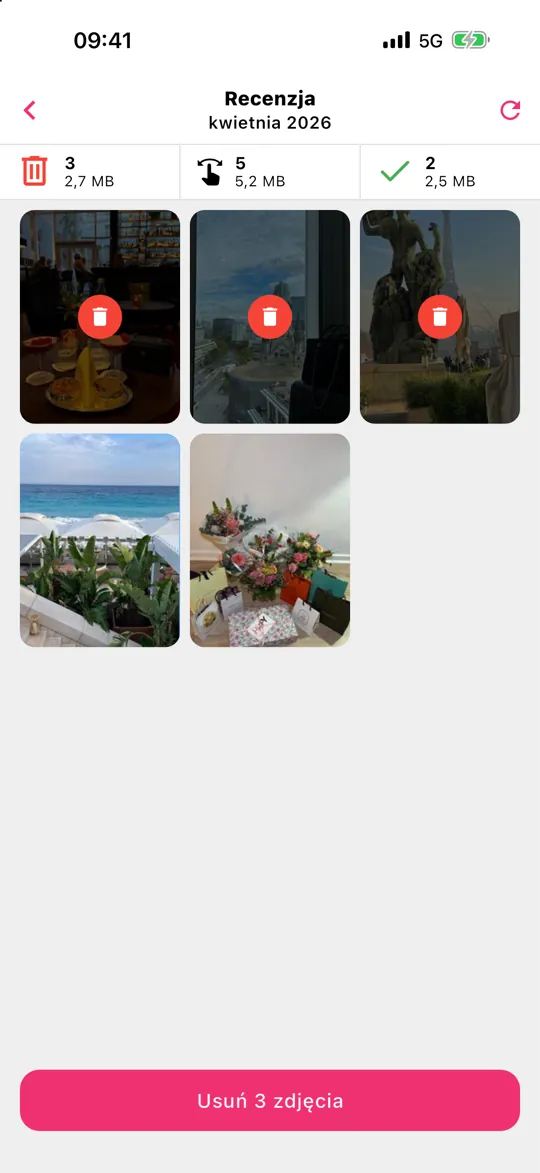
- Stuknij Przegląd, uratuj wszystko, co przez pomyłkę przesunąłeś w lewo, a potem usuń wszystko naraz.
Nic nie jest wysyłane – Gallery Guru działa offline, na urządzeniu. Usunięte elementy trafiają na 30 dni do „Ostatnio usuniętych”. Jest bezpłatne z 50 swipe’ami dziennie; Pro znosi limit.
Krok 2: Przeglądaj według lat i miesięcy
Nie musisz sortować zdjęć według daty – aplikacja Zdjęcia już to robi. Na dole siatki biblioteki przełączaj między Lata, Miesiące i Wszystko. Widok Miesiące grupuje zdjęcia w wydarzenia i podróże – to najszybszy sposób, by coś znaleźć, gdy pamiętasz mniej więcej, kiedy to było. Przycisk sortowania i filtrowania pozwala pokazać tylko ulubione, edytowane zdjęcia, filmy lub zrzuty ekranu albo ukryć zrzuty ekranu w siatce.
Krok 3: Ulubione na zdjęcia, które się liczą
Stuknij serce na dowolnym zdjęciu, aby dodać je do albumu Ulubione w Kolekcjach. To najlżejszy sposób porządkowania: nie trzeba wybierać albumu, a całą bibliotekę możesz jednym stuknięciem przefiltrować do ulubionych. Dobry nawyk: podczas porządków dodawaj do ulubionych dwa lub trzy najlepsze ujęcia z każdego wydarzenia.
Krok 4: Albumy i foldery na tematy
Albumy służą do zbiorów, które przecinają daty: „Przepisy”, „Rysunki dzieci”, „Samochód”, „Dokumenty mieszkania”.
- Nowy album: Kolekcje → Albumy → + → Nowy album, nadaj mu nazwę i wybierz zdjęcia.
- Dodawanie zdjęć później: w bibliotece stuknij Zaznacz, wybierz zdjęcia, stuknij ••• → Dodaj do albumu.
- Foldery: Kolekcje → Albumy → + → Nowy folder grupuje albumy, np. jeden folder na każdy rok podróży.
Zdjęcie w albumie to nie kopia – nie zajmuje dodatkowego miejsca, a usunięcie go z biblioteki usuwa je ze wszystkich albumów.
Krok 5: Ludzie, zwierzęta i miejsca – uporządkowane za Ciebie
Aplikacja Zdjęcia rozpoznaje twarze na urządzeniu. Otwórz Kolekcje → Ludzie i zwierzęta, stuknij twarz i dodaj imię; od tej pory nowe zdjęcia tej osoby same tam trafiają. Zdjęcia z danymi o lokalizacji pojawiają się na Mapie w Kolekcjach, a Podróże i Wspomnienia automatycznie zbierają wydarzenia. Pomaga też wyszukiwanie: wpisz imię, miejsce lub rzecz, np. „plaża” czy „pies”.
Krok 6: Ukryj prywatne zdjęcia
Zaznacz zdjęcia, stuknij ••• → Ukryj. Znikają z biblioteki i trafiają do Kolekcje → Ukryte, zablokowanego Face ID lub kodem. Ukryte zdjęcia nadal zajmują pamięć i nadal synchronizują się ze Zdjęciami iCloud.
Utrzymaj porządek: comiesięczna rutyna
Sztuka polega na tym, by nie dopuścić do ponownego bałaganu. Raz w miesiącu poświęć pięć minut na miesiąc, który właśnie się skończył: usuń zbędne zdjęcia, dodaj najlepsze ujęcia do ulubionych, resztę wrzuć do albumów. W Gallery Guru każdy skończony miesiąc ma pełny pierścień postępu, więc zawsze wiesz, gdzie skończyłeś – a przypomnienia mogą Cię zmotywować.
Czego Gallery Guru nie robi
Gallery Guru nie wykrywa automatycznie duplikatów, podobnych ani rozmazanych zdjęć i samo nie sortuje zdjęć do albumów – Ty decydujesz, a ono sprawia, że decydujesz szybko. Na dokładne duplikaty użyj darmowego albumu Duplikaty w Zdjęciach; na ludzi i miejsca najlepszym narzędziem są kolekcje Apple. Wciąż wybierasz aplikację? Zobacz porównanie najlepszych aplikacji do usuwania zdjęć.
Najczęstsze pytania
Jak najlepiej uporządkować zdjęcia na iPhonie?
Najpierw usuń to, czego nie potrzebujesz, a potem używaj Ulubionych na najlepsze zdjęcia, albumów na tematy oraz Ludzi i zwierząt na twarze. Daty i miejsca porządkują się automatycznie. Gdy robisz to miesiąc po miesiącu, zadanie jest na tyle małe, że da się je skończyć.
Jak szybko posprzątać zdjęcia na iPhonie?
Zacznij od zrzutów ekranu i dużych filmów (Kolekcje → Typy multimediów), scal dokładne duplikaty (Kolekcje → Duplikaty), a resztę przejrzyj miesiąc po miesiącu. Aplikacja typu swipe, taka jak Gallery Guru, sprowadza każdą decyzję do jednego gestu i pokazuje siatkę przeglądu, zanim cokolwiek zostanie usunięte.
Czy mogę wkładać zdjęcia do folderów na iPhonie?
Tak, ale foldery zawierają albumy, a nie zdjęcia. Utwórz albumy na zdjęcia, a potem je pogrupuj: Kolekcje → Albumy → + → Nowy folder.
Czy dodanie zdjęcia do albumu tworzy jego kopię?
Nie. Album tylko wskazuje na zdjęcie w Twojej bibliotece, więc nie zajmuje dodatkowego miejsca. Jeśli usuniesz zdjęcie z biblioteki, zniknie ze wszystkich albumów.
Czy mogę posortować zdjęcia na iPhonie według daty?
Biblioteka zawsze jest uporządkowana według daty. Przełącz na Lata lub Miesiące na dole biblioteki, aby przeskakiwać w czasie. W albumie w opcjach sortowania możesz wybrać najpierw najstarsze lub najnowsze.
Czy albumy i ulubione synchronizują się z innymi urządzeniami?
Tak, przy włączonych Zdjęciach iCloud albumy, foldery, ulubione i ukryte zdjęcia synchronizują się z Twoim iPhone’em, iPadem, Makiem i iCloud.com.