iPhone-এ ফটো কীভাবে গোছাবেন (আর আগে সাফ করবেন)
সংক্ষিপ্ত উত্তর
iPhone-এ ফটো গোছাতে আগে সাফ করুন, তারপর যা থাকে তা সাজান। স্ক্রিনশট, খারাপ ছবি আর পুরনো ভিডিও মুছুন, তারপর Apple-এর বিল্ট-ইন টুল ব্যবহার করুন: সেরা ফটোর জন্য পছন্দের, বিষয়ের জন্য অ্যালবাম, মুখ ও জায়গার জন্য মানুষ ও পোষা প্রাণী আর মানচিত্র, এবং ব্যক্তিগত ফটোর জন্য লুকানো। Gallery Guru-র মতো সোয়াইপ অ্যাপ সাফাইকে দ্রুত করে: একবারে একটা মাস, মুছতে বাঁয়ে, রাখতে ডানে সোয়াইপ, আর যেতে যেতেই রাখার মতো ফটো অ্যালবামে যোগ করুন।
iPhone-এ ফটো গোছান
- অদরকারি জিনিস মুছুন. স্ক্রিনশট, ঝাপসা বা একই রকম ছবি আর পুরনো ভিডিও সরান – মাসে মাসে করাই সবচেয়ে সহজ, যেমন Gallery Guru-র মতো সোয়াইপ অ্যাপ দিয়ে।
- সেরা ফটোগুলো পছন্দের হিসেবে চিহ্নিত করুন. পছন্দের-তে যোগ করতে ফটোতে হার্ট আইকনে ট্যাপ করুন।
- বিষয় অনুযায়ী অ্যালবাম তৈরি করুন. ফটো নির্বাচন করে আরও (•••) → অ্যালবামে যোগ করুন → নতুন অ্যালবাম ট্যাপ করুন, অথবা সংগ্রহ → অ্যালবাম-এ একটি তৈরি করুন।
- মানুষের নাম দিন আর জায়গা দেখুন. সংগ্রহ → মানুষ ও পোষা প্রাণী-তে প্রিয় মুখগুলোর নাম দিন; মানচিত্র লোকেশন অনুযায়ী ফটো দেখায়।
- ব্যক্তিগত ফটো লুকান. ফটো নির্বাচন করে আরও (•••) → লুকান ট্যাপ করুন। সেগুলো লক করা লুকানো অ্যালবামে চলে যায়।
ধাপ 1: গোছানোর আগে সাফ করুন
20,000 ফটোর অর্ধেকই যদি স্ক্রিনশট, বার্স্ট শট আর একই সূর্যাস্তের পাঁচটা ছবি হয়, তাহলে সেগুলো অ্যালবামে সাজানো অসম্ভব। আগে মুছলে পরের সবকিছু দ্রুত হয় – আর সেই সাথে স্টোরেজও খালি হয়।
- স্ক্রিনশট: ফটো → সংগ্রহ → মিডিয়ার ধরন → স্ক্রিনশট, তারপর নির্বাচন করুন ট্যাপ করে আঙুল টানুন। সব স্ক্রিনশট ডিলিট করুন।
- হুবহু ডুপ্লিকেট: সংগ্রহ → ডুপ্লিকেট → মার্জ করুন (ফটো অ্যাপ কোনো ডুপ্লিকেট খুঁজে পেলেই শুধু অ্যালবামটি দেখা যায়)।
- বড় ভিডিও: সবচেয়ে বেশি স্টোরেজ খায়। বড় ভিডিও খুঁজে ডিলিট করুন।
- বাকি সবকিছু: খারাপ, ঝাপসা আর “এটা কেন তুলেছিলাম?” ধরনের ছবি – এগুলোর জন্য মানুষের সিদ্ধান্ত লাগে, একবারে একটা ফটো।
Gallery Guru দিয়ে মাসে মাসে সাফ করুন
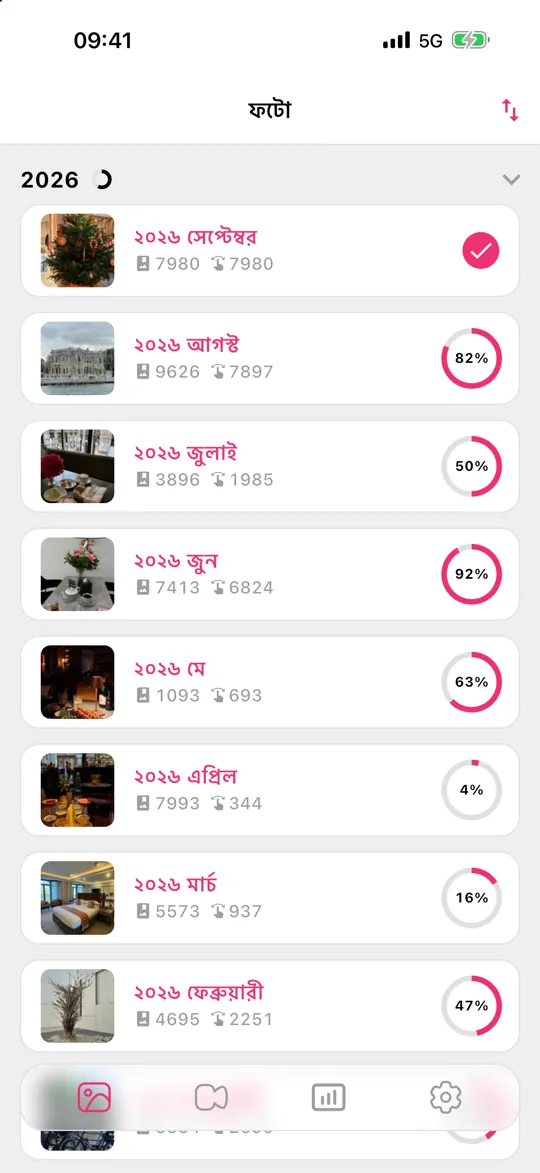
ফটো ধরে ধরে সিদ্ধান্তের অংশের জন্য Gallery Guru ক্যামেরা রোলকে এমন ছোট ছোট অংশে ভাগ করে যা শেষ করা যায়:
- আপনার লাইব্রেরি মাসে ভাগ করা, প্রতিটিতে একটি অগ্রগতি রিং। তারিখ, ফটোর সংখ্যা বা অগ্রগতি অনুযায়ী সাজিয়ে যেখানে দরকার সেখান থেকে শুরু করুন।
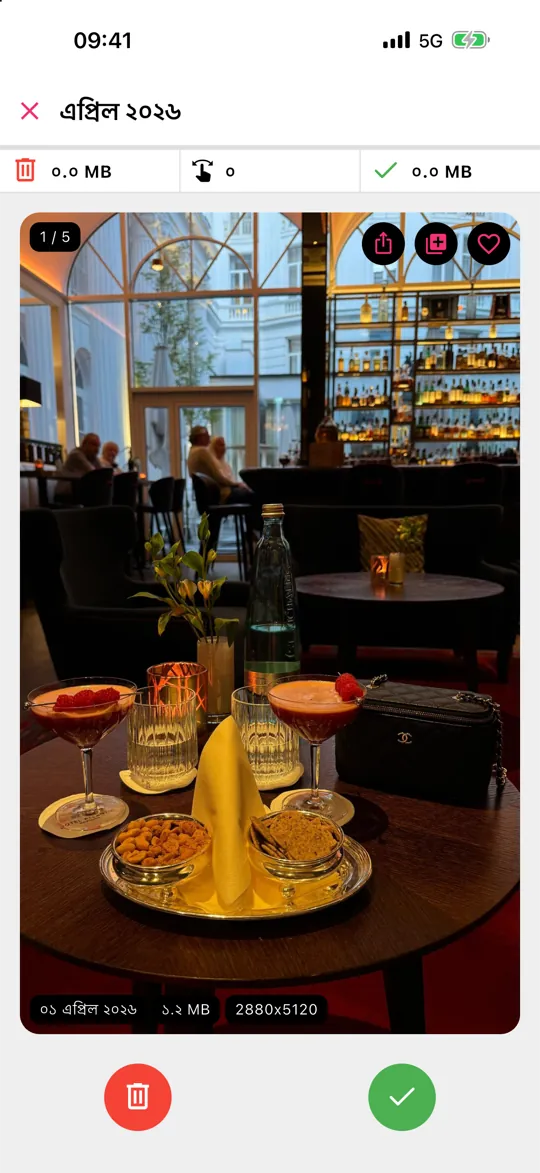
- মুছতে বাঁয়ে, রাখতে ডানে সোয়াইপ করুন। প্রতিটি কার্ডে তারিখ, ফাইল সাইজ ও রেজোলিউশন থাকে।
- রাখার মতো কোনো ফটো কোথাও মানাবে? পছন্দের করতে হার্টে বা আপনার কোনো অ্যালবামে যোগ করতে অ্যালবাম বাটনে ট্যাপ করুন – একই সাথে গোছানো আর সাফ করা।
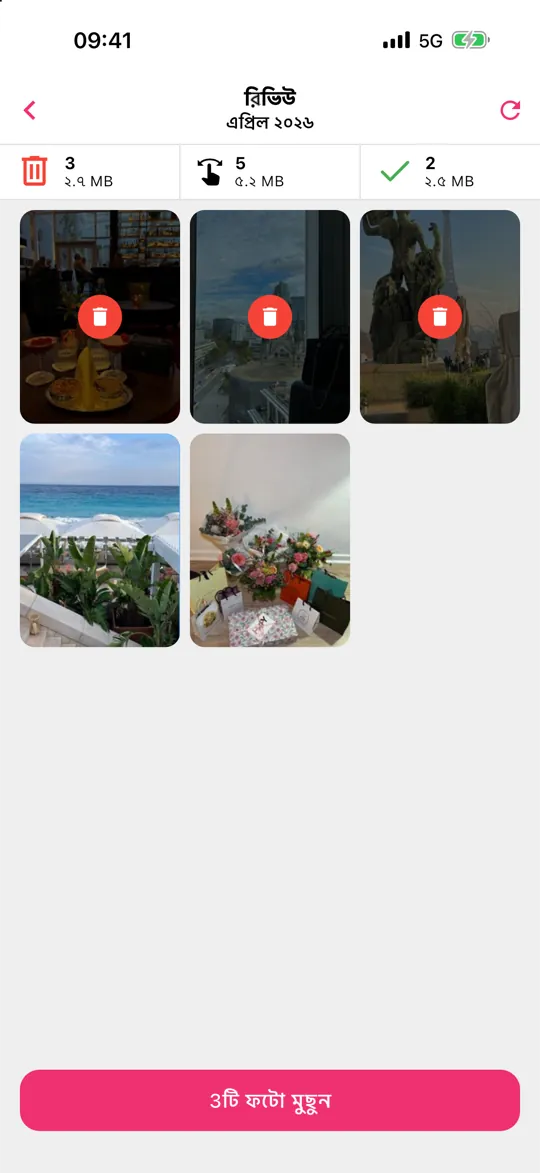
- রিভিউ ট্যাপ করুন, ভুল করে বাঁয়ে সোয়াইপ করা যেকোনো কিছু বাঁচান, তারপর একবারে সব মুছুন।
কিছুই আপলোড হয় না – Gallery Guru অফলাইনে, ডিভাইসেই কাজ করে। মোছা আইটেম 30 দিনের জন্য “সম্প্রতি মুছে ফেলা”-তে যায়। প্রতিদিন 50টি সোয়াইপসহ এটি ফ্রি; Pro সীমা তুলে দেয়।
ধাপ 2: বছর ও মাস অনুযায়ী দেখুন
ফটো তারিখ অনুযায়ী সাজানোর দরকার নেই – ফটো অ্যাপ আগেই তা করে। লাইব্রেরি গ্রিডের নিচে বছর, মাস আর সব-এর মধ্যে বদলান। মাস আপনার ফটোকে ইভেন্ট ও ভ্রমণে ভাগ করে – মোটামুটি কখন ঘটেছিল মনে থাকলে কিছু খোঁজার এটাই সবচেয়ে দ্রুত উপায়। সাজানো ও ফিল্টার বাটন দিয়ে শুধু পছন্দের, এডিট করা ফটো, ভিডিও বা স্ক্রিনশট দেখাতে পারেন, বা গ্রিড থেকে স্ক্রিনশট লুকাতে পারেন।
ধাপ 3: গুরুত্বপূর্ণ ফটোর জন্য পছন্দের
সংগ্রহের পছন্দের (Favorites) অ্যালবামে যোগ করতে যেকোনো ফটোতে হার্টে ট্যাপ করুন। গোছানোর এটাই সবচেয়ে হালকা উপায়: কোনো অ্যালবাম বাছতে হয় না, আর এক ট্যাপে পুরো লাইব্রেরি শুধু পছন্দেরগুলোতে ফিল্টার করা যায়। সাফ করার সময় প্রতিটি ইভেন্টের সেরা দুই-তিনটে ছবি পছন্দের করে রাখা একটা ভালো অভ্যাস।
ধাপ 4: বিষয়ের জন্য অ্যালবাম ও ফোল্ডার
অ্যালবাম এমন সংগ্রহের জন্য যা তারিখ মানে না: “রেসিপি”, “বাচ্চাদের আঁকা”, “গাড়ি”, “ফ্ল্যাটের কাগজপত্র”।
- নতুন অ্যালবাম: সংগ্রহ → অ্যালবাম → + → নতুন অ্যালবাম, একটা নাম দিন আর ফটো বেছে নিন।
- পরে ফটো যোগ করুন: লাইব্রেরিতে নির্বাচন করুন ট্যাপ করুন, ফটো বেছে ••• → অ্যালবামে যোগ করুন ট্যাপ করুন।
- ফোল্ডার: সংগ্রহ → অ্যালবাম → + → নতুন ফোল্ডার অ্যালবামগুলোকে গ্রুপ করে, যেমন প্রতি বছরের ভ্রমণের জন্য একটি ফোল্ডার।
অ্যালবামের ফটো কোনো কপি নয় – এটা বাড়তি স্টোরেজ নেয় না, আর লাইব্রেরি থেকে মুছলে সব অ্যালবাম থেকে সরে যায়।
ধাপ 5: মানুষ, পোষা প্রাণী আর জায়গা – আপনার জন্য সাজানো
ফটো অ্যাপ ডিভাইসেই মুখ চেনে। সংগ্রহ → মানুষ ও পোষা প্রাণী খুলুন, একটি মুখে ট্যাপ করে নাম যোগ করুন; তারপর থেকে সেই ব্যক্তির নতুন ফটো নিজে থেকেই সেখানে চলে আসে। লোকেশন ডেটাসহ ফটো সংগ্রহের মানচিত্র-এ দেখা যায়, আর ভ্রমণ ও স্মৃতি স্বয়ংক্রিয়ভাবে ইভেন্ট জড়ো করে। সার্চও কাজে আসে: একটি নাম, জায়গা বা “সমুদ্র সৈকত” বা “কুকুর”-এর মতো কিছু লিখুন।
ধাপ 6: ব্যক্তিগত ফটো লুকান
ফটো নির্বাচন করে ••• → লুকান ট্যাপ করুন। সেগুলো লাইব্রেরি থেকে অদৃশ্য হয়ে সংগ্রহ → লুকানো-তে চলে যায়, যা Face ID বা পাসকোড দিয়ে লক করা। লুকানো ফটোও স্টোরেজ নেয় এবং iCloud ফটোর সাথে সিঙ্ক হয়।
গুছিয়ে রাখুন: মাসিক অভ্যাস
কৌশল হলো আবার জমতে না দেওয়া। মাসে একবার, সদ্য শেষ হওয়া মাসের জন্য পাঁচ মিনিট সময় দিন: জঞ্জাল মুছুন, সেরা ছবিগুলো পছন্দের করুন, বাকিগুলো অ্যালবামে রাখুন। Gallery Guru-তে প্রতিটি শেষ হওয়া মাস পূর্ণ অগ্রগতি রিং দেখায়, তাই সবসময় জানেন কোথায় থেমেছিলেন – আর রিমাইন্ডার আপনাকে মনে করিয়ে দিতে পারে।
Gallery Guru যা করে না
Gallery Guru ডুপ্লিকেট, একই রকম বা ঝাপসা ফটো নিজে থেকে শনাক্ত করে না, আর নিজে থেকে ফটো অ্যালবামে সাজায়ও না – সিদ্ধান্ত আপনার, এটা শুধু সিদ্ধান্ত নেওয়াটা দ্রুত করে। হুবহু ডুপ্লিকেটের জন্য ফটোর ফ্রি ডুপ্লিকেট অ্যালবাম ব্যবহার করুন; মানুষ ও জায়গার জন্য Apple-এর নিজস্ব সংগ্রহই সেরা টুল। এখনও অ্যাপ বাছছেন? দেখুন ফটো ডিলিট করার সেরা অ্যাপের তুলনা।
সচরাচর জিজ্ঞাসিত প্রশ্ন
iPhone-এ ফটো গোছানোর সবচেয়ে ভালো উপায় কী?
আগে অদরকারি জিনিস মুছুন, তারপর সেরা ফটোর জন্য পছন্দের, বিষয়ের জন্য অ্যালবাম আর মুখের জন্য মানুষ ও পোষা প্রাণী ব্যবহার করুন। তারিখ ও জায়গা স্বয়ংক্রিয়ভাবে সাজানো হয়। একবারে একটা মাস করলে কাজটা শেষ করার মতো ছোট থাকে।
iPhone-এর ফটো দ্রুত কীভাবে সাফ করব?
স্ক্রিনশট আর বড় ভিডিও দিয়ে শুরু করুন (সংগ্রহ → মিডিয়ার ধরন), হুবহু ডুপ্লিকেট মার্জ করুন (সংগ্রহ → ডুপ্লিকেট), তারপর বাকিগুলো মাসে মাসে দেখুন। Gallery Guru-এর মতো সোয়াইপ অ্যাপ প্রতিটি সিদ্ধান্তকে একটি অঙ্গভঙ্গিতে নামিয়ে আনে এবং কিছু মোছার আগে একটি রিভিউ গ্রিড দেখায়।
iPhone-এ কি ফটো ফোল্ডারে রাখা যায়?
হ্যাঁ, তবে ফোল্ডারে অ্যালবাম থাকে, ফটো নয়। আপনার ফটোর জন্য অ্যালবাম তৈরি করুন, তারপর সেগুলো গ্রুপ করুন: সংগ্রহ → অ্যালবাম → + → নতুন ফোল্ডার।
অ্যালবামে ফটো যোগ করলে কি সেটার কপি তৈরি হয়?
না। অ্যালবাম শুধু আপনার লাইব্রেরির ফটোটির দিকে নির্দেশ করে, তাই বাড়তি জায়গা নেয় না। লাইব্রেরি থেকে ফটোটি মুছলে সব অ্যালবাম থেকে তা অদৃশ্য হয়ে যায়।
iPhone-এর ফটো কি তারিখ অনুযায়ী সাজানো যায়?
লাইব্রেরি সবসময় তারিখের ক্রমে থাকে। সময় ধরে লাফিয়ে যেতে লাইব্রেরির নিচে বছর বা মাস-এ যান। অ্যালবামের ভেতরে সাজানোর বিকল্পে পুরনো বা নতুন আগে বেছে নিতে পারেন।
অ্যালবাম আর পছন্দের কি আমার অন্য ডিভাইসে সিঙ্ক হয়?
হ্যাঁ, iCloud ফটো চালু থাকলে অ্যালবাম, ফোল্ডার, পছন্দের আর লুকানো ফটো আপনার iPhone, iPad, Mac ও iCloud.com-এ সিঙ্ক হয়।