Cómo organizar las fotos del iPhone (y limpiarlas antes)
Respuesta corta
Para organizar las fotos de un iPhone, limpia primero y ordena luego lo que quede. Borra capturas de pantalla, fotos fallidas y vídeos antiguos, y después usa las herramientas integradas de Apple: Favoritos para las mejores fotos, álbumes para temas, Personas y mascotas y el Mapa para caras y lugares, y Oculto para las fotos privadas. Una app de deslizar como Gallery Guru acelera la limpieza: un mes cada vez, desliza a la izquierda para eliminar, a la derecha para conservar, y añade las que te quedas a un álbum sobre la marcha.
Organizar las fotos del iPhone
- Borra lo que no necesitas. Quita capturas de pantalla, fotos movidas o repetidas y vídeos antiguos – lo más fácil es mes a mes, por ejemplo con una app de deslizar como Gallery Guru.
- Marca tus mejores fotos como favoritas. Toca el corazón de una foto para añadirla a Favoritos.
- Crea álbumes por temas. Selecciona fotos, toca Más (•••) → Añadir a álbum → Nuevo álbum, o crea uno en Colecciones → Álbumes.
- Pon nombre a las personas y revisa los lugares. En Colecciones → Personas y mascotas, pon nombre a las caras que te importan; el Mapa muestra las fotos por ubicación.
- Oculta las fotos privadas. Selecciona fotos, toca Más (•••) → Ocultar. Pasan al álbum Oculto, que está bloqueado.
Paso 1: limpia antes de organizar
Ordenar 20.000 fotos en álbumes es imposible si la mitad son capturas de pantalla, ráfagas y cinco tomas de la misma puesta de sol. Borrar primero hace que todo lo demás vaya más rápido – y de paso libera espacio.
- Capturas de pantalla: Fotos → Colecciones → Tipos de contenido → Capturas de pantalla, luego Seleccionar y arrastrar. Borrar todas las capturas de pantalla.
- Duplicados exactos: Colecciones → Duplicados → Combinar (el álbum solo aparece si la app Fotos ha encontrado alguno).
- Vídeos grandes: lo que más espacio ocupa. Encuentra y borra vídeos grandes.
- Todo lo demás: las malas, las movidas y las de «¿por qué hice esta foto?» – necesitan una decisión humana, foto a foto.
Limpia mes a mes con Gallery Guru
Para la parte de foto a foto, Gallery Guru convierte el carrete en bloques pequeños que puedes terminar:
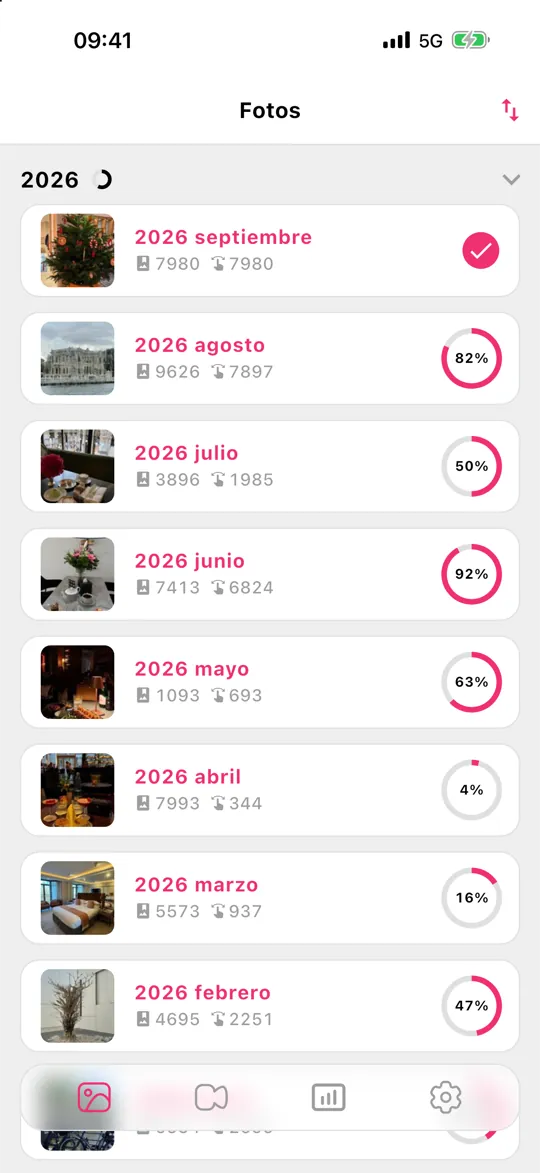
- Tu fototeca está dividida en meses, cada uno con un anillo de progreso. Ordénalos por fecha, número de fotos o progreso y empieza donde más importa.
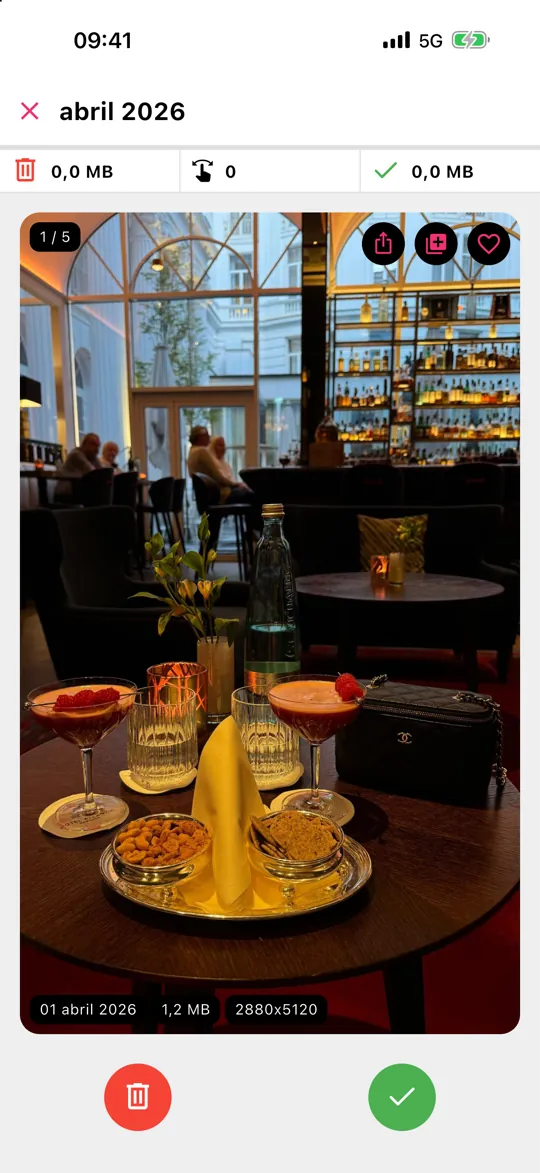
- Desliza a la izquierda para eliminar y a la derecha para conservar. Cada tarjeta muestra fecha, tamaño de archivo y resolución.
- ¿Ves una foto que se queda y tiene un sitio? Toca el corazón para marcarla como favorita o el botón de álbum para añadirla a uno de tus álbumes – organizas y limpias en la misma pasada.
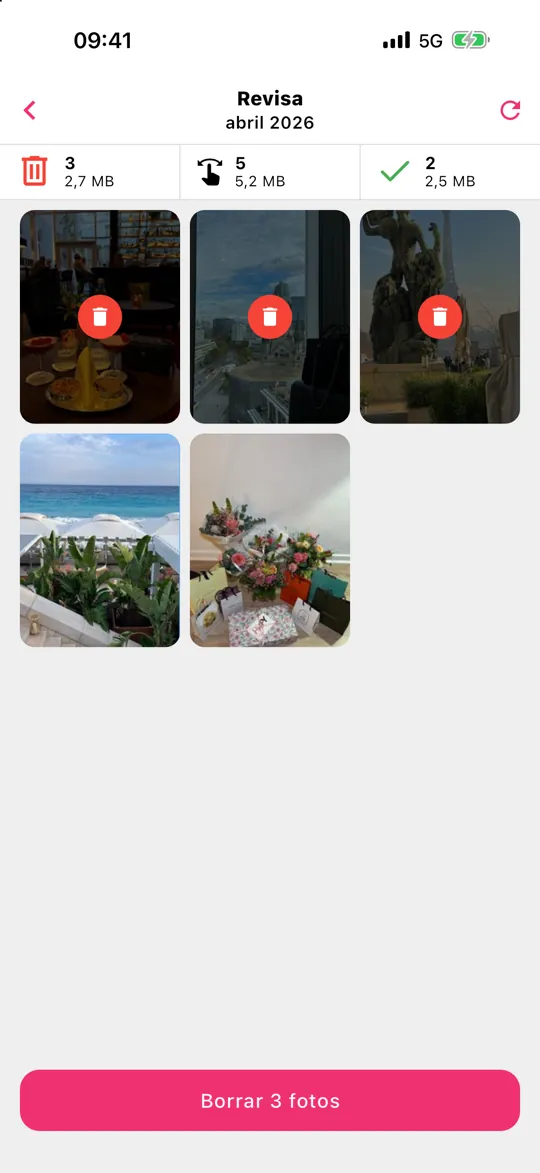
- Toca Revisar, rescata lo que hayas deslizado a la izquierda por error y luego elimínalo todo de una vez.
No se sube nada – Gallery Guru funciona sin conexión, en el dispositivo. Lo eliminado va a «Eliminado» durante 30 días. Es gratis con 50 swipes al día; Pro quita el límite.
Paso 2: navega por años y meses
No hace falta ordenar las fotos por fecha – la app Fotos ya lo hace. En la parte inferior de la cuadrícula de la fototeca, cambia entre Años, Meses y Todo. Meses agrupa tus fotos en eventos y viajes, la forma más rápida de encontrar algo cuando recuerdas más o menos cuándo pasó. El botón de ordenar y filtrar te deja mostrar solo favoritas, fotos editadas, vídeos o capturas de pantalla, u ocultar las capturas de la cuadrícula.
Paso 3: Favoritos para las fotos que importan
Toca el corazón de cualquier foto para añadirla al álbum Favoritos de Colecciones. Es la forma más ligera de organizar: no tienes que elegir álbum y puedes filtrar toda la fototeca por favoritas con un toque. Un buen hábito es marcar como favoritas las dos o tres mejores fotos de cada evento mientras limpias.
Paso 4: álbumes y carpetas por temas
Los álbumes sirven para colecciones que van más allá de las fechas: «Recetas», «Dibujos de los niños», «Coche», «Papeles del piso».
- Nuevo álbum: Colecciones → Álbumes → + → Nuevo álbum, ponle nombre y elige las fotos.
- Añadir fotos después: en la fototeca toca Seleccionar, elige las fotos y toca ••• → Añadir a álbum.
- Carpetas: Colecciones → Álbumes → + → Nueva carpeta agrupa álbumes, p. ej. una carpeta por cada año de viajes.
Una foto en un álbum no es una copia – no ocupa espacio extra, y borrarla de la fototeca la quita de todos los álbumes.
Paso 5: personas, mascotas y lugares – organizados para ti
La app Fotos reconoce caras en el propio dispositivo. Abre Colecciones → Personas y mascotas, toca una cara y añade un nombre; a partir de ahí, las fotos nuevas de esa persona aparecen allí solas. Las fotos con datos de ubicación aparecen en el Mapa de Colecciones, y Viajes y Recuerdos reúnen eventos automáticamente. La búsqueda también ayuda: escribe un nombre, un lugar o algo como «playa» o «perro».
Paso 6: oculta las fotos privadas
Selecciona fotos, toca ••• → Ocultar. Desaparecen de la fototeca y pasan a Colecciones → Oculto, que se bloquea con Face ID o tu código. Las fotos ocultas siguen ocupando espacio y se siguen sincronizando con Fotos en iCloud.
Mantén el orden: una rutina mensual
El truco es no dejar que se vuelva a acumular. Una vez al mes, dedica cinco minutos al mes que acaba de terminar: borra lo que sobra, marca como favoritas las mejores fotos y mete el resto en álbumes. En Gallery Guru cada mes terminado muestra el anillo de progreso completo, así siempre sabes dónde lo dejaste – y los recordatorios pueden darte un empujoncito.
Lo que Gallery Guru no hace
Gallery Guru no detecta automáticamente duplicados ni fotos parecidas o borrosas, y no ordena las fotos en álbumes por sí sola – tú decides, ella hace que decidir sea rápido. Para los duplicados exactos usa el álbum Duplicados gratuito de Fotos; para personas y lugares, las colecciones de Apple son la mejor herramienta. ¿Aún eligiendo app? Mira las mejores apps para borrar fotos, comparadas.
Preguntas frecuentes
¿Cuál es la mejor forma de organizar las fotos del iPhone?
Borra primero lo que no necesitas y luego usa Favoritos para tus mejores fotos, álbumes para temas y Personas y mascotas para las caras. Las fechas y los lugares se organizan solos. Hacerlo mes a mes mantiene la tarea lo bastante pequeña como para terminarla.
¿Cómo limpio rápido las fotos de mi iPhone?
Empieza por las capturas de pantalla y los vídeos grandes (Colecciones → Tipos de contenido), combina los duplicados exactos (Colecciones → Duplicados) y luego repasa el resto mes a mes. Una app de deslizar como Gallery Guru convierte cada decisión en un solo gesto y muestra una cuadrícula de revisión antes de eliminar nada.
¿Puedo meter fotos en carpetas en el iPhone?
Sí, pero las carpetas contienen álbumes, no fotos. Crea álbumes para tus fotos y luego agrúpalos: Colecciones → Álbumes → + → Nueva carpeta.
¿Añadir una foto a un álbum la duplica?
No. Un álbum solo apunta a la foto de tu fototeca, así que no ocupa espacio extra. Si borras la foto de la fototeca, desaparece de todos los álbumes.
¿Puedo ordenar las fotos del iPhone por fecha?
La fototeca siempre está en orden de fecha. Cambia a Años o Meses en la parte inferior de la fototeca para saltar en el tiempo. Dentro de un álbum puedes elegir primero las más antiguas o las más recientes en sus opciones de orden.
¿Los álbumes y favoritos se sincronizan con mis otros dispositivos?
Sí, con Fotos en iCloud activado, los álbumes, las carpetas, los favoritos y las fotos ocultas se sincronizan con tu iPhone, iPad, Mac e iCloud.com.