iPhoneలో ఫోటోలను ఎలా ఆర్గనైజ్ చేయాలి (ముందుగా వాటిని శుభ్రం చేయండి)
చిన్న సమాధానం
iPhoneలో ఫోటోలను ఆర్గనైజ్ చేయడానికి, ముందు శుభ్రం చేసి, మిగిలినవాటిని క్రమపరచండి. స్క్రీన్షాట్లు, చెడ్డ షాట్లు, పాత వీడియోలను తొలగించి, Apple అంతర్నిర్మిత టూల్స్ వాడండి: ఉత్తమ ఫోటోల కోసం ఇష్టమైనవి (Favorites), అంశాల కోసం ఆల్బమ్లు, ముఖాలు, స్థలాల కోసం వ్యక్తులు & పెంపుడు జంతువులు (People & Pets), మ్యాప్, ప్రైవేట్ ఫోటోల కోసం దాచినవి (Hidden). Gallery Guru లాంటి స్వైప్ యాప్ క్లీనప్ను వేగవంతం చేస్తుంది: ఒకసారి ఒక నెల, తొలగించడానికి ఎడమకు, ఉంచడానికి కుడికి స్వైప్ చేసి, వెళ్తూనే ఉంచేవాటిని ఆల్బమ్కు జోడించండి.
iPhoneలో ఫోటోలను ఆర్గనైజ్ చేయండి
- అక్కర్లేనివాటిని తొలగించండి. స్క్రీన్షాట్లు, బ్లర్ లేదా పునరావృత షాట్లు, పాత వీడియోలను తీసేయండి – నెల తర్వాత నెల చేయడం అత్యంత సులభం, ఉదాహరణకు Gallery Guru లాంటి స్వైప్ యాప్తో.
- మీ ఉత్తమ ఫోటోలను ఇష్టమైనవిగా గుర్తించండి. ఫోటోను ఇష్టమైనవి (Favorites)కి జోడించడానికి దానిపై హార్ట్ ట్యాప్ చేయండి.
- అంశాల కోసం ఆల్బమ్లు సృష్టించండి. ఫోటోలను ఎంచుకుని, మరిన్ని (•••) → ఆల్బమ్కు జోడించండి (Add to Album) → కొత్త ఆల్బమ్ (New Album) ట్యాప్ చేయండి, లేదా సేకరణలు → ఆల్బమ్లలో ఒకటి సృష్టించండి.
- వ్యక్తులకు పేర్లు పెట్టి, స్థలాలను చూడండి. సేకరణలు → వ్యక్తులు & పెంపుడు జంతువులు (People & Pets)లో, మీకు ముఖ్యమైన ముఖాలకు పేర్లు పెట్టండి; మ్యాప్ (Map) లొకేషన్ ప్రకారం ఫోటోలను చూపిస్తుంది.
- ప్రైవేట్ ఫోటోలను దాచండి. ఫోటోలను ఎంచుకుని, మరిన్ని (•••) → దాచండి (Hide) ట్యాప్ చేయండి. అవి లాక్ అయిన దాచినవి (Hidden) ఆల్బమ్కు వెళ్తాయి.
దశ 1: ఆర్గనైజ్ చేసే ముందు శుభ్రం చేయండి
20,000 ఫోటోలలో సగం స్క్రీన్షాట్లు, బర్స్ట్ షాట్లు, ఒకే సూర్యాస్తమయానికి ఐదు టేక్లు అయితే, వాటిని ఆల్బమ్లలో క్రమపరచడం అసాధ్యం. ముందుగా తొలగిస్తే తర్వాత అంతా వేగంగా అవుతుంది – దారిలోనే స్టోరేజ్ కూడా ఖాళీ అవుతుంది.
- స్క్రీన్షాట్లు: ఫోటోలు → సేకరణలు → మీడియా రకాలు → స్క్రీన్షాట్లు, తర్వాత ఎంచుకోండి ట్యాప్ చేసి వేలిని లాగండి. అన్ని స్క్రీన్షాట్లను తొలగించండి.
- సరిగ్గా ఒకేలాంటి డూప్లికేట్లు: సేకరణలు → డూప్లికేట్లు → విలీనం చేయండి (ఫోటోల యాప్ ఏవైనా కనుగొంటేనే ఆల్బమ్ కనిపిస్తుంది).
- పెద్ద వీడియోలు: స్టోరేజ్ను ఎక్కువగా తినేవి. పెద్ద వీడియోలను కనుగొని తొలగించండి.
- మిగతావన్నీ: చెడ్డవి, బ్లర్ అయినవి, “ఇది ఎందుకు తీశాను?” అనిపించే షాట్లు – వీటికి మనిషి నిర్ణయం కావాలి, ఒకసారి ఒక ఫోటో.
Gallery Guruతో నెల తర్వాత నెల శుభ్రం చేయండి
ఫోటో తర్వాత ఫోటో భాగం కోసం, Gallery Guru గ్యాలరీని మీరు పూర్తి చేయగల చిన్న భాగాలుగా మారుస్తుంది:
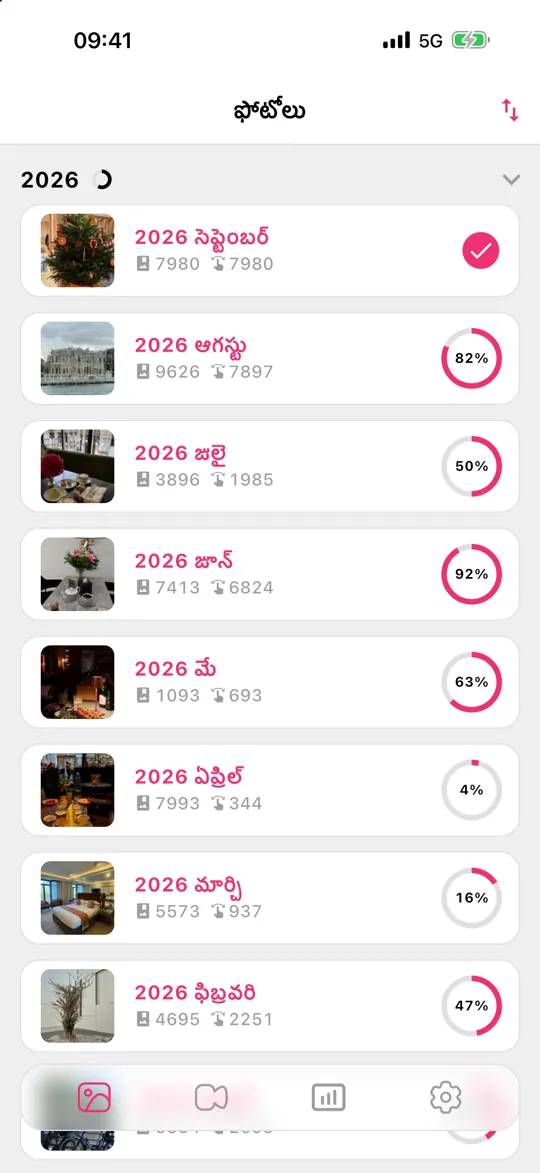
- మీ లైబ్రరీ నెలలుగా విభజించబడింది, ప్రతి దానికీ ఒక పురోగతి రింగ్. వాటిని తేదీ, ఫోటోల సంఖ్య లేదా పురోగతి ప్రకారం క్రమపరచి, ముఖ్యమైన చోట మొదలుపెట్టండి.
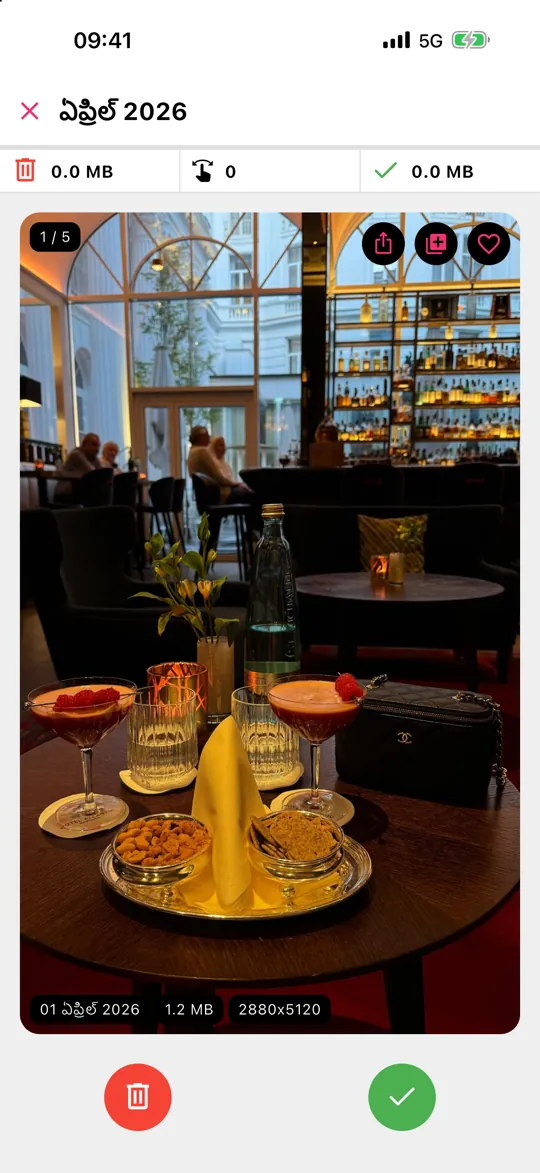
- తొలగించడానికి ఎడమకు, ఉంచడానికి కుడికి స్వైప్ చేయండి. ప్రతి కార్డు తేదీ, ఫైల్ సైజ్, రిజల్యూషన్ చూపిస్తుంది.
- ఎక్కడో ఒక చోటుకు చెందిన మంచి ఫోటో కనిపించిందా? దాన్ని ఇష్టమైనదిగా చేయడానికి హార్ట్ ట్యాప్ చేయండి, లేదా మీ ఆల్బమ్లలో ఒకదానికి జోడించడానికి ఆల్బమ్ బటన్ – ఒకే దఫాలో ఆర్గనైజ్ చేయడం, శుభ్రం చేయడం.
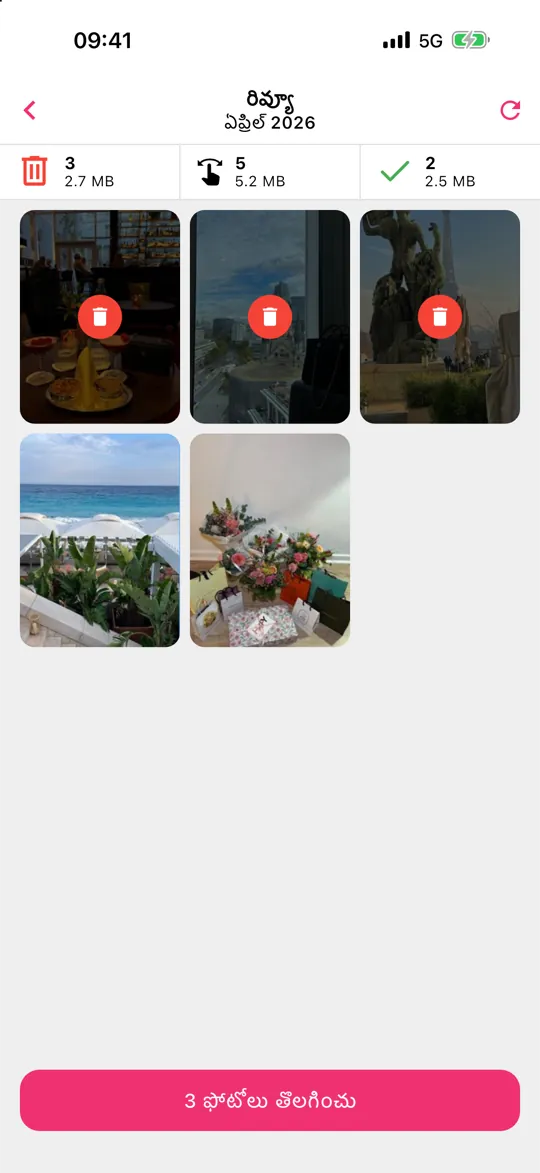
- రివ్యూ ట్యాప్ చేసి, పొరపాటున ఎడమకు స్వైప్ చేసిన దేన్నైనా కాపాడి, అన్నీ ఒకేసారి తొలగించండి.
ఏదీ అప్లోడ్ కాదు – Gallery Guru ఆఫ్లైన్లో, పరికరంలోనే పనిచేస్తుంది. తొలగించినవి 30 రోజుల పాటు “ఇటీవల తొలగించినవి”కి వెళ్తాయి. ఇది రోజుకు 50 స్వైప్లతో ఉచితం; Pro పరిమితిని తొలగిస్తుంది.
దశ 2: సంవత్సరాలు, నెలల వారీగా చూడండి
ఫోటోలను తేదీ ప్రకారం క్రమపరచాల్సిన అవసరం లేదు – ఫోటోల యాప్ ఇప్పటికే ఆ పని చేస్తుంది. లైబ్రరీ గ్రిడ్ కింద, సంవత్సరాలు (Years), నెలలు (Months), అన్నీ (All) మధ్య మారండి. నెలలు మీ ఫోటోలను ఈవెంట్లు, ట్రిప్లుగా గ్రూప్ చేస్తుంది, ఏదైనా సుమారుగా ఎప్పుడు జరిగిందో గుర్తుంటే దాన్ని కనుగొనడానికి ఇదే అత్యంత వేగవంతమైన మార్గం. క్రమపరచు, ఫిల్టర్ బటన్తో ఇష్టమైనవి, ఎడిట్ చేసిన ఫోటోలు, వీడియోలు లేదా స్క్రీన్షాట్లను మాత్రమే చూపించవచ్చు, లేదా గ్రిడ్ నుండి స్క్రీన్షాట్లను దాచవచ్చు.
దశ 3: ముఖ్యమైన ఫోటోల కోసం ఇష్టమైనవి
ఏ ఫోటోనైనా సేకరణలలోని ఇష్టమైనవి ఆల్బమ్కు జోడించడానికి దానిపై హార్ట్ ట్యాప్ చేయండి. ఆర్గనైజ్ చేయడానికి ఇదే అత్యంత తేలికైన మార్గం: ఎంచుకోవాల్సిన ఆల్బమ్ లేదు, మొత్తం లైబ్రరీని ఒక్క ట్యాప్తో ఇష్టమైనవిగా ఫిల్టర్ చేయవచ్చు. శుభ్రం చేస్తున్నప్పుడు ప్రతి ఈవెంట్లోని రెండు మూడు ఉత్తమ షాట్లను ఇష్టమైనవిగా చేయడం మంచి అలవాటు.
దశ 4: అంశాల కోసం ఆల్బమ్లు, ఫోల్డర్లు
తేదీలకు అతీతంగా ఉండే సేకరణల కోసం ఆల్బమ్లు: “వంటకాలు”, “పిల్లల బొమ్మలు”, “కారు”, “ఇంటి డాక్యుమెంట్లు”.
- కొత్త ఆల్బమ్: సేకరణలు → ఆల్బమ్లు → + → కొత్త ఆల్బమ్ (New Album), పేరు ఇచ్చి ఫోటోలను ఎంచుకోండి.
- తర్వాత ఫోటోలు జోడించండి: లైబ్రరీలో ఎంచుకోండి ట్యాప్ చేసి, ఫోటోలను ఎంచుకుని, ••• → ఆల్బమ్కు జోడించండి ట్యాప్ చేయండి.
- ఫోల్డర్లు: సేకరణలు → ఆల్బమ్లు → + → కొత్త ఫోల్డర్ (New Folder) ఆల్బమ్లను గ్రూప్ చేస్తుంది, ఉదా. ప్రయాణాల ప్రతి సంవత్సరానికి ఒక ఫోల్డర్.
ఆల్బమ్లోని ఫోటో కాపీ కాదు – ఇది అదనపు స్టోరేజ్ వాడదు, లైబ్రరీ నుండి దాన్ని తొలగిస్తే ప్రతి ఆల్బమ్ నుండి తొలగిపోతుంది.
దశ 5: వ్యక్తులు, పెంపుడు జంతువులు, స్థలాలు – మీ కోసం ఆర్గనైజ్ చేయబడినవి
ఫోటోల యాప్ పరికరంలోనే ముఖాలను గుర్తిస్తుంది. సేకరణలు → వ్యక్తులు & పెంపుడు జంతువులు తెరిచి, ఒక ముఖాన్ని ట్యాప్ చేసి పేరు జోడించండి; ఆ తర్వాత ఆ వ్యక్తి కొత్త ఫోటోలు తమంతట తామే అక్కడికి చేరతాయి. లొకేషన్ డేటా ఉన్న ఫోటోలు సేకరణలలోని మ్యాప్లో కనిపిస్తాయి, ట్రిప్లు (Trips), జ్ఞాపకాలు (Memories) ఈవెంట్లను ఆటోమేటిక్గా సేకరిస్తాయి. సెర్చ్ కూడా సహాయపడుతుంది: ఒక పేరు, ఒక స్థలం లేదా “బీచ్”, “కుక్క” లాంటి ఒక వస్తువును టైప్ చేయండి.
దశ 6: ప్రైవేట్ ఫోటోలను దాచండి
ఫోటోలను ఎంచుకుని, ••• → దాచండి ట్యాప్ చేయండి. అవి లైబ్రరీ నుండి మాయమై సేకరణలు → దాచినవికి చేరతాయి, ఇది Face ID లేదా మీ పాస్కోడ్తో లాక్ అయి ఉంటుంది. దాచిన ఫోటోలు ఇంకా స్టోరేజ్ వాడతాయి, iCloud ఫోటోలతో సింక్ అవుతాయి.
ఆర్గనైజ్గా ఉంచండి: నెలవారీ అలవాటు
ఉపాయం ఏమిటంటే మళ్లీ పోగుపడనివ్వకపోవడం. నెలకు ఒకసారి, అప్పుడే ముగిసిన నెల కోసం ఐదు నిమిషాలు కేటాయించండి: గందరగోళాన్ని తొలగించండి, ఉత్తమ షాట్లను ఇష్టమైనవిగా చేయండి, మిగతావాటిని ఆల్బమ్లలో పెట్టండి. Gallery Guruలో పూర్తయిన ప్రతి నెల నిండిన పురోగతి రింగ్ చూపిస్తుంది, కాబట్టి మీరు ఎక్కడ ఆపారో ఎప్పుడూ తెలుస్తుంది – రిమైండర్లు మిమ్మల్ని గుర్తు చేయగలవు.
Gallery Guru ఏమి చేయదు
Gallery Guru డూప్లికేట్, పోలిన లేదా బ్లర్ ఫోటోలను ఆటోమేటిక్గా గుర్తించదు, ఫోటోలను తనంతట తానే ఆల్బమ్లలో క్రమపరచదు – మీరు నిర్ణయిస్తారు, ఇది నిర్ణయించడాన్ని వేగవంతం చేస్తుంది. సరిగ్గా ఒకేలాంటి డూప్లికేట్ల కోసం ఫోటోలలోని ఉచిత డూప్లికేట్లు ఆల్బమ్ వాడండి; వ్యక్తులు, స్థలాల కోసం Apple సొంత సేకరణలే ఉత్తమ టూల్. ఇంకా యాప్ ఎంచుకుంటున్నారా? ఫోటోలు తొలగించడానికి ఉత్తమ యాప్లు – పోలిక చూడండి.
తరచుగా అడిగే ప్రశ్నలు
iPhoneలో ఫోటోలను ఆర్గనైజ్ చేయడానికి ఉత్తమ మార్గం ఏది?
ముందుగా అక్కర్లేనివాటిని తొలగించి, తర్వాత మీ ఉత్తమ ఫోటోల కోసం ఇష్టమైనవి, అంశాల కోసం ఆల్బమ్లు, ముఖాల కోసం వ్యక్తులు & పెంపుడు జంతువులు వాడండి. తేదీలు, స్థలాలు ఆటోమేటిక్గా ఆర్గనైజ్ అవుతాయి. ఒకసారి ఒక నెల చేస్తే, పని పూర్తి చేయగలిగేంత చిన్నదిగా ఉంటుంది.
నా iPhone ఫోటోలను త్వరగా ఎలా శుభ్రం చేయాలి?
స్క్రీన్షాట్లు, పెద్ద వీడియోలతో మొదలుపెట్టండి (సేకరణలు → మీడియా రకాలు), సరిగ్గా ఒకేలాంటి డూప్లికేట్లను విలీనం చేయండి (సేకరణలు → డూప్లికేట్లు), తర్వాత మిగతావాటిని నెల తర్వాత నెల చూడండి. Gallery Guru లాంటి స్వైప్ యాప్ ప్రతి నిర్ణయాన్ని ఒక్క సంజ్ఞగా చేస్తుంది, ఏదైనా తొలగించే ముందు రివ్యూ గ్రిడ్ చూపిస్తుంది.
iPhoneలో ఫోటోలను ఫోల్డర్లలో పెట్టవచ్చా?
అవును, కానీ ఫోల్డర్లలో ఫోటోలు కాదు, ఆల్బమ్లు ఉంటాయి. మీ ఫోటోల కోసం ఆల్బమ్లు సృష్టించి, వాటిని గ్రూప్ చేయండి: సేకరణలు → ఆల్బమ్లు → + → కొత్త ఫోల్డర్.
ఫోటోను ఆల్బమ్కు జోడిస్తే అది డూప్లికేట్ అవుతుందా?
లేదు. ఆల్బమ్ మీ లైబ్రరీలోని ఫోటోను సూచిస్తుంది మాత్రమే, కాబట్టి ఇది అదనపు స్థలం వాడదు. లైబ్రరీ నుండి ఫోటోను తొలగిస్తే, అది అన్ని ఆల్బమ్ల నుండి మాయమవుతుంది.
iPhone ఫోటోలను తేదీ ప్రకారం క్రమపరచవచ్చా?
లైబ్రరీ ఎప్పుడూ తేదీ క్రమంలోనే ఉంటుంది. కాలంలో ముందుకు వెనక్కి వెళ్లడానికి లైబ్రరీ కింద సంవత్సరాలు లేదా నెలలకు మారండి. ఆల్బమ్ లోపల, దాని క్రమపరిచే ఆప్షన్లలో పాతవి ముందు లేదా కొత్తవి ముందు ఎంచుకోవచ్చు.
ఆల్బమ్లు, ఇష్టమైనవి నా ఇతర పరికరాలకు సింక్ అవుతాయా?
అవును, iCloud ఫోటోలు ఆన్లో ఉంటే, ఆల్బమ్లు, ఫోల్డర్లు, ఇష్టమైనవి, దాచిన ఫోటోలు మీ iPhone, iPad, Mac, iCloud.comకు సింక్ అవుతాయి.